Wichtige Erkenntnisse:
- Das manuelle Anwenden der bedingten Formatierung auf PivotTables in Excel ist ein mehrstufiger, menülastiger Prozess, der Analysen verlangsamt, insbesondere bei komplexen oder sich entwickelnden Daten.
- Excelmatic beseitigt diese Hürde, indem es Ihnen ermöglicht, visuelle Hervorhebungen mit einfachen Sprachbefehlen sofort anzuwenden (z. B. "hebe die Top 10 Verkäufe in der Pivot-Tabelle hervor"), wodurch alle manuellen Schritte umgangen werden.
- Der KI-gestützte Ansatz stellt sicher, dass die Formatierung korrekt auf die Datenfelder Ihrer PivotTable zugeschnitten ist und sich leicht mit neuen Daten aktualisiert, was Zeit spart und häufige Einrichtungsfehler verhindert.
- Für Business-Analysten und Entscheidungsträger bedeutet die Nutzung von Excelmatic, rohe PivotTables in Sekundenschnelle in visuell eindrucksvolle Berichte zu verwandeln und so eine schnellere Erkenntnisgewinnung zu ermöglichen.
Das Anwenden der bedingten Formatierung auf PivotTables fügt Ihrer Datenanalyse immensen Mehrwert hinzu. Es hebt die wichtigsten Datenpunkte visuell hervor und macht komplexe Tabellen sofort besser lesbar und aufschlussreich.
Während Excel leistungsstarke integrierte Tools dafür bietet, kann der Prozess das Navigieren durch mehrere Menüs und Einstellungen beinhalten. Aber was wäre, wenn Sie die gleichen Ergebnisse in einem Bruchteil der Zeit erzielen könnten, einfach indem Sie danach fragen?
In dieser Anleitung werden wir zwei Ansätze zum Anwenden der bedingten Formatierung auf PivotTables erkunden. Wir beginnen mit den traditionellen Excel-Methoden und stellen dann eine moderne, KI-gestützte Alternative vor, die den gesamten Prozess optimiert.
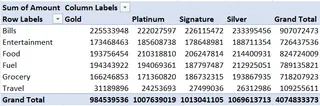
Zur Demonstration arbeiten wir mit der untenstehenden PivotTable, basierend auf dem "Credit Card Spending Habits in India"-Datensatz von Kaggle.
Der traditionelle Ansatz: Manuelle bedingte Formatierung in Excel
Excel bietet zwei primäre manuelle Methoden für diese Aufgabe: die Verwendung vordefinierter Regeln für schnelle Formatierung oder den Regeln-Manager für detailliertere Kontrolle.
Beide Methoden beginnen damit, dass Sie eine Zelle in Ihrer PivotTable auswählen, zur Registerkarte Start navigieren und auf die Schaltfläche Bedingte Formatierung klicken.
Methode 1: Verwendung vordefinierter Regeln
Dies ist die intuitivste Methode zum Anwenden gängiger Formatierungstypen.
- Wählen Sie eine Zelle im Datenbereich Ihrer PivotTable aus.
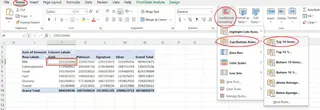
- Gehen Sie zu Start > Bedingte Formatierung.
- Wählen Sie einen Regeltyp, wie z. B. Regeln zum Hervorheben von Zellen oder Obere/Untere Regeln. Sie könnten beispielsweise Regeln zum Hervorheben von Zellen > Größer als... auswählen.
- Definieren Sie die Kriterien der Regel und wählen Sie ein Format aus den Voreinstellungen.
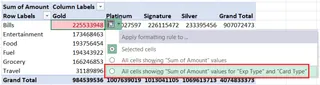
- Nach dem Anwenden des Formats erscheint ein kleines Symbol Formatierungsoptionen. Klicken Sie darauf und wählen Sie die dritte Option, "Alle Zellen, die 'Summe der Ausgaben'-Werte für 'Stadt' und 'Kartentyp' anzeigen", um die Regel auf das gesamte relevante Datenfeld in der PivotTable anzuwenden.
Methode 2: Verwendung des Managers für bedingte Formatierung
Für erweiterte Anpassungen gibt Ihnen der Regeln-Manager die volle Kontrolle.
- Wählen Sie eine Zelle in Ihrer PivotTable aus.
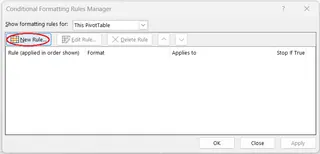
- Gehen Sie zu Start > Bedingte Formatierung > Regeln verwalten....
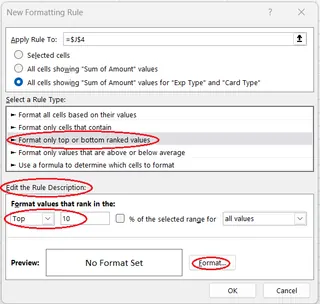
- Klicken Sie im Dialogfeld "Regeln-Manager" auf Neue Regel....
- Wählen Sie im Abschnitt "Regel anwenden auf:" die dritte Option aus, um sicherzustellen, dass die Regel auf das richtige PivotTable-Feld angewendet wird.
- Wählen Sie einen Regeltyp (z. B. "Nur Zellen formatieren, die enthalten").
- Definieren Sie die Logik der Regel und klicken Sie auf die Schaltfläche Format..., um Schriftart, Rahmen oder Füllfarbe anzupassen.
- Klicken Sie auf OK, um das Format zu bestätigen, und dann erneut auf OK, um die Regel zu erstellen.
Diese Methode ist leistungsstark, erfordert jedoch mehr Klicks und ein klareres Verständnis von Excels Regel-Erstellungs-Oberfläche.
Die KI-gestützte Alternative: Sofortige Formatierung mit Excelmatic

Während die manuellen Methoden funktionieren, erfordern sie, dass Sie wissen, wie man die Regel in Excel erstellt. Was wäre, wenn Sie einfach sagen könnten, was Sie wollen? Hier kommt Excelmatic ins Spiel.
Excelmatic ist ein Excel-KI-Assistent, der komplexe Aufgaben basierend auf einfachen Sprachbefehlen ausführt. Anstatt durch Menüs zu klicken, beschreiben Sie einfach das gewünschte Ergebnis, und Excelmatic erledigt die Arbeit für Sie.
So würden Sie die gleiche bedingte Formatierung mit Excelmatic anwenden:
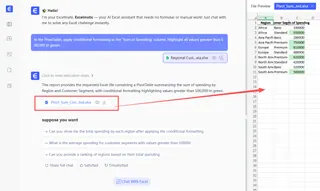
- Laden Sie Ihre Datei in Excelmatic hoch.
- Stellen Sie Ihre Anfrage im Chat-Fenster. Zum Beispiel:
Wenden Sie in der PivotTable eine bedingte Formatierung auf die Spalte 'Summe der Ausgaben' an. Heben Sie alle Werte größer als 500.000 in Grün hervor.
Excelmatic verarbeitet Ihre Anfrage sofort und wendet die angegebene Formatierung direkt auf die PivotTable in Ihrer Datei an, sodass Sie in Sekundenschnelle einen einsatzbereiten Bericht erhalten.
Manuell vs. KI: Ein schneller Vergleich
| Merkmal | Traditionelle Excel-Methoden | Excelmatic (KI-gestützt) |
|---|---|---|
| Geschwindigkeit | Langsamer; erfordert mehrere Klicks und Menünavigation. | Sofort; ein Befehl erledigt alles. |
| Benutzerfreundlichkeit | Mittel; erfordert Kenntnisse der Excel-Oberfläche. | Extrem einfach; verwendet natürliche Sprache. |
| Lernkurve | Steiler; Sie müssen lernen, wo sich die Optionen befinden. | Minimal; wenn Sie fragen können, können Sie es tun. |
| Flexibilität | Hoch, erfordert aber manuelle Einrichtung für komplexe Regeln. | Hoch; kann komplexe Anfragen interpretieren und ausführen. |
Wichtige Punkte zu beachten
Egal, ob Sie einen manuellen oder KI-Ansatz verwenden, einige Grundsätze bleiben wichtig:
- Die bedingte Formatierung wird direkt auf die PivotTable angewendet, nicht auf die Quelldaten.
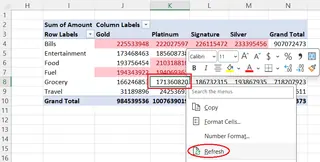
- Wenn Sie die zugrunde liegenden Quelldaten ändern, müssen Sie die PivotTable aktualisieren, damit die Formatierung korrekt aktualisiert wird. In Excelmatic können Sie einfach die aktualisierte Datei hochladen und Ihre Anfrage erneut ausführen, um die Formatierung sofort neu anzuwenden.
- Regeln bleiben im Allgemeinen gültig, auch nachdem Sie Ihre PivotTable neu angeordnet, gefiltert oder segmentiert haben.
- Wenn Sie ein Feld aus der PivotTable entfernen, auf das eine Formatierung angewendet wurde, geht die Regel verloren.
Fazit
Die Beherrschung der bedingten Formatierung ist der Schlüssel zur Erstellung überzeugender PivotTable-Berichte. Die traditionellen Methoden in Excel bieten eine solide Grundlage und ein hohes Maß an Kontrolle.
Allerdings revolutionieren KI-Tools wie Excelmatic die Art und Weise, wie wir mit unseren Daten interagieren. Indem sie komplexe Arbeitsabläufe durch einfache, konversationelle Befehle ersetzen, machen sie leistungsstarke Datenanalyse zugänglicher und effizienter als je zuvor. So können Sie sich weniger auf das "Wie" und mehr auf die Erkenntnisse konzentrieren, die Ihre Daten bereithalten.
Bereit, die Geschichten in Ihren PivotTables sofort hervorzuheben? Hören Sie auf zu klicken und fangen Sie an zu fragen. Testen Sie Excelmatic noch heute und verwandeln Sie Ihre Daten mit einem einzigen Befehl in klare, umsetzbare Erkenntnisse.