Wichtige Erkenntnisse:
- Das Erstellen und Anpassen von Kreisdiagrammen in Excel erfordert traditionell das Navigieren durch komplexe Menüs und Formatierungsbereiche – ein zeitaufwändiger Prozess für Geschäftsanwender, die schnelle Visualisierungen benötigen.
- Excelmatic revolutioniert diesen Workflow, indem Sie Diagramme mit einfachen Sprachbefehlen erstellen und anpassen können (z.B. "Erstelle ein Kreisdiagramm, das den Marktanteil zeigt"), was professionelle Visualisierungen in Sekunden liefert.
- Der KI-gestützte Ansatz bewältigt erweiterte Diagrammtypen (explodiert, Teil-von-Kreis, Ring) mühelos und übersetzt Ihre Absicht in die korrekte technische Ausführung ohne manuelle Schritte.
- Für Marketing-, Vertriebs- und Betriebsmitarbeiter, die Dateneinblicke schnell kommunizieren müssen, ist Excelmatic der schnellste Weg von Rohdaten zu überzeugenden, präsentationsreifen Diagrammen.
Kreisdiagramme sind eine der einfachsten und doch effektivsten Möglichkeiten, Proportionen in einem Datensatz zu visualisieren. Egal, ob Sie Marktanteile, Umfrageergebnisse oder Budgetzuweisungen präsentieren – ein gut gestaltetes Kreisdiagramm kann Ihrem Publikum helfen, wichtige Erkenntnisse auf einen Blick zu erfassen.
Traditionell beinhaltet das Erstellen eines Kreisdiagrams in Excel eine Reihe von Klicks und Menüauswahlen. Mit dem Aufkommen von KI-Tools gibt es jedoch jetzt einen viel schnelleren Weg. In dieser Anleitung führen wir Sie sowohl durch die klassische Methode zur Erstellung eines Kreisdiagrams in Excel als auch durch den modernen, KI-gestützten Ansatz mit Excelmatic. Sie lernen, wie Sie Ihre Diagramme erstellen, anpassen und verbessern, sodass Sie die Methode wählen können, die am besten zu Ihrem Workflow passt.
Was ist ein Kreisdiagramm in Excel?
Ein Kreisdiagramm ist ein kreisförmiges Diagramm, das Daten als Teile eines Ganzen darstellt, wobei jeder Teil dem Beitrag einer Kategorie zur Gesamtsumme entspricht. Excel macht es einfach, Kreisdiagramme zu erstellen, da nur eine Datenreihe sowie ein entsprechender Satz von Beschriftungen benötigt wird. Alltägliche Anwendungsfälle für Kreisdiagramme sind:
- Marktanteilsanalyse: Vergleich von Wettbewerbern in einer Branche
- Umfrageergebnisse: Darstellung von Antwortverteilungen
- Budgetzuweisung: Visualisierung von Ausgabenkategorien in Finanzberichten
Während Kreisdiagramme ideal sind, um relative Proportionen zu zeigen, sollten sie am besten verwendet werden, wenn es sich um eine kleine Anzahl von Kategorien handelt (idealweise fünf oder weniger), um Unübersichtlichkeit und Fehlinterpretationen zu vermeiden. Das heißt, Kreisdiagramme eignen sich nicht für Daten mit hoher Kardinalität.
So erstellen Sie ein einfaches Kreisdiagramm: Zwei Methoden im Vergleich
Lassen Sie uns den Prozess der Diagrammerstellung anhand eines einfachen Datensatzes durchgehen. Stellen Sie sich vor, Sie haben die folgenden Daten, die verschiedene Abteilungen und ihre entsprechenden Werte darstellen:
| Kategorie | Wert |
|---|---|
| Marketing | 30 |
| Vertrieb | 25 |
| Forschung | 20 |
| Personal | 15 |
| IT | 10 |
Methode 1: Der traditionelle Excel-Ansatz
Dies ist die klassische, manuelle Methode zur Erstellung eines Kreisdiagrams direkt in Excel.
Schritt 1: Bereiten Sie Ihre Daten vor
Zuerst bereiten wir die Daten vor.
- Öffnen Sie Excel und erstellen Sie ein neues Arbeitsblatt.
- Geben Sie die Daten genau wie oben gezeigt ein, mit "Kategorie" in Zelle A1, "Wert" in Zelle B1 und den jeweiligen Abteilungsnamen und Werten darunter.
Schritt 2: Wählen Sie den Datenbereich aus
Als nächstes wählen wir unsere Werte aus:
- Klicken und ziehen Sie, um die Zellen mit Ihren Daten hervorzuheben (A1:B6).
Schritt 3: Fügen Sie das Kreisdiagramm ein
Jetzt zum Kreisdiagramm:
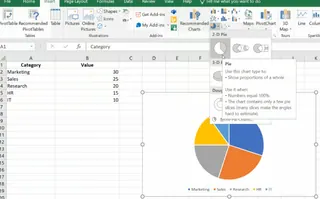
- Gehen Sie zur Registerkarte Einfügen im Excel-Menüband.
- Klicken Sie in der Gruppe Diagramme auf das Symbol Kreisdiagramm.
- Wählen Sie aus dem Dropdown-Menü den gewünschten Typ des Kreisdiagramms aus (z.B. 2D-Kreis, 3D-Kreis oder Ring).
Dieser schrittweise Prozess ermöglicht es Ihnen, die Verteilung der Werte unter den Abteilungen visuell darzustellen, sodass Sie beispielsweise leicht erkennen können, dass Marketing den größten Anteil hat.

Methode 2: Der KI-gestützte Excelmatic-Ansatz

Für eine schnellere, intuitivere Erfahrung können Sie einen KI-Agenten wie Excelmatic verwenden. Anstatt durch Menüs zu navigieren, sagen Sie der KI einfach in einfacher Sprache, was Sie möchten.
- Laden Sie Ihre Excel-Datei in Excelmatic hoch.
- Formulieren Sie Ihre Anfrage im Chatfeld. Zum Beispiel:
Erstelle ein 2D-Kreisdiagramm, das den Wert für jede Kategorie aus den Daten in meinem Blatt anzeigt.

Excelmatic analysiert sofort Ihre Daten und erzeugt das angeforderte Kreisdiagramm, was Ihnen Zeit und Aufwand für manuelle Auswahl und Einfügung spart. Dieser Ansatz ist nicht nur schneller, sondern beseitigt auch das Rätselraten, den richtigen Diagrammtyp in Excels Menüs zu finden.
Anpassen Ihres Excel-Kreisdiagramms
Sobald Sie ein Kreisdiagramm erstellt haben, besteht der nächste Schritt darin, es ansprechend und leicht verständlich zu gestalten. Vergleichen wir, wie die Anpassung in beiden Methoden funktioniert.
Der traditionelle Weg: Manuelle Formatierung
Im klassischen Excel ist die Anpassung ein mehrstufiger Prozess, der die Registerkarten Diagrammentwurf und Format umfasst.
Hinzufügen und Formatieren von Beschriftungen
- Klicken Sie auf Ihr Kreisdiagramm, um es auszuwählen.
- Klicken Sie auf das + (Diagrammelemente)-Symbol in der oberen rechten Ecke.
- Aktivieren Sie Datenbeschriftungen, um Werte anzuzeigen.
- Für weitere Optionen (wie Prozentsätze oder Kategorienamen) klicken Sie auf den Pfeil neben Datenbeschriftungen oder klicken Sie mit der rechten Maustaste auf eine Beschriftung und wählen Sie Datenbeschriftungen formatieren.
Ändern von Farben und Layouts
- Klicken Sie auf das Diagramm, um die Registerkarte Diagrammentwurf zu öffnen.
- Klicken Sie auf Farben ändern, um ein neues Farbschema auszuwählen.
- Klicken Sie auf Schnelllayout, um vordefinierte Stile sofort anzuwenden.
Anpassen der Legende und des Diagrammtitels
- Verwenden Sie das + (Diagrammelemente)-Menü, um die Legende neu zu positionieren oder zu entfernen.
- Klicken Sie direkt auf den Diagrammtitel, um den Text zu bearbeiten.
Der KI-gestützte Weg: Konversationelle Anpassungen
Mit Excelmatic ist die Anpassung eine Konversation. Sie können Ihr Diagramm verfeinern, indem Sie einfach um Änderungen bitten. Nachdem das ursprüngliche Diagramm erstellt wurde, können Sie mit Befehlen wie diesen nachfassen:
- "Füge Datenbeschriftungen hinzu, die den Prozentsatz für jedes Segment anzeigen."
- "Ändere den Diagrammtitel in 'Abteilungsbudgetzuweisung'."
- "Verwende eine blaue Farbpalette."
- "Entferne die Legende und füge Kategorienamen zu den Beschriftungen hinzu."
Dieser iterative Prozess fühlt sich natürlicher an und ist deutlich schneller als die Suche nach Optionen in Excels Formatierungsbereichen.
Erweiterte Diagrammoptionen für bessere Visualisierungen
Excel bietet erweiterte Diagrammtypen zur Verbesserung der Klarheit. So gehen die beiden Methoden damit um.
Explodierte Kreisdiagramme
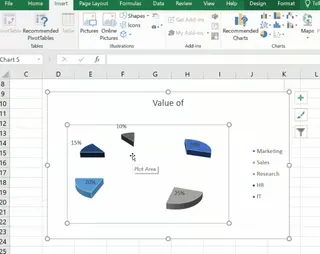
Ein explodiertes Kreisdiagramm trennt ein oder mehrere Segmente, um sie hervorzuheben.
- Traditionelles Excel: Wählen Sie Ihr Kreisdiagramm aus, klicken Sie einmal auf das Segment, das Sie hervorheben möchten, und klicken und ziehen Sie es dann nach außen.
- Excelmatic AI: Fragen Sie einfach. "Erstelle ein explodiertes Kreisdiagramm und ziehe das 'Marketing'-Segment heraus."
Teil-von-Kreis- und Balken-von-Kreis-Diagramme
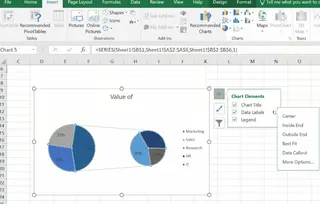
Diese Diagramme sind nützlich, wenn Sie viele kleine Segmente haben, da sie diese für eine bessere Sichtbarkeit in einem sekundären Diagramm gruppieren.
- Traditionelles Excel: Wählen Sie Ihre Daten aus, gehen Sie zu Einfügen > Kreisdiagramm und wählen Sie Teil-von-Kreis oder Balken-von-Kreis. Sie müssen dann mit der rechten Maustaste auf das Diagramm klicken und Datenreihe formatieren auswählen, um anzupassen, wie die Daten aufgeteilt werden.
- Excelmatic AI: Eine einzige Aufforderung genügt. "Erstelle ein Teil-von-Kreis-Diagramm und gruppiere die 3 kleinsten Kategorien in den zweiten Kreis."
Ringdiagramme
Ein Ringdiagramm ist ein Kreisdiagramm mit einem Loch in der Mitte, das zur Anzeige mehrerer Datenreihen verwendet werden kann.
- Traditionelles Excel: Wählen Sie Ihre Daten aus, gehen Sie dann zu Einfügen > Kreisdiagramm > Ringdiagramm. Sie können die Lochgröße im Bereich Datenreihe formatieren anpassen.
- Excelmatic AI: Sie haben es erraten. Fragen Sie einfach: "Erstelle ein Ringdiagramm für diese Daten und mache die Lochgröße 50%."
Best Practices für die Verwendung von Kreisdiagrammen in Excel
Unabhängig davon, wie Sie es erstellen, folgt ein effektives Kreisdiagramm einigen wichtigen Prinzipien.
Begrenzen Sie die Anzahl der Segmente (maximal 5–7)
Zu viele Segmente machen ein Kreisdiagramm unübersichtlich und schwer lesbar. Wenn Sie viele kleine Kategorien haben, gruppieren Sie sie in ein "Sonstiges"-Segment oder verwenden Sie ein Teil-von-Kreis-Diagramm.
Verwenden Sie kontrastreiche Farben
Stellen Sie sicher, dass die Segmente leicht unterscheidbar sind, indem Sie kontrastreiche Farben verwenden. Vermeiden Sie ähnliche Farbtöne für benachbarte Segmente.
Verwenden Sie klare Beschriftungen
Beschriftungen sind entscheidend. Fügen Sie Prozentbeschriftungen hinzu, um Proportionen zu zeigen, und ergänzen Sie Kategorienamen für den Kontext. Positionieren Sie sie für maximale Lesbarkeit.
Erwägen Sie bei Bedarf ein anderes Diagramm
Kreisdiagramme dienen dazu, Proportionen eines Ganzen zu zeigen. Wenn Sie die genauen Werte zwischen Kategorien vergleichen müssen oder wenn die Werte sehr ähnlich sind, ist ein Balken- oder Säulendiagramm oft die bessere Wahl.
Häufige Fehler und Lösungen
Selbst bei einem unkomplizierten Prozess können Probleme auftreten.
- Daten werden nicht korrekt angezeigt: Stellen Sie sicher, dass Ihre Daten in zwei Spalten vorliegen: eine für Kategorien (Text) und eine für Werte (Zahlen).
- Zahlen werden als Überschriften interpretiert: Überprüfen Sie, ob Excel Ihre erste Datenzeile nicht fälschlicherweise als Überschrift interpretiert hat. Passen Sie bei Bedarf die Datenquellenauswahl an.
- Probleme mit nicht benachbarten Auswahlen: Halten Sie im manuellen Excel
Strg(Windows) oderCmd(Mac) gedrückt, um Datenbereiche auszuwählen, die nicht nebeneinander liegen.
Ein Vorteil eines KI-Tools wie Excelmatic ist, dass es diese Probleme oft vermeidet, indem es Ihre Datenstruktur intelligent aus dem Kontext Ihrer Anfrage interpretiert.
Alternativen zu Excel-Kreisdiagrammen
Während Kreisdiagramme ideal sind, um Proportionen zu zeigen, haben sie Einschränkungen. In diesen Fällen können alternative Diagrammtypen klarere Einblicke bieten:
- Balkendiagramme sind ideal, um einzelne Werte effektiver zu vergleichen.
- Säulendiagramme oder gestapelte Diagramme eignen sich besser für zeitbasierte Trends oder gruppierte Daten.
Wenn Ihr Kreisdiagramm unübersichtlich oder schwer zu interpretieren aussieht, sollten Sie auf eine dieser Optionen umsteigen, um die Lesbarkeit zu verbessern.
Fazit
Das Erstellen von Kreisdiagrammen in Excel hat sich weiterentwickelt. Die traditionelle Methode bietet granulare Kontrolle und ist eine grundlegende Excel-Fähigkeit. Sie ermöglicht es Ihnen, jeden Aspekt Ihres Diagramms manuell anzupassen, bis es perfekt ist.
Andererseits repräsentieren KI-gestützte Tools wie Excelmatic einen Paradigmenwechsel, der Geschwindigkeit und Benutzerfreundlichkeit priorisiert. Indem sie einfache Sprachbefehle in komplexe Aktionen übersetzen, bewältigen sie alles von der Diagrammerstellung bis zur erweiterten Anpassung in Sekunden.
Letztendlich hängt die beste Methode von Ihren Bedürfnissen ab. Für volle manuelle Kontrolle funktioniert der klassische Ansatz gut. Für Geschwindigkeit, Effizienz und einen intuitiveren Workflow ist die KI-Methode der klare Gewinner.
Hören Sie auf, Diagramme manuell zu erstellen. Beginnen Sie sofort mit der Visualisierung. Testen Sie Excelmatic noch heute und verwandeln Sie Ihre Daten mit einem einfachen Befehl in überzeugende Visualisierungen.