Wichtige Erkenntnisse:
- Die Verwendung von π in Excel-Berechnungen, von einfachen Flächen bis hin zu komplexer Trigonometrie, erfordert traditionell das Auswendiglernen und korrekte Schreiben von Formeln wie
PI(), was fehleranfällig und für nicht-technische Benutzer zeitaufwändig ist. - Excelmatic revolutioniert diesen Prozess, indem Sie Ihre Berechnung einfach in natürlicher Sprache beschreiben können (z. B. „Berechne die Fläche dieser Kreise“) und sofort präzise Ergebnisse ohne jegliche Formeln erhalten.
- Der KI-gestützte Ansatz glänzt bei fortgeschrittenen Szenarien, indem er automatisch komplexe Gleichungen und Einheitenumrechnungen behandelt, die komplizierte, fehleranfällige manuelle Formeln erfordern würden.
- Für Geschäftsanwender, die genaue geometrische oder trigonometrische Ergebnisse ohne mathematische Kopfschmerzen benötigen, ist Excelmatic der schnellste und zuverlässigste Weg, π in Ihre Datenanalyse einzubinden.
Wenn Sie jemals die Fläche eines Kreises berechnen oder mit trigonometrischen Formeln in Excel arbeiten mussten, haben Sie sich wahrscheinlich gefragt, wie Sie π (Pi) in Ihre Tabelle bekommen. Das manuelle Eintippen von 3,14159… funktioniert, aber es fehlt die für genaue Ergebnisse erforderliche Präzision und öffnet die Tür für manuelle Fehler.
Traditionell ist die Lösung die Verwendung der integrierten PI()-Funktion von Excel. Es ist eine zuverlässige Methode, die Benutzer seit Jahrzehnten bedient. Aber was, wenn es einen schnelleren, intuitiveren Weg gäbe, der nicht erfordert, dass Sie sich irgendwelche Formeln merken müssen?
In diesem Artikel behandeln wir beide Methoden. Zunächst frischen wir die klassische PI()-Funktion auf. Dann stellen wir einen modernen, KI-gestützten Ansatz mit Excelmatic vor, um Ihnen zu zeigen, wie Sie die gleichen oder sogar komplexere Ergebnisse erzielen können, indem Sie einfach fragen.
Die traditionelle Methode: Die Excel PI()-Funktion verstehen
Die PI()-Funktion ist Excels eingebaute Methode, um den Wert der mathematischen Konstante π zurückzugeben, die ungefähr 3,14159 beträgt. Pi ist grundlegend für Berechnungen mit Kreisen und Kugeln, taucht aber, wie wir in den Beispielen sehen werden, an vielen unerwarteten Stellen auf.
Was macht die PI()-Funktion?
Sie fragen sich vielleicht, was PI() vom einfachen Eintippen von 3,14 in eine Zelle unterscheidet. Die Antwort ist Präzision. Wenn Sie PI() verwenden, gibt Excel π auf 15 signifikante Stellen zurück (3,141592653589793), was für fast jede Berechnung, der Sie begegnen, mehr als ausreichend ist. Die Verwendung einer weniger präzisen, hartkodierten Zahl kann zu Ungenauigkeiten führen, insbesondere bei wissenschaftlichen und technischen Berechnungen.
Die Syntax der PI()-Funktion
Die Syntax ist so einfach wie möglich:
=PI()
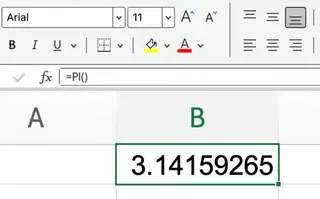
Es gibt keine Argumente oder Optionen, die anzupassen sind. Wenn Sie versuchen, Argumente in die Klammern einzugeben, gibt Excel einen Fehler zurück.
Pi in Formeln anwenden: Der manuelle Weg vs. Der KI-Weg
Jetzt, da Sie wissen, was PI() ist, lassen Sie es uns in Aktion sehen. Im Folgenden vergleichen wir, wie man häufige Probleme mit traditionellen Excel-Formeln löst, versus der Verwendung eines KI-Assistenten wie Excelmatic.
Berechnung der Fläche eines Kreises
Die Formel zur Berechnung der Fläche eines Kreises aus seinem Radius lautet: Fläche = π × r².
Der traditionelle Weg:
Wenn sich der Radius Ihres Kreises in Zelle A2 befindet, geben Sie diese Formel ein:
=PI() * (A2^2)

Dies multipliziert Pi mit dem Quadrat des Radius und gibt Ihnen die Fläche. Wenn Sie eine Liste von Radien haben, ziehen Sie diese Formel die Spalte hinunter.
Der Excelmatic-Weg:

Vergessen Sie Formeln. Laden Sie einfach Ihre Tabelle in Excelmatic hoch und fragen Sie in einfacher Sprache:
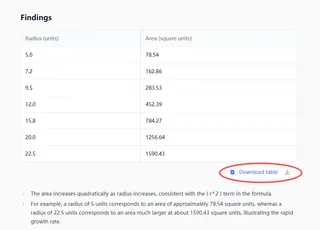
Berechne die Fläche eines Kreises für jeden in Spalte A aufgeführten Radius.

Excelmatic versteht Ihre Anfrage, führt die Berechnung mit voller Präzision durch und gibt die Ergebnisse in einer neuen Spalte für Sie zurück. Keine Formeln zum Merken, kein Ziehen von Zellen.
Ermittlung des Umfangs eines Kreises
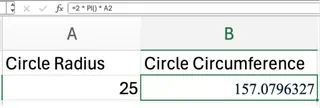
Der Umfang eines Kreises wird durch die Formel 2 × π × r gegeben.
Der traditionelle Weg:
Mit dem Radius in Zelle A2 lautet die Excel-Formel:
=2 * PI() * A2
Der Excelmatic-Weg:
Auch hier, sagen Sie einfach Ihr Ziel:
Finde den Umfang für die Kreise unter Verwendung der Radien in Spalte A.
Excelmatic verarbeitet die Anfrage und liefert die Antworten sofort.
Umrechnung von Grad in Bogenmaß
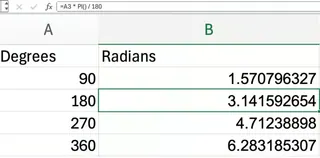
Excels trigonometrische Funktionen wie SIN() und COS() verwenden Bogenmaß, nicht Grad. Um Grad in Bogenmaß umzurechnen, lautet die Formel: Grad × π / 180.
Der traditionelle Weg:
Wenn der Gradwert in A2 steht, lautet die Formel:
=A2 * PI() / 180
Der Excelmatic-Weg:
Vereinfachen Sie den Prozess, indem Sie direkt fragen:
Rechne die Winkel in Spalte A von Grad in Bogenmaß um.
Dies ist nicht nur einfacher zu merken, sondern auch weniger fehleranfällig als das manuelle Eintippen der Umrechnungsformel.
Berechnung des Volumens eines Zylinders
Das Volumen eines Zylinders beträgt π × r² × h. Dies erfordert zwei Variablen: Radius (r) und Höhe (h).
Der traditionelle Weg:
Mit dem Radius in Zelle A2 und der Höhe in B2 würden Sie verwenden:
=PI() * (A2^2) * B2

Der Excelmatic-Weg:
Beschreiben Sie einfach die Daten und was Sie benötigen:
Berechne das Volumen eines Zylinders unter Verwendung des Radius aus Spalte A und der Höhe aus Spalte B.
Excelmatic ordnet die Spalten korrekt den Variablen zu und berechnet das Volumen für Ihren gesamten Datensatz.
Die wahre Stärke der KI: Umgang mit komplexen Formeln
Die Vorteile eines KI-Ansatzes werden unbestreitbar, wenn Formeln kompliziert werden. PI() taucht oft in fortgeschrittenen wissenschaftlichen, technischen und finanziellen Gleichungen auf, die schwer zu schreiben und noch schwerer zu debuggen sind.
Betrachten Sie das sphärische Kosinusgesetz, das die kürzeste Entfernung zwischen zwei Punkten auf einer Kugel (wie der Erde) berechnet.
Der traditionelle Weg:
Um die Entfernung zwischen Denver (Breitengrad/Längengrad in B2/C2) und Edinburgh (Breitengrad/Längengrad in B3/C3) zu berechnen, müssten Sie diese monströse Formel schreiben:
=3958*ACOS(SIN(B2*PI()/180)*SIN(B3*PI()/180)+COS(B2*PI()/180)*COS(B3*PI()/180)*COS((C3-C2)*PI()/180))
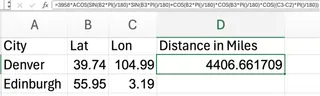
Eine falsch gesetzte Klammer oder eine falsche Zellreferenz, und die gesamte Formel bricht zusammen. Sie ist leistungsstark, aber extrem fehleranfällig. Das Ergebnis, 4.400,4 Meilen, liegt sehr nahe an der offiziellen Google-Entfernung von 4.405 Meilen.

Wie der ursprüngliche Autor anmerkt, ergibt die Verwendung eines abgeschnittenen Werts für Pi (wie 3,14) in dieser Formel ein weniger genaues Ergebnis von 4.418,3 Meilen. Präzision ist entscheidend.
Der Excelmatic-Weg:
Anstatt mit dieser Formel zu kämpfen, können Sie Excelmatic einfach Ihr Ziel mitteilen:
Meine Datei hat Breitengrade in Spalte B und Längengrade in Spalte C. Berechne die Entfernung in Meilen zwischen Denver (Zeile 2) und Edinburgh (Zeile 3).
Excelmatic übernimmt die komplexe Trigonometrie, die Grad-Bogenmaß-Umrechnungen und die endgültige Berechnung im Hintergrund. Sie erhalten die genaue Antwort ohne Kopfschmerzen, sparen Zeit und eliminieren das Risiko von Formelfehlern.
Fazit: Wählen Sie das richtige Werkzeug für die Aufgabe
Die Beherrschung der PI()-Funktion von Excel ist eine wertvolle Fähigkeit für jeden, der regelmäßig mit mathematischen Formeln arbeitet. Sie stellt sicher, dass Ihre Berechnungen präzise und professionell sind.
Allerdings entwickelt sich die Landschaft der Datenanalyse weiter. Für einfache, einmalige Berechnungen mag eine schnelle Formel ausreichen. Aber für komplexe Aufgaben, wiederholte Berechnungen oder Situationen, in denen Sie sich einen Formelfehler nicht leisten können, bietet ein KI-Assistent wie Excelmatic einen klaren Vorteil. Er ermöglicht es Ihnen, sich auf das Was – Ihr Geschäftsziel – zu konzentrieren, anstatt auf das Wie – die komplexe Syntax einer Formel.
Ein fortgeschrittener Excel-Benutzer zu sein bedeutet heute, sowohl die traditionellen Methoden zu kennen als auch zu wissen, wann man intelligentere Werkzeuge nutzt, um Probleme zu lösen, Prozesse zu automatisieren und Erkenntnisse zu gewinnen, die andere möglicherweise übersehen.
Bereit, mit π und anderen komplexen Formeln zu rechnen, ohne die Komplexität? Testen Sie Excelmatic noch heute und erhalten Sie in Sekundenschnelle präzise Antworten auf Ihre mathematischen Fragen.
Häufig gestellte Fragen
Kann ich PI() mit anderen Excel-Funktionen verwenden?
Ja, definitiv. Kombinieren Sie es mit Funktionen wie SIN(), COS(), SQRT() oder sogar mit einfacher Arithmetik, um komplexere Formeln zu erstellen.
Wie viele Dezimalstellen gibt PI() in Excel zurück?
PI() gibt π auf 15 signifikante Stellen zurück: 3,14159265358979.
Was passiert, wenn ich einen Wert in PI() eingebe, wie PI(2)?
Excel gibt einen #WERT!-Fehler zurück. Die Funktion muss immer als PI() geschrieben werden, ohne etwas zwischen den Klammern.
Gibt es eine schnelle Möglichkeit, π mit weniger Dezimalstellen anzuzeigen?
Verwenden Sie die Zellenformatierungsoptionen von Excel, um die Dezimalstellen zu begrenzen. Der zugrunde liegende Wert in Ihrer Formel bleibt präzise.