Wichtige Erkenntnisse:
- Die Automatisierung von Excel mit traditionellen Tools wie Pythons
openpyxlerfordert erhebliche Programmierkenntnisse und Zeitaufwand, was eine Hürde für nicht-technische Geschäftsanwender darstellt. - Excelmatic beseitigt diese Hürde vollständig, indem Sie Aufgaben durch einfache Sprachbefehle automatisieren können – laden Sie eine Datei hoch, beschreiben Sie, was Sie benötigen (Daten bereinigen, ein Diagramm erstellen, Formeln hinzufügen) und erhalten Sie sofortige Ergebnisse.
- Der KI-gestützte Ansatz bewältigt komplexe Aufgaben wie Formatierung, Berechnungen und Visualisierung in Sekundenschnelle und übersetzt Geschäftsabsichten ohne Code in technische Ausführung.
- Für Marketing-, Vertriebs- und Betriebsteams, die Berichte und Analysen schnell automatisieren müssen, bietet Excelmatic den schnellsten und zugänglichsten Weg von Rohdaten zu umsetzbaren Erkenntnissen.
Die Automatisierung langwieriger Excel-Aufgaben kann unzählige Stunden sparen, aber die Wahl des richtigen Ansatzes ist entscheidend. Für Entwickler bieten Python-Bibliotheken wie openpyxl granulare Kontrolle für den Aufbau robuster Datenpipelines. Eine neue Welle von KI-gestützten Tools bietet jedoch eine radikal einfachere, schnellere Alternative für alle.
Dieser Leitfaden untersucht beide Wege. Wir behandeln die traditionelle Methode der Verwendung von openpyxl, um Excel-Dateien programmatisch zu lesen, zu schreiben und zu formatieren. Wir stellen auch den modernen KI-Ansatz mit Tools wie Excelmatic vor, mit dem Sie dieselben Aufgaben in natürlicher Sprache und ohne Code erledigen können.
Die zwei Wege zur Excel-Automatisierung
Der programmatische Weg (openpyxl): Eine leistungsstarke Python-Bibliothek, die Entwicklern feingranulare Kontrolle über Excel-Dateien gibt. Sie ist ideal für die Integration von Excel-Automatisierung in größere Anwendungen und komplexe, sich wiederholende Workflows. Sie schreiben Code, um jede Zelle, jedes Format und jedes Diagramm zu steuern.
Der KI-gestützte Weg (Excelmatic): Ein intelligenter Excel-Agent, bei dem Sie Ihre Datei(en) hochladen und Ihre Anforderungen in natürlicher Sprache angeben. Er ist auf Geschwindigkeit und Zugänglichkeit ausgelegt und ermöglicht es jedem, komplexe Analysen, Diagramme zu erstellen oder Daten zu bereinigen in Sekundenschnelle durchzuführen.
Lassen Sie uns zunächst den programmatischen Weg näher betrachten.
Was ist openpyxl?
openpyxl ist eine effiziente Python-Bibliothek, mit der Sie Excel-Dateien in den modernen XML-basierten Formaten (.xlsx, .xlsm), die 2007 mit Excel eingeführt wurden, lesen und schreiben können. Sie glänzt bei Datenautomatisierung, Berichterstellung und Formatierungs-Workflows und ist besonders nützlich für Benutzer, die programmatisch mit Excel-Dateien arbeiten müssen, selbst ohne dass Excel installiert ist.
Die Bibliothek arbeitet mit verschiedenen Dateiformaten:
.xlsx- Excel-Arbeitsmappe.xlsm- Excel-Arbeitsmappe mit Makros.xltx- Excel-Vorlage.xltm- Excel-Vorlage mit Makros
Ein großer Vorteil von openpyxl ist, dass es keine Installation von Excel auf Ihrem Computer erfordert. Dies macht es ideal für Serverumgebungen und automatisierte Datenverarbeitungspipelines.
Installation und Import von openpyxl
Die Installation von openpyxl ist mit pip unkompliziert:
pip install openpyxl
Für erweiterte Sicherheit beim Arbeiten mit Dateien aus nicht vertrauenswürdigen Quellen können Sie auch das optionale defusedxml-Paket installieren:
pip install defusedxml
Um openpyxl in Ihren Python-Skripten zu verwenden, importieren Sie die notwendigen Klassen:
from openpyxl import Workbook, load_workbook
Wichtige Konzepte und Terminologie
Um openpyxl effektiv zu nutzen, müssen Sie die grundlegende Excel-Struktur verstehen:
- Workbook: Die Excel-Datei selbst, die ein oder mehrere Arbeitsblätter enthält.
- Worksheet: Einzelne Registerkarten/Blätter innerhalb einer Arbeitsmappe.
- Cell: Einzelne Datenpunkte in einem Arbeitsblatt, identifiziert durch Spaltenbuchstabe und Zeilennummer (z.B. "A1").
- Row: Horizontale Zeile von Zellen, identifiziert durch Zahlen (1, 2, 3...).
- Column: Vertikale Spalte von Zellen, identifiziert durch Buchstaben (A, B, C...).
In openpyxl können Sie Zellen entweder mit folgenden Methoden referenzieren:
- Excel-Referenzen:
sheet[“A1”] - Zeilen-Spalten-Indexierung:
sheet.cell(row=1, column=1)(Hinweis:openpyxlverwendet 1-basierte Indexierung, nicht 0-basiert)
Lesen von Excel-Dateien
Der programmatische Weg: Verwendung von openpyxl
Hier ist ein praktisches Beispiel, das zeigt, wie man Daten aus einer Excel-Datei mit Python liest:
from openpyxl import load_workbook

# Laden Sie die Arbeitsmappe - verwenden Sie read_only=True für große Dateien
wb = load_workbook('sample.xlsx', read_only=False, data_only=False)
# data_only=True liest Werte anstelle von Formeln

# Aktives Blatt abrufen
sheet = wb.active

# Durch Zeilen iterieren
for row in sheet.iter_rows(min_row=1, max_row=5, values_only=True):
    print(row)  # Gibt ein Tupel von Werten zurück
Dieser Code lädt eine Arbeitsmappe, wählt das aktive Blatt aus und gibt die ersten fünf Zeilen aus. Er ist effizient für die Verarbeitung von Daten innerhalb eines Skripts.
Der KI-gestützte Weg: Verwendung von Excelmatic

Mit einem KI-Tool wie Excelmatic ist der Prozess konversationell und erfordert kein Setup.
- Laden Sie Ihre
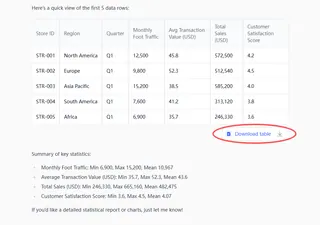
sample.xlsx-Datei hoch. - Stellen Sie Ihre Frage in einfachen Sprachbefehlen: "Zeigen Sie mir die ersten 5 Datenzeilen" oder "Fassen Sie die wichtigsten Statistiken für dieses Blatt zusammen."
Excelmatic zeigt sofort die angeforderten Daten oder Erkenntnisse an, was es ideal für schnelle Erkundungen und Analysen macht, ohne eine einzige Codezeile zu schreiben.
Schreiben und Ändern von Excel-Dateien
Der programmatische Weg: Verwendung von openpyxl
Das Erstellen und Ändern von Excel-Dateien ist mit openpyxl ebenso unkompliziert.
from openpyxl import Workbook

# Erstellen Sie eine neue Arbeitsmappe
wb = Workbook()
sheet = wb.active
sheet.title = "Data"

# Daten hinzufügen
data = [
    ["Alice", 25, "New York"],
    ["Bob", 30, "San Francisco"],
    ["Charlie", 35, "Chicago"]
]
sheet.append(["Name", "Alter", "Stadt"]) # Kopfzeile hinzufügen

for row_data in data:
    sheet.append(row_data)

# Speichern Sie die Arbeitsmappe
wb.save("new_workbook.xlsx")
Dieses Skript erstellt eine neue Datei, fügt eine Kopfzeile hinzu, hängt drei Datenzeilen an und speichert sie. Das Ändern vorhandener Dateien folgt einem ähnlichen Muster aus Laden, Ändern und Speichern.
Der KI-gestützte Weg: Verwendung von Excelmatic
Um dasselbe Ergebnis mit Excelmatic zu erzielen, beschreiben Sie den gewünschten Endzustand.
- Laden Sie Ihre Tabelle hoch (oder beginnen Sie mit einer leeren).
- Fragen Sie: "Erstellen Sie ein neues Blatt mit dem Namen 'Data'. Fügen Sie eine Kopfzeile mit 'Name', 'Alter' und 'Stadt' hinzu. Fügen Sie dann die folgenden Daten hinzu:" und Sie können die Daten einfügen oder beschreiben.
Für Änderungen ist es noch einfacher. Nach dem Hochladen von existing_file.xlsx könnten Sie sagen: "Ändern Sie den Wert in Zelle B5 auf 42" oder "Fügen Sie eine neue Spalte 'Status' hinzu und füllen Sie sie mit 'Abgeschlossen'." Das Tool verarbeitet Ihre Anfrage und stellt die geänderte Datei zum Download bereit.
Formatierung und Gestaltung
Das Anwenden professioneller Formatierung kann Ihre Berichte viel lesbarer machen.
Der programmatische Weg: Verwendung von openpyxl
openpyxl bietet umfangreiche Optionen für die Zellenformatierung, aber der Code kann umfangreich werden.
from openpyxl import Workbook
from openpyxl.styles import Font, Alignment, Border, Side, PatternFill, NamedStyle

wb = Workbook()
sheet = wb.active

# Erstellen Sie einen Kopfzeilenstil
header_style = NamedStyle(name="header_style")
header_style.font = Font(bold=True, size=12, color="FFFFFF")
header_style.fill = PatternFill(fill_type="solid", start_color="366092")
header_style.alignment = Alignment(horizontal="center", vertical="center")

# Wenden Sie den Stil auf die Kopfzeile an
headers = ["ID", "Produkt", "Kategorie", "Preis"]
for col_idx, header in enumerate(headers, start=1):
    cell = sheet.cell(row=1, column=col_idx, value=header)
    cell.style = header_style

wb.save("styled_workbook.xlsx")
Wie Sie sehen können, erfordert das Definieren von Stilen die Instanziierung mehrerer Objekte für Schriftarten, Füllungen und Ausrichtung.
Der KI-gestützte Weg: Verwendung von Excelmatic
Die Gestaltung mit KI ist so einfach wie das Beschreiben dessen, was Sie sehen.
- Laden Sie Ihre Tabelle hoch.
- Fragen Sie: "Formatieren Sie die Kopfzeile mit einem dunkelblauen Hintergrund und fettgedrucktem, weißem Text."
Ähnlich für die bedingte Formatierung würden Sie sagen: "Markieren Sie in der Spalte 'Preis' alle Werte über 1000 in Grün." Die KI interpretiert Ihre Absicht und wendet die korrekten Excel-Regeln an, was Sie vor komplexen Menüs oder dem Schreiben von Formatierungscode bewahrt.
Erweiterte Funktionen: Formeln und Diagramme
Hier wird der Unterschied zwischen den beiden Ansätzen am deutlichsten.
Formeln hinzufügen
Mit openpyxl: Sie können Formeln als Zeichenketten in Zellen schreiben. Allerdings wertet openpyxl sie nicht aus; es platziert lediglich den Formeltext in der Zelle.
from openpyxl import Workbook

wb = Workbook()
sheet = wb.active

sheet["A1"] = 10
sheet["A2"] = 20
sheet["B1"] = "=SUM(A1:A2)" # Schreibt die Formel

wb.save("formulas.xlsx")
# Um '30' in Zelle B1 zu sehen, müssen Sie die Datei in Excel öffnen.
Mit Excelmatic: Der KI-Agent kann sowohl Formeln hinzufügen als auch berechnen.
- Laden Sie Ihre Datei hoch.
- Fragen Sie: "Berechnen Sie in Zelle B1 die Summe von A1 und A2."
Excelmatic gibt eine Datei zurück, in der Zelle B1 nicht nur die Formel =SUM(A1:A2) enthält, sondern auch den berechneten Wert, 30.
Diagramme erstellen
Mit openpyxl: Das Erstellen eines Diagramms ist ein mehrstufiger Prozess, der das Definieren von Diagrammtypen, Datenreferenzen, Kategorien und Titeln im Code beinhaltet.
from openpyxl import Workbook
from openpyxl.chart import BarChart, Reference

wb = Workbook()
sheet = wb.active

# Daten hinzufügen
sales_data = [
    ("Monat", "Verkäufe"),
    ("Jan", 30),
    ("Feb", 45),
    ("Mar", 37),
]
for row in sales_data:
    sheet.append(row)

# Erstellen Sie ein Balkendiagramm
bar_chart = BarChart()
bar_chart.title = "Monatliche Verkäufe"
data = Reference(sheet, min_col=2, min_row=1, max_row=4)
categories = Reference(sheet, min_col=1, min_row=2, max_row=4)
bar_chart.add_data(data, titles_from_data=True)
bar_chart.set_categories(categories)

# Fügen Sie das Diagramm zum Arbeitsblatt hinzu
sheet.add_chart(bar_chart, "D1")

wb.save("charts.xlsx")
Mit Excelmatic: Diese komplexe Aufgabe wird zu einer Ein-Satz-Anfrage.
- Laden Sie Ihre Datei mit Verkaufsdaten hoch.
- Fragen Sie: "Erstellen Sie ein Balkendiagramm, das die monatlichen Verkäufe zeigt."
Die KI analysiert Ihre Daten, identifiziert korrekt die Achsen, erzeugt ein korrekt beschriftetes Diagramm und platziert es im Blatt. Der gesamte Prozess dauert Sekunden.
Verwaltung von Blättern, Zeilen und Spalten
Der programmatische Weg: Verwendung von openpyxl
openpyxl gibt Ihnen präzise Funktionen zur Manipulation der Struktur Ihrer Arbeitsmappe.
from openpyxl import Workbook

wb = Workbook()
sheet = wb.active
# ... fügen Sie einige Daten hinzu ...

# Fügen Sie eine Zeile an Position 2 ein
sheet.insert_rows(2)

# Fügen Sie eine Spalte an Position 2 ein
sheet.insert_cols(2)

# Fixieren Sie die Kopfzeile
sheet.freeze_panes = "A2"

wb.save("modified_structure.xlsx")
Der KI-gestützte Weg: Verwendung von Excelmatic
Diese strukturellen Änderungen werden mit einfachen Befehlen durchgeführt. Nach dem Hochladen Ihrer Datei können Sie einfach fragen:
- "Fügen Sie eine leere Zeile nach Zeile 1 ein."
- "Löschen Sie Spalte C."
- "Fixieren Sie die erste Zeile, damit sie immer sichtbar ist."
Die KI führt die Operationen durch und stellt die aktualisierte Datei bereit, wodurch die Notwendigkeit spezifischer Funktionsaufrufe und Indexverwaltung abstrahiert wird.
Welcher Ansatz ist der richtige für Sie?
Sowohl openpyxl als auch KI-Tools wie Excelmatic sind leistungsstark, aber sie erfüllen unterschiedliche Bedürfnisse.
Wählen Sie openpyxl, wenn:
- Sie ein Python-Entwickler sind, der eine vollständig automatisierte, serverseitige Datenpipeline aufbauen.
- Sie Excel-Manipulation tief in eine größere Python-Anwendung integrieren müssen.
- Sie absolute, zeilenweise Kontrolle über den Dateierstellungsprozess benötigen.
Wählen Sie ein KI-Tool wie Excelmatic, wenn:
- Sie ein Business Analyst, Manager oder Student sind, der schnell Antworten aus Daten benötigt.
- Sie Datenbereinigung, -analyse oder -visualisierung ohne Code durchführen möchten.
- Ihre Aufgaben oft explorativ sind oder von Tag zu Tag variieren.
- Sie Geschwindigkeit und Benutzerfreundlichkeit über programmatische Kontrolle stellen.
Fazit
openpyxl bleibt eine wesentliche Bibliothek für jeden Python-Entwickler, der mit Excel-Dateien arbeitet. Sie bietet eine robuste, programmatische Schnittstelle zur Automatisierung komplexer und sich wiederholender Tabellenkalkulationsaufgaben.
Allerdings verändert sich die Landschaft der Dateninteraktion. KI-Agenten wie Excelmatic demokratisieren die Datenanalyse und ermöglichen es jedem, Tabellenkalkulationen zu manipulieren, Erkenntnisse zu generieren und Berichte mit der Einfachheit einer Konversation zu erstellen. Indem Sie beide Ansätze verstehen, können Sie das effizienteste Werkzeug für Ihre spezifische Aufgabe auswählen.
Bereit, Ihre Excel-Arbeit zu automatisieren, ohne eine einzige Codezeile zu schreiben? Testen Sie Excelmatic noch heute und transformieren Sie Ihre Tabellenkalkulationen mit einfachen Sprachbefehlen.
openpyxl FAQs
Welche Dateitypen unterstützt openpyxl?
openpyxl unterstützt mehrere Excel-Formate, darunter .xlsx, .xlsm, .xltx und xltm. Es unterstützt nicht das ältere .xls-Format.
Kann openpyxl Excel-Formeln lesen und auswerten?
openpyxl kann Formeln lesen und schreiben, wertet sie aber nicht aus. Um Formergebnisse zu sehen, müssen Sie die Datei in einer Anwendung öffnen, die eine Berechnungs-Engine hat, wie Microsoft Excel. Im Gegensatz dazu können KI-Tools wie Excelmatic die Ergebnisse oft für Sie berechnen.
Benötige ich Microsoft Excel, um openpyxl zu verwenden?
Nein, openpyxl funktioniert vollständig in Python und erfordert keine Installation von Excel auf Ihrem Computer.
Wann sollte ich openpyxl vs. ein KI-Tool wie Excelmatic verwenden?
Verwenden Sie openpyxl für tiefgreifende, programmatische Automatisierung in einer Python-Umgebung. Verwenden Sie ein KI-Tool wie Excelmatic für schnelle, interaktive Analysen, einmalige Aufgaben und das Erstellen von Berichten ohne Code.
Kann ich Bilder mit openpyxl in Excel einfügen?
Ja, aber Sie müssen die Pillow-Bibliothek installiert haben (pip install pillow), und die Bilddatei muss auf der Festplatte vorhanden sein, wenn Sie add_image() aufrufen.