Die NPER()-Funktion ist ein entscheidendes Finanzwerkzeug in Excel, das Benutzern hilft, eine Schlüsselfrage zu beantworten: „Wie lange wird es dauern?“ Egal, ob Sie die Monate bis zur vollständigen Rückzahlung eines Kredits berechnen oder die Jahre ermitteln, bis Ihre Altersvorsorge Ihr Ziel erreicht, diese Funktion kann die Antwort liefern.
Als Teil der Finanzfunktionsfamilie von Excel ist NPER() unschätzbar für die Kreditplanung, Anlageanalyse und langfristige finanzielle Entscheidungsfindung. Die Beherrschung ihrer Syntax und das Vermeiden häufiger Fehler erfordert jedoch eine gewisse Einarbeitungszeit.
In diesem Artikel erklären wir, wie NPER() funktioniert, und untersuchen ihre praktischen Anwendungen. Wir stellen auch eine moderne, KI-gestützte Alternative vor, Excelmatic, die dieselben Probleme mit einfacher Sprache lösen kann und Ihnen einen schnelleren und intuitiveren Weg zu Ihren Antworten bietet.
Zwei Wege zur gleichen Antwort
Wenn Sie die Anzahl der Zahlungsperioden für einen Kredit oder eine Investition ermitteln müssen, stehen Ihnen in der modernen Tabellenkalkulationswelt zwei Hauptmethoden zur Verfügung.
Methode 1: Die traditionelle NPER()-Formel
Die NPER()-Funktion in Excel berechnet die Gesamtzahl der benötigten Zahlungsperioden, um ein finanzielles Ziel zu erreichen. Um beispielsweise zu bestimmen, wie viele monatliche Zahlungen erforderlich sind, um einen Kredit von 10.000 $ mit monatlichen Zahlungen von 250 $ bei 5 % Jahreszins zurückzuzahlen, würden Sie diese Formel verwenden:
=NPER(5%/12, -250, 10000)
Das Ergebnis ist ungefähr 44 Monate (3,7 Jahre), um den Kredit vollständig zurückzuzahlen. Diese Methode ist leistungsstark, erfordert jedoch, dass Sie die Funktion, ihre Parameter und die korrekten Vorzeichenkonventionen kennen.
Methode 2: Der Excelmatic-KI-Ansatz

Mit einem KI-Agenten wie Excelmatic überspringen Sie die Formel komplett. Sie laden einfach Ihre Tabelle mit den Kreditdetails hoch und stellen eine Frage in einfacher Sprache:
Wie viele Monate wird es dauern, einen Kredit von 10.000 $ zurückzuzahlen, wenn ich 250 $ pro Monat bei 5 % Jahreszins zahle?
Excelmatic verarbeitet Ihre Anfrage, führt die Berechnung durch und gibt Ihnen dieselbe Antwort – 44 Monate – ohne dass Sie jemals eine Formel eingeben müssen. Dieser Ansatz ist schneller, intuitiver und eliminiert das Risiko von Formelfehlern.
Die traditionelle Methode verstehen: Die NPER()-Funktion
NPER() steht für „Number of Periods“ (Anzahl der Perioden). Wie der Name schon sagt, berechnet diese Funktion die Anzahl der Perioden, die eine Investition oder ein Kredit benötigt, um einen Zielwert zu erreichen, bei einem festen Zinssatz und konstanten Zahlungen.
Die allgemeine Syntax der NPER()-Funktion lautet:
=NPER(rate, pmt, pv, [fv], [type])
Jeder Parameter hat eine spezifische Rolle:
rate: Der Zinssatz pro Periode.pmt: Die in jeder Periode geleistete Zahlung (muss konstant sein).pv: Der Barwert (Kreditbetrag oder Anfangsinvestition).fv(optional): Der gewünschte Endwert (Standardwert ist 0, wenn weggelassen).type(optional): Gibt an, ob Zahlungen am Ende (0) oder am Anfang (1) jeder Periode fällig sind.
Wann die Anzahl der Perioden berechnet werden sollte
Die beiden Hauptanwendungen für diese Berechnung sind das Verständnis von Kreditrückzahlungen und Investitionswachstum. Sehen wir uns an, wie sowohl die traditionelle Formel als auch der KI-Ansatz diese Szenarien handhaben.
Berechnung der Kreditrückzahlung
Stellen Sie sich vor, Sie möchten bestimmen, wie viele Monate erforderlich sind, um einen Autokredit von 25.000 $ mit einer monatlichen Zahlung von 500 $ bei einem Jahreszins von 4,5 % zurückzuzahlen.
Verwendung der NPER()-Formel
Die Excel-Formel wäre:
=NPER(4.5%/12, -500, 25000)
Wenn wir dies in Excel ausführen, sehen wir ein Ergebnis von ungefähr 55 Monaten.
Beachten Sie, dass die monatliche Zahlung (-500) als negativer Wert eingegeben wird, da sie ausgehendes Geld darstellt. Der Zinssatz wird durch 12 geteilt, um den Jahreszinssatz in einen Monatszinssatz umzuwandeln.
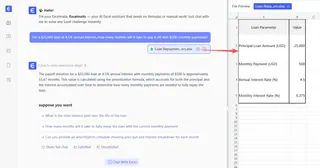
Verwendung von Excelmatic
- Laden Sie Ihre Datei mit den Kreditdaten hoch (oder nur die Parameter).
- Stellen Sie Ihre Frage im Chat:
Für einen Kredit von 25.000 $ bei 4,5 % Jahreszins, wie viele Monate wird es dauern, ihn mit monatlichen Zahlungen von 500 $ zurückzuzahlen?
- Excelmatic liefert sofort die Antwort: 55 Monate. Es handhabt die Zinssatzkonvertierung und die Cashflow-Vorzeichen automatisch.
Berechnung des Investitionswachstums
NPER() ist ebenso wertvoll für die Anlageplanung. Nehmen wir an, ein Anleger möchte 10.000 $ auf 50.000 $ bei einem Jahreszins von 5 % steigern und dabei vierteljährlich 1.000 $ beitragen.
Verwendung der NPER()-Formel
Er würde verwenden:
=NPER(5%/4, -1000, -10000, 50000)
Hinweis: Im Originalartikel war pv positiv, aber für Investitionen, bei denen sowohl der Anfangswert als auch die Zahlungen Ausgaben sind, ist es üblicher, dass beide negativ sind.
In Excel würden wir sehen:
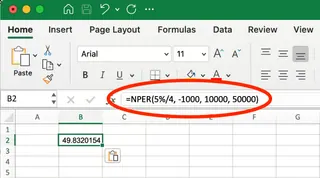
Diese Formel berechnet ungefähr 29 Quartale (7,25 Jahre). Die vierteljährliche Zahlung (-1000) und der Barwert (-10000) sind negativ, da es sich um ausgehende Zahlungen handelt. Der Zinssatz wird durch 4 geteilt, um dem vierteljährlichen Zeitplan zu entsprechen.
Verwendung von Excelmatic
- Stellen Sie Excelmatic Ihre Anlagedaten zur Verfügung.
- Stellen Sie Ihre Frage:
Wie viele Quartale wird es dauern, bis meine Investition von 10.000 $ auf 50.000 $ wächst, wenn ich vierteljährlich 1.000 $ beitrage und 5 % Jahreszins erziele?
- Excelmatic liefert die Antwort: 29 Quartale. Keine Sorge um negative Vorzeichen oder Zinssatzanpassungen.
Häufige Fehler und wie man sie vermeidet
Bei der Arbeit mit der NPER()-Funktion können Fehler auftreten. So hilft Ihnen ein KI-Tool, sie komplett zu umgehen.
#ZAHL!-Fehler
Dieser Fehler erscheint in Excel, wenn der Kredit mit den gegebenen Parametern niemals zurückgezahlt werden kann (z. B. wenn die Zahlung geringer ist als die Zinsen). Zum Beispiel gibt =NPER(12%/12, -50, 10000) #ZAHL! zurück, weil die Zahlung von 50 $ nicht einmal die monatlichen Zinsen von 100 $ deckt.
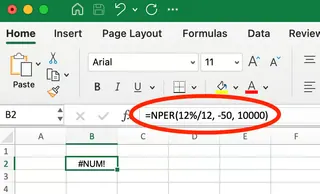
Der Excelmatic-Vorteil: Anstatt einen kryptischen Fehler anzuzeigen, würde Excelmatic eine klare, verständliche Erklärung liefern, wie z. B.: „Die Kreditsumme wird weiter wachsen, weil die monatliche Zahlung von 50 $ geringer ist als die monatlichen Zinsen von 100 $.“
#WERT!-Fehler & Falsche Vorzeichen
Ein #WERT!-Fehler tritt bei nicht-numerischen Eingaben auf. Subtiler führt die Verwendung falscher Vorzeichen (positiv/negativ) für Zahlungen und Werte zu einem negativen oder falschen NPER()-Ergebnis.
Der Excelmatic-Vorteil: Excelmatic versteht natürliche Sprache, daher müssen Sie sich keine Sorgen um Vorzeichenkonventionen machen. Es interpretiert „Kreditbetrag“ und „Zahlung“ kontextbezogen, wendet die korrekte finanzielle Logik im Hintergrund an und verhindert so diese häufigen Benutzerfehler.
Erweiterte Szenarien: Vereinfacht mit KI
Anpassung für verschiedene Zahlungsintervalle
Die manuelle Anpassung für monatliche, vierteljährliche oder halbjährliche Zahlungen erfordert, dass Sie den Jahreszinssatz teilen und die Zahlungen entsprechend skalieren. Es ist leicht, einen Fehler zu machen.
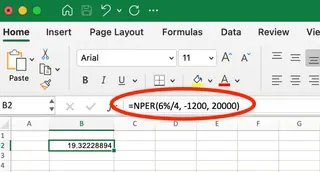
Für einen Kredit von 20.000 $ bei 6 % Jahreszins mit vierteljährlichen Zahlungen von 1.200 $ lautet die manuelle Formel:
=NPER(6%/4, -1200, 20000)
Der Excelmatic-Vorteil: Geben Sie einfach die Bedingungen klar an.
Berechnen Sie die Anzahl der Quartale, um einen Kredit von 20.000 $ bei 6 % Jahreszins mit vierteljährlichen Zahlungen von 1.200 $ zurückzuzahlen.
Excelmatic erledigt alle Umrechnungen für Sie.
Erhalten ganzer Periodenanzahlen
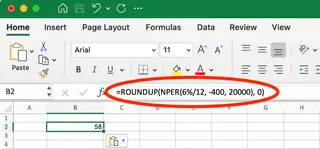
NPER() gibt oft eine Dezimalzahl zurück (z. B. 57,7 Monate). In der Praxis müssen Sie eine vollständige Endzahlung leisten. Die traditionelle Lösung besteht darin, NPER() in AUFRUNDEN() zu verschachteln:
=AUFRUNDEN(NPER(6%/12, -400, 20000); 0)
Dies gibt korrekt 58 Zahlungen zurück.
Der Excelmatic-Vorteil: Excelmatic liefert praktische Antworten. Sie können fragen: „Wie viele volle Zahlungen werden benötigt?“ und es gibt Ihnen die aufgerundete Ganzzahl, 58, zusammen mit dem Kontext der letzten, kleineren Zahlung.
„Was-wäre-wenn“-Szenarien mit anderen Finanzfunktionen
Die Kombination von NPER() mit BW(), ZW() und ZINS() ist leistungsstark für Analysen, erzeugt aber komplexe, verschachtelte Formeln.
Traditionelle „Was-wäre-wenn“-Analyse: Um zu sehen, wie sich die Erhöhung einer Hypothekenzahlung von 1.500 $ auf 2.000 $ auf eine 30-jährige, 279.422 $-Hypothek auswirkt, würden Sie verwenden:
=NPER(5%/12, -2000, 279422.43)
Dies zeigt, dass sich die Laufzeit von 30 Jahren auf 17,5 Jahre verkürzt.
Der Excelmatic-Vorteil: Hier zeigt die KI ihr wahres Potenzial. Sie können eine Konversation führen:
- Benutzer: „Wie lange dauert es, einen Kredit von 279.422 $ bei 5 % mit monatlichen Zahlungen von 1.500 $?“
- Excelmatic: „Es wird 360 Monate (30 Jahre) dauern.“
- Benutzer: „Was, wenn ich die Zahlung auf 2.000 $ erhöhe?“
- Excelmatic: „Durch die Erhöhung Ihrer Zahlung auf 2.000 $ würden Sie den Kredit in 210 Monaten (17,5 Jahren) zurückzahlen und so 12,5 Jahre sparen.“
Diese konversationsbasierte Analyse ist für die Entscheidungsfindung weitaus intuitiver und leistungsstärker als das Erstellen verschachtelter Formeln.
Fazit
Die NPER()-Funktion bleibt ein wertvolles Werkzeug in Excels Finanzbibliothek für jeden, der die Zeitdimension seiner Finanzen manuell berechnen möchte. Sie bietet eine klare, formelbasierte Möglichkeit, die Frage „Wie lange wird es dauern?“ zu beantworten.
Für diejenigen, die Geschwindigkeit, Genauigkeit und Benutzerfreundlichkeit priorisieren, stellen jedoch KI-Tools wie Excelmatic einen bedeutenden Fortschritt dar. Indem sie Fragen in natürlicher Sprache in komplexe Finanzberechnungen übersetzen, beseitigen sie die Reibung von Formelsyntax, Fehlerbehandlung und manuellen Anpassungen. So können Sie sich auf die finanzielle Entscheidung selbst konzentrieren, nicht auf die Mechanik der Berechnung.
Egal, ob Sie ein erfahrener Analyst sind, der komplexe Modelle erstellt, oder ein Geschäftsinhaber, der eine schnelle Kreditentscheidung trifft, das Verständnis sowohl der traditionellen Formel als auch des modernen KI-Ansatzes gibt Ihnen ein vollständiges Werkzeugset für fundierte finanzielle Entscheidungen.
Hören Sie auf, Zeitpläne manuell zu berechnen. Beginnen Sie, mit Vertrauen zu planen. Testen Sie Excelmatic noch heute, um sofortige Antworten auf Ihre „Wie-lange“-Fragen zu erhalten und schnellere, intelligentere finanzielle Entscheidungen zu treffen.
NPER() Excel FAQs
Was macht die NPER()-Funktion in Excel?
NPER() berechnet die Anzahl der Perioden (z. B. Monate, Jahre), die benötigt werden, um einen Kredit zurückzuzahlen oder ein Investitionsziel zu erreichen, bei einem festen Zinssatz und regelmäßigem Zahlungsbetrag.
Welche Informationen benötige ich, um die NPER()-Funktion zu verwenden?
Mindestens benötigen Sie den Zinssatz pro Periode (rate), den Zahlungsbetrag pro Periode (pmt) und den Barwert (pv).
Wann sollte ich die NPER()-Formel vs. ein KI-Tool wie Excelmatic verwenden?
Verwenden Sie die NPER()-Formel, wenn Sie manuelle Finanzmodelle erstellen und die volle Kontrolle über die Formelstruktur haben möchten. Verwenden Sie ein KI-Tool wie Excelmatic, wenn Sie schnelle, genaue Antworten ohne das Schreiben von Formeln wünschen oder wenn Sie konversationsbasierte „Was-wäre-wenn“-Analysen durchführen möchten.
Was ist der Unterschied zwischen NPER()- und PMT()-Funktionen?
PMT() berechnet den erforderlichen Zahlungsbetrag („Wie viel“), während NPER() die Anzahl der Zahlungsperioden berechnet („Wie lange“). Sie sind komplementäre Finanzfunktionen.
Kann NPER() variable Zinssätze verarbeiten?
Nein, NPER() geht von einem konstanten Zinssatz aus. Für Szenarien mit sich ändernden Zinssätzen müssen Sie separate Berechnungen für jede Periode durchführen. Ein fortschrittliches KI-Tool könnte dies dynamischer handhaben.
Warum gibt meine NPER()-Berechnung eine Dezimalzahl zurück?
NPER() gibt die exakte mathematische Anzahl der Perioden zurück. Für die praktische Planung, bei der Sie eine ganze Anzahl von Zahlungen benötigen, verwenden Sie die AUFRUNDEN()-Funktion oder fragen Sie ein KI-Tool nach der „Gesamtzahl der vollen Zahlungen“.
Sollten Kreditwerte in NPER() positiv oder negativ sein?
Für Kreditberechnungen sollte der Barwert (Kreditbetrag, den Sie erhalten) positiv sein und die Zahlung (Geld, das Sie ausgeben) sollte negativ sein. KI-Tools wie Excelmatic verwalten diese Cashflow-Logik für Sie.