
Wichtigste Erkenntnisse:
- Das Erstellen komplexer verschachtelter WENN-Funktionen in Excel ist eine häufige, aber frustrierende Hürde für Geschäftsanwender, die zu Zeitverlust durch Syntaxfehler, Fehlersuche und Formelwartung führt.
- Excelmatic umgeht diese Komplexität vollständig, indem es Ihnen erlaubt, Ihre mehrfachen Bedingungen in einfacher Sprache zu beschreiben und Ihre Geschäftsregeln sofort in genaue Ergebnisse zu übersetzen, ohne eine einzige Formel schreiben zu müssen.
- Ob es um die Kategorisierung von Daten, die Validierung von Einträgen oder die Kombination von Logik mit Suchen geht – der KI-gestützte Ansatz liefert schneller fehlerfreie Ergebnisse und lässt Sie sich auf die Analyse statt auf die Umsetzung konzentrieren.
- Für Fachleute, die zuverlässige Ergebnisse über technisches Können stellen, ist die Einführung von Excelmatic der effizienteste Weg, um komplexe bedingte Logik in Tabellenkalkulationen zu beherrschen.
Mehrere Bedingungen in einer einzigen Formel zu verarbeiten, ist eine häufige Herausforderung in Excel. Ich habe komplexe Formeln für alles verwendet, von der Analyse von Verkaufsberichten über die Kategorisierung von Kundendaten bis hin zum Erstellen von Dashboards. Der traditionelle Weg besteht darin, eine einzige, effiziente Formel zu erstellen, die alles erledigt, und so die Unordnung durch zusätzliche Spalten oder mehrere Schritte zu vermeiden.
Aber seien wir ehrlich: Als ich gerade anfing, waren fortgeschrittene Formeln wie verschachtelte WENN()-Funktionen schwer zu verstehen und noch schwerer zu debuggen. Wenn Sie in derselben Lage sind, kennen Sie die Frustration über eine fehlplatzierte Klammer oder einen kryptischen #NV-Fehler.
Heute gibt es zwei leistungsstarke Möglichkeiten, dieses Problem anzugehen: den klassischen formelbasierten Ansatz und eine neue, intelligentere Methode mit KI. In diesem Leitfaden werden wir beide erkunden und Ihnen zeigen, wie Sie bedingte Logik meistern können, egal ob Sie es vorziehen, komplizierte Formeln zu schreiben oder Ihr Ziel einfach in einfacher Sprache zu beschreiben.
Die traditionelle Methode: Was ist eine verschachtelte WENN()-Funktion in Excel?
Eine einfache WENN()-Anweisung ist gut, um eine Bedingung zu prüfen. Wenn Sie jedoch mehr als eine Bedingung prüfen müssen, können Sie mehrere WENN()-Anweisungen kombinieren – oder "verschachteln". Dadurch entsteht eine logische Kette, die es Ihnen ermöglicht, mehrere Tests nacheinander durchzuführen und für jeden ein anderes Ergebnis zu erhalten.
Hier ist die grundlegende Syntax:
=WENN(Bedingung1; Wert_wenn_wahr; WENN(Bedingung2; Wert_wenn_wahr; Wert_wenn_falsch))
Sie können verschachtelte WENN()-Anweisungen verwenden, um komplexe Entscheidungslogik an einer Stelle zu handhaben. Nehmen wir zum Beispiel an, Sie berechnen Noten basierend auf Punktzahlbereichen. Mit einer verschachtelten WENN()-Funktion können Sie eine Formel wie diese schreiben:
=WENN(A1>=90; "A"; WENN(A1>=80; "B"; WENN(A1>=70; "C"; "F")))
Diese Formel prüft, ob eine Punktzahl in Zelle A1 größer oder gleich 90, 80 oder 70 ist, und weist die entsprechende Note zu. Sie ist leistungsstark, wird aber mit jeder zusätzlichen Bedingung schnell unhandlich.
Bedingte Logik anwenden: Manuell vs. KI
Sie können bedingte Logik verwenden, um jede Bedingung sequenziell zu prüfen und einen Wert zurückzugeben. Lassen Sie mich Ihnen zeigen, wie das sowohl mit dem klassischen Formelansatz als auch mit einer modernen KI-gestützten Lösung funktioniert.
Beispiel 1: Datenkategorisierung
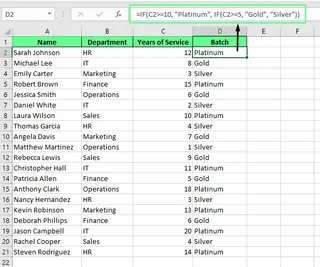
Angenommen, ich möchte jedem Mitarbeiter basierend auf seiner Betriebszugehörigkeit eine Stufe zuweisen.
| Betriebszugehörigkeit | Stufe |
|---|---|
| ≥ 10 Jahre | Platin |
| 5–9 Jahre | Gold |
| < 5 Jahre | Silber |
Der Formelansatz: Verschachtelte WENN()
Hier ist die traditionelle Formel, die ich verwenden würde:
=WENN(C2>=10; "Platin"; WENN(C2>=5; "Gold"; "Silber"))
Sehen wir uns nun an, wie sie funktioniert:
WENN(C2>=10; "Platin"; ...)prüft, ob der Wert in Zelle C2 10 oder mehr beträgt. Wenn wahr, wird "Platin" zurückgegeben. Wenn nicht, geht es zur nächsten Bedingung.- Dann prüft
WENN(C2>=5; "Gold"; "Silber"), ob der Wert in C2 5 oder mehr beträgt. Wenn wahr, wird "Gold" zurückgegeben. - Wenn keine der Bedingungen erfüllt ist, wird standardmäßig "Silber" zurückgegeben.
Der KI-gestützte Ansatz: Excelmatic

Anstatt eine Formel zu schreiben und zu debuggen, können Sie einen Excel-KI-Agenten wie Excelmatic verwenden. Sie laden einfach Ihre Tabelle hoch und geben Ihre Anfrage in einfachem Englisch an.
Für diese Aufgabe würden Sie Excelmatic einfach mitteilen:
Erstellen Sie eine neue Spalte namens 'Stufe'. Wenn die 'Betriebszugehörigkeit' in Spalte C 10 oder mehr beträgt, setzen Sie sie auf 'Platin'. Wenn sie zwischen 5 und 9 liegt, setzen Sie sie auf 'Gold'. Andernfalls setzen Sie sie auf 'Silber'.

Excelmatic übernimmt die Logik und erstellt die neue Spalte sofort für Sie. Keine Formeln, die man sich merken muss, keine Syntax, die man falsch machen kann.
Beispiel 2: Datenvalidierung
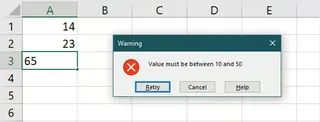
Angenommen, ich möchte sicherstellen, dass die Werte in Spalte A zwischen 10 und 50 liegen.
Der Formelansatz: Datenvalidierungsregel
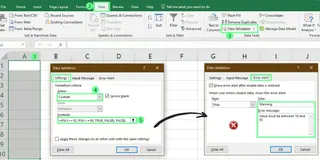
Wählen Sie den Bereich für die Validierung, z. B.
A1:A10.Gehen Sie zur Registerkarte Daten und klicken Sie auf Datenüberprüfung.
Wählen Sie Benutzerdefiniert aus der Dropdown-Liste Zulassen.
Geben Sie die folgende Formel in das Feld Quelle ein:
=WENN(A1>=10; WENN(A1<=50; WAHR; FALSCH); FALSCH)
Diese Formel legt eine Regel für zukünftige Einträge fest. Sie können auch eine benutzerdefinierte Fehlermeldung hinzufügen, um Benutzer zu führen.
Wenn Sie nun einen Wert außerhalb des Bereichs eingeben, erscheint eine Fehlermeldung.
Der KI-gestützte Ansatz: Excelmatic
Excelmatic ist hervorragend darin, bereits vorhandene Daten zu bereinigen und zu identifizieren. Wenn Ihre Tabelle voller Daten ist, könnten Sie fragen:
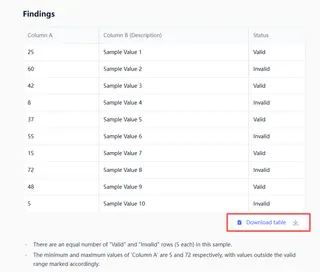
Identifizieren Sie alle Zeilen, in denen der Wert in Spalte A nicht zwischen 10 und 50 liegt.
Oder, noch besser, lassen Sie es eine neue Hilfsspalte erstellen, um die Probleme zu kennzeichnen:
Erstellen Sie eine neue Spalte namens 'Status'. Wenn der Wert in Spalte A zwischen 10 und 50 liegt, schreiben Sie 'Gültig'. Andernfalls schreiben Sie 'Ungültig'.
Dieser Ansatz bereinigt oder kennzeichnet Ihren gesamten Datensatz sofort, ohne dass Sie die korrekte Validierungsformel herausfinden müssen.
Beispiel 3: Bedingte Formatierung
Lassen Sie uns nun Zeilen hervorheben, in denen die Werte in Spalte B zwischen 10 und 50 liegen.
Der Formelansatz: Bedingte Formatierungsregel
Wählen Sie den Bereich aus, den Sie formatieren möchten, z. B.
B1:B10.Gehen Sie zu Start > Bedingte Formatierung > Neue Regel.
Wählen Sie Formel zur Ermittlung der zu formatierenden Zellen verwenden und geben Sie die Formel ein:
=WENN($B1>=10; WENN($B1<=50; WAHR; FALSCH); FALSCH)
Klicken Sie auf Formatieren und wählen Sie eine Füllfarbe. Klicken Sie auf OK, um die Regel anzuwenden.
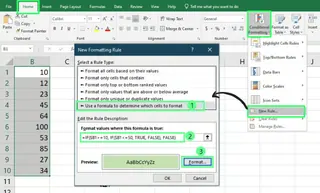
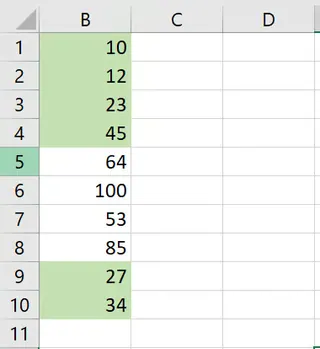
Nun können Sie sehen, dass alle Zeilen, die die Kriterien erfüllen, hervorgehoben sind.
Der KI-gestützte Ansatz: Excelmatic
Ähnlich wie bei der Datenvalidierung ist die direkte Formatierung eine Aufgabe der Excel-Benutzeroberfläche. Excelmatic kann jedoch die schwere Arbeit der Identifizierung was zu formatieren ist, übernehmen. Sie könnten fragen:
Erstellen Sie eine neue Spalte namens 'Hervorheben'. Wenn der Wert in Spalte B zwischen 10 und 50 liegt, schreiben Sie 'Ja'. Andernfalls schreiben Sie 'Nein'.
Mit dieser neuen Spalte können Sie leicht nach allen Zeilen mit "Ja" filtern und in Sekundenschnelle jede gewünschte Formatierung anwenden. Die KI übernimmt die komplexe Logik, und Sie übernehmen den einfachen Klick.
Die Herausforderung der Formelkombination
Verschachtelte WENN()-Funktionen werden wirklich komplex, wenn sie mit anderen Funktionen wie SVERWEIS() oder SUMMEWENN() kombiniert werden. Hier wird der Unterschied zwischen dem manuellen und dem KI-Ansatz besonders deutlich.
WENN() mit SVERWEIS()
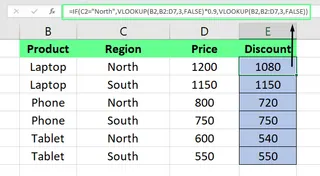
Szenario: Sie haben eine Preisliste, die je nach Region variiert. Wenn die Region Nord ist, möchten Sie einen Rabatt von 10 % anwenden – andernfalls zeigen Sie den Standardpreis an.
Der Formelansatz:
=WENN(C2="Nord";SVERWEIS(B2;B2:D7;3;FALSCH)*0,9;SVERWEIS(B2;B2:D7;3;FALSCH))
Diese Formel ist repetitiv und fehleranfällig. Sie müssen den SVERWEIS zweimal schreiben.
Der KI-gestützte Ansatz (Excelmatic):
Finden Sie für jede Zeile den Preis anhand des Produktnamens in Spalte B. Wenn die Region in Spalte C 'Nord' ist, wenden Sie einen Rabatt von 10 % auf den Preis an. Andernfalls verwenden Sie den Standardpreis. Setzen Sie das Ergebnis in eine neue Spalte namens 'Endpreis'.
Kein SVERWEIS, kein WENN, keine Wiederholungen. Nur eine klare Anweisung.
WENN() mit SUMMEWENN()
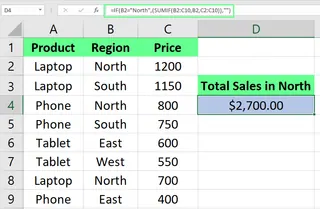
Szenario: Berechnen Sie den Gesamtumsatz für die Region Nord.
Der Formelansatz:
=WENN(B2="Nord";(SUMMEWENN(B2:C10;B2;C2:C10));"")
Diese Formel muss sorgfältig platziert werden und liefert kein sauberes, einzelnes Ergebnis. Ein besserer SUMMEWENN allein würde funktionieren, aber die Logik kann verwirrend werden.
Der KI-gestützte Ansatz (Excelmatic):
Berechnen Sie den Gesamtumsatz für die Region 'Nord'.
Das war's. Excelmatic versteht den Kontext und liefert die Antwort direkt.
Häufige Fallstricke manueller Formeln
Es war knifflig, als ich anfing, mehrere Funktionen zu kombinieren. Hier sind ein paar Lektionen, die ich auf die harte Tour gelernt habe – und warum ein KI-Ansatz so verlockend ist.
- Den Überblick über Klammern behalten: Hier passieren die meisten Fehler. Eine fehlende Klammer kann die gesamte Formel zerstören. KI-Tools verwalten die Syntax für Sie.
- Fehlerbehandlung: Es ist frustrierend, wenn eine Formel wegen eines fehlenden Wertes einen hässlichen Fehler zurückgibt. Sie müssen Ihre Formel in
WENNFEHLER()einpacken. Ein KI-Agent kann angewiesen werden, "Fehler zu ignorieren" oder "leere Zellen als 0 zu behandeln". - Verwendung benannter Bereiche: Ohne benannte Bereiche werden lange Formeln zu einem Wirrwarr von Zellbezügen wie
B2:D7. Mit einer KI verweisen Sie einfach auf Spalten anhand ihrer Überschriften, wie "Produktname" oder "Region".
Alternativen zu verschachtelter WENN()
Um gründlich zu sein, schauen wir uns andere formelbasierte Optionen an.
WENNS()-Funktion
Wenn Sie Excel 2016 oder später verwenden, ist die WENNS()-Funktion eine sauberere Alternative zur Handhabung mehrerer Bedingungen ohne Verschachtelung.
Syntax: =WENNS(Logischer_Test1; Wert_wenn_wahr1; [Logischer_Test2; Wert_wenn_wahr2])
Beispiel:
=WENNS(C2<=30000; "10%"; C2<=60000; "20%"; C2<=100000; "30%"; C2>100000; "40%")
Dies ist besser lesbar als eine verschachtelte WENN()-Funktion, aber es ist immer noch eine Formel, die Sie lernen und korrekt eingeben müssen. Wenn keine Bedingungen erfüllt sind, gibt sie einen #NV-Fehler zurück, es sei denn, Sie fügen am Ende eine Auffangbedingung wie WAHR; "Keine Steuer" hinzu.
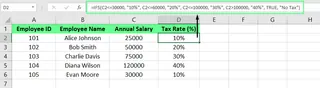
Andere Alternativen wie WAHL() oder SCHALTER() existieren, aber sie alle erfordern, dass Sie eine spezifische Syntax für bestimmte Szenarien lernen. Im Gegensatz dazu bietet ein KI-Tool wie Excelmatic eine universelle Schnittstelle – einfaches Englisch – für alle.
Abschließende Gedanken
Als ich anfing, verschachtelte WENN()-Anweisungen zu verwenden, war ich erstaunt, wie viel Zeit ich sparte. Aber das Spiel hat sich geändert. Während das Beherrschen von Formeln eine wertvolle Fähigkeit ist, ist das wahre Ziel, schnell und effizient genaue Ergebnisse zu erhalten.
Der Schlüssel zur modernen Excel-Produktivität ist die Wahl des richtigen Werkzeugs für die Aufgabe. Für einfache, einmalige Bedingungen ist eine schnelle WENN()-Anweisung in Ordnung. Aber für komplexe, mehrschichtige Logik ist das Debuggen verschachtelter Formeln ein Zeitfresser.
Hier glänzen KI-Tools wie Excelmatic. Indem sie es Ihnen ermöglichen, Ihr Ziel in einfacher Sprache zu beschreiben, beseitigen sie die steile Lernkurve fortgeschrittener Funktionen und entfernen die frustrierenden Syntaxfehler. Sie können sich darauf konzentrieren, was Sie erreichen wollen, nicht wie Sie es in der Sprache von Excel codieren. Sobald Sie anfangen, diese Tools kreativ zu nutzen, werden Sie sehen, wie viel leistungsfähiger und weniger einschüchternd Ihre Datenanalyse sein kann.
**Hören Sie auf, mit K





