Wichtige Erkenntnisse:
- Der
#NAME?-Fehler in Excel ist ein häufiges, aber störendes Problem für Geschäftsanwender, das oft durch Tippfehler, vergessene Syntax oder Versionsinkompatibilitäten verursacht wird und kritische Analysen zum Stillstand bringt. - Excelmatic beseitigt die Ursache dieser Fehler, indem Benutzer ihre Ziele in natürlicher Sprache beschreiben können und so die Notwendigkeit umgehen, komplexe Formeln überhaupt zu schreiben und zu debuggen.
- Für nicht-technische Fachkräfte bedeutet dieser KI-gestützte Ansatz sofortige, fehlerfreie Ergebnisse und verschafft Zeit, um sich auf Erkenntnisse und Entscheidungen zu konzentrieren, anstatt auf technische Fehlerbehebung.
- Die Einführung von Tools wie Excelmatic stellt einen strategischen Wandel dar: vom Kampf mit Software-Mechaniken hin zum Erreichen von Geschäftsergebnissen mit Geschwindigkeit und Vertrauen.
Haben Sie jemals sorgfältig eine Formel in Excel eingegeben, nur um vom frustrierenden #NAME?-Fehler begrüßt zu werden? Diese Meldung bedeutet, dass Excel etwas, das Sie eingegeben haben, nicht erkennt. Es könnte ein kleiner Tippfehler, ein fehlender benannter Bereich oder eine Funktionssyntax sein, die Excel nicht versteht. Was auch immer die Ursache ist, es ist ein Ärgernis, der Ihre Analyse zum Stillstand bringen kann.
In diesem Leitfaden untersuchen wir die häufigen Ursachen des #NAME?-Fehlers und gehen die traditionellen Wege zu seiner Behebung durch. Wir stellen auch einen modernen, KI-gestützten Ansatz vor, der Ihnen helfen kann, diese formelbasierten Fehler komplett zu umgehen, und Ihnen so Zeit und Mühe spart.
Was ist der #NAME?-Fehler in Excel?
Der #NAME?-Fehler erscheint, wenn Excel in einer Formel auf etwas stößt, das es nicht interpretieren kann. Formeln folgen einer strengen Syntax, und jedes Element – ob ein Funktionsname, ein benannter Bereich oder eine Textzeichenfolge – muss etwas sein, das Excel erkennt. Wenn eine Komponente undefiniert, falsch geschrieben oder falsch formatiert ist, wirft Excel den #NAME?-Fehler aus. Es ist keine einfache Warnung, die Sie ignorieren können; es ist ein Signal, dass ein Teil Ihrer Formel in Excels Sprache nicht auflösbar ist.
Häufige Ursachen des #NAME?-Fehlers
Schauen wir uns an, warum Sie einen #NAME?-Fehler in Ihrer Tabelle sehen könnten, und vergleichen die manuelle Lösung mit einer KI-gestützten Alternative.
Falsch geschriebene Funktionsnamen
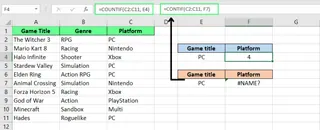
Eine der häufigsten Ursachen ist ein einfacher Tippfehler. Ein falscher Buchstabe kann Ihre Formel zerstören. Wenn Sie zum Beispiel SUMMEWENN() anstelle des korrekten SUMMEWENN() schreiben, erkennt Excel es nicht und gibt den #NAME?-Fehler zurück.
Die KI-gestützte Alternative
Anstatt sich Funktionsnamen zu merken und einzutippen, ermöglicht Ihnen ein KI-Assistent wie Excelmatic, Ihr Ziel in einfachen Sprachbefehlen zu formulieren. Sie können einfach Ihre Datei hochladen und fragen: "Zähle, wie viele Zellen in Spalte C 'Bestanden' enthalten.". Excelmatic interpretiert Ihre Anfrage und liefert die Antwort, umgeht komplett die Notwendigkeit, eine Formel zu schreiben, und eliminiert das Risiko von Tippfehlern.
Verwendung neuer Funktionen in älteren Excel-Versionen
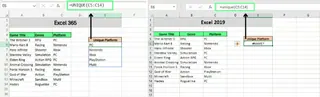
Manchmal tritt der Fehler auf, weil Sie eine Funktion verwenden, die nur in neueren Excel-Versionen verfügbar ist, wie z.B. Excel 365. Zum Beispiel funktionieren FILTER(), XLOOKUP() und UNIQUE() nicht in Excel 2019 oder älter, was zu einem #NAME?-Fehler führt.
Hinweis: Um Ihre Excel-Version zu überprüfen, gehen Sie zu Datei > Konto > Info.
Die KI-gestützte Alternative
Probleme mit der Versionskompatibilität verschwinden mit einem KI-Tool. Excelmatic operiert in einer konsistenten, aktuellen Umgebung. Sie können es bitten, eine Aufgabe auszuführen, die normalerweise XLOOKUP() oder FILTER() erfordern würde, und es wird sie fehlerfrei ausführen, unabhängig von der auf Ihrem Computer installierten Excel-Version.
Ungültige oder falsch geschriebene benannte Bereiche
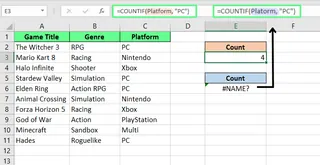
Benannte Bereiche sind benutzerdefinierte Namen für Zellgruppen. Wenn Sie den Namen falsch schreiben oder wenn der benannte Bereich gelöscht wurde, zeigt Excel den #NAME?-Fehler an.
Hinweis: Gehen Sie zur Registerkarte Formeln und öffnen Sie den Namens-Manager, um den Bereichsnamen und seinen Gültigkeitsbereich (lokal für ein Blatt oder global für die Arbeitsmappe) zu bestätigen.
Die KI-gestützte Alternative
Mit Excelmatic müssen Sie sich nicht um die genaue Syntax für benannte Bereiche kümmern. Sie können sich natürlicher auf Ihre Daten beziehen, wie z.B. "Berechne den Gesamtgewinn aus der Tabelle 'Sales2024'.". Die KI versteht den Kontext aus Ihrer hochgeladenen Datei und findet die korrekten Daten, ohne dass Sie benannte Bereiche perfekt verwalten oder eintippen müssen.
Falsche Bereichsbezüge
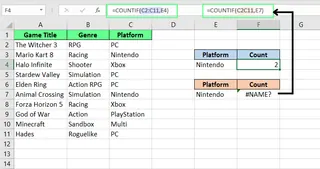
Excel zeigt den #NAME?-Fehler auch für falsch formatierte Bereichsbezüge an. Zum Beispiel wird die Eingabe von C2C11 anstelle von C2:C11 (fehlender Doppelpunkt) Excel verwirren.
Eine gute manuelle Angewohnheit ist es, beim Erstellen einer Formel die Maus zu verwenden, um den Bereich auszuwählen und solche Tippfehler zu vermeiden.
Fehlende Anführungszeichen um Text
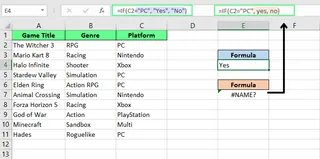
Wenn Sie Textzeichenfolgen in einer Formel verwenden, müssen Sie sie in gerade doppelte Anführungszeichen einschließen (z.B. "Äpfel"). Wenn Sie die Anführungszeichen vergessen, nimmt Excel an, dass der Text eine Funktion oder ein benannter Bereich ist. Wenn es keine Übereinstimmung findet, erhalten Sie den #NAME?-Fehler.
Zum Beispiel:
- Das funktioniert:
=WENN(A1="Apfel"; "Ja"; "Nein") - Das funktioniert nicht:
=WENN(A1=Apfel; Ja; Nein)
Achten Sie auch auf "smarte Anführungszeichen" (wie “ oder ”), die oft von Webseiten oder Word-Dokumenten kopiert werden, da sie in Excel-Formeln nicht funktionieren.
Die KI-gestützte Alternative für Bezugs- und Textfehler
Sowohl falsche Bereiche als auch fehlende Anführungszeichen sind Syntaxfehler, die bei der Verwendung eines Tools wie Excelmatic eliminiert werden. Indem Sie Ihr Ziel beschreiben – "Wenn der Wert in Spalte A 'Apfel' ist, trage 'Ja' in Spalte B ein, sonst trage 'Nein' ein" – handhabt die KI die korrekte Syntax, einschließlich Doppelpunkten für Bereiche und Anführungszeichen für Text, automatisch.
Fehlende Add-Ins oder benutzerdefinierte Funktionen
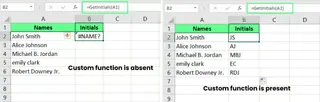
Einige Funktionen erfordern, dass bestimmte Add-Ins aktiviert sind. Zum Beispiel funktioniert EUROCONVERT() nur, wenn das Add-In Euro-Währungstools aktiv ist. Wenn nicht, sehen Sie einen #NAME?-Fehler. Das Gleiche gilt für benutzerdefinierte Funktionen, die mit VBA erstellt wurden und spezifisch für eine Arbeitsmappe sind.

Wenn Sie versuchen, eine benutzerdefinierte VBA-Funktion wie =GetInitials(A1) in einer Arbeitsmappe zu verwenden, in der der Code nicht existiert, erkennt Excel sie nicht.
Wie man den #NAME?-Fehler in Excel behebt
Nachdem wir die Ursachen kennen, schauen wir uns die Lösungen an.
Die traditionelle Methode: Manuelles Debugging
Das Beheben eines einzelnen #NAME?-Fehlers erfordert sorgfältige Inspektion.
- Verwenden Sie die AutoVervollständigen-Funktion: Während Sie eine Formel eingeben, schlägt Excel Funktionen vor. Drücken Sie
Tab, um die korrekte einzufügen und Tippfehler zu vermeiden. - Überprüfen Sie den Namens-Manager: Wenn Sie einen benannten Bereich verwenden, gehen Sie zu Formeln > Namens-Manager, um dessen Schreibweise und Gültigkeitsbereich zu überprüfen.
- Korrigieren Sie Anführungszeichen: Stellen Sie sicher, dass aller Text in Formeln in
"gerade doppelte Anführungszeichen"eingeschlossen ist. - Verwenden Sie Ihre Maus für Bereiche: Wählen Sie Bereiche mit der Maus aus, anstatt sie einzutippen, um Fehler wie
C2C11zu verhindern. - Überprüfen Sie die Excel-Version: Stellen Sie sicher, dass Ihre Excel-Version die von Ihnen verwendete Funktion unterstützt.
- Aktivieren Sie Add-Ins: Gehen Sie zu Datei > Optionen > Add-Ins, um alle erforderlichen Add-Ins zu aktivieren.
- Aktualisieren Sie Formeln: Drücken Sie
F9, um eine Neuberechnung der gesamten Arbeitsmappe zu erzwingen.
Finden und Beheben aller #NAME?-Fehler in einer Arbeitsmappe
Wenn Ihr Blatt voller Fehler ist, hier zwei Wege, um sie alle zu finden:
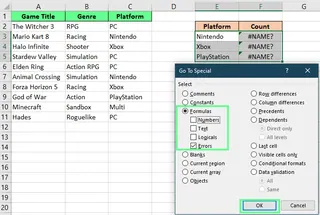
"Inhalte auswählen" verwenden
- Gehen Sie zu Start > Suchen und Auswählen > Inhalte auswählen (oder drücken Sie
F5, dannInhalt...). - Wählen Sie Formeln und aktivieren Sie nur das Kästchen Fehler.
- Klicken Sie auf OK. Excel markiert alle Zellen, die Formelfehler enthalten.
Suchen und Ersetzen verwenden
- Drücken Sie
Strg + F, um das Suchen-Dialogfeld zu öffnen. - Geben Sie
#NAME?in das Feld "Suchen nach" ein. - Klicken Sie auf Alle suchen, um eine Liste jeder Zelle mit diesem Fehler zu sehen.
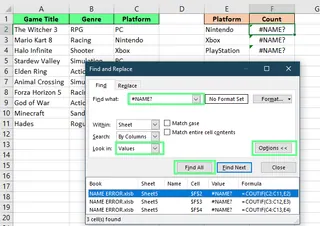
Die KI-gestützte Methode: Vergessen Sie das Debugging, holen Sie sich einfach die Antwort
Anstatt jeden #NAME?-Fehler zu jagen und zu beheben, können Sie mit einem KI-Assistenten einen direkteren Weg einschlagen.

Mit Excelmatic ist der Prozess anders. Sie reparieren nicht die kaputte Formel; Sie sagen der KI einfach, was Sie ursprünglich erreichen wollten.
- Laden Sie Ihre Tabelle in Excelmatic hoch.

- Formulieren Sie Ihr ursprüngliches Ziel in einfacher Sprache. Zum Beispiel, anstatt eine kaputte `=SUMMEWENN(A1:A50; "Verkauf"; B1:B50) zu reparieren, fragen Sie einfach: "Was ist die Summe von Spalte B, wenn Spalte A 'Verkauf' sagt?"
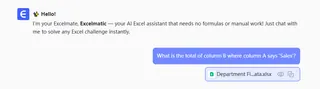
- Erhalten Sie sofort das korrekte Ergebnis. Excelmatic analysiert die Rohdaten und berechnet die Antwort, ignoriert dabei alle bestehenden Fehler in Ihrem Blatt.
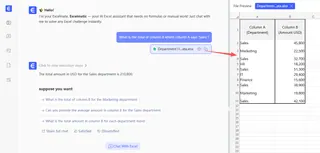
Dieser Ansatz verlagert den Fokus vom Debuggen eines Prozesses (Reparieren der Formel) zum Erreichen eines Ergebnisses (die korrekte Zahl zu erhalten).
Wie man #NAME?-Fehler verhindert
Der beste Umgang mit Fehlern ist, ihr Auftreten von vornherein zu verhindern.
Der traditionelle Weg: Verwenden Sie den Formel-Assistenten
Wenn Sie unsicher sind, wie man eine Formel schreibt, kann Excels Formel-Assistent Sie führen. Klicken Sie auf die Schaltfläche fx neben der Bearbeitungsleiste, um ihn zu öffnen, suchen Sie nach einer Funktion und füllen Sie die Argumente mit Hilfe von Excels Eingabeaufforderungen aus.
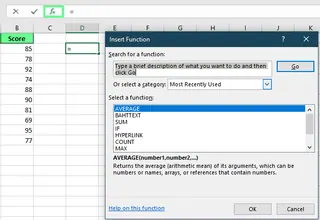
Der KI-Weg: Verwenden Sie natürliche Sprache
Das ultimative Präventions-Tool ist eines, das Sie nicht dazu zwingt, überhaupt Formeln zu schreiben. Mit einem KI-Assistenten wie Excelmatic sind Ihre Anweisungen die Formel. Indem Sie Fragen in einfacher Sprache stellen, eliminieren Sie Syntaxfehler, Tippfehler und Versionsprobleme, bevor sie überhaupt auftreten können. Es ist, als hätten Sie einen Experten neben sich sitzen, der Ihre Fragen in genaue Ergebnisse übersetzt.
Zusätzliche Tipps und Best Practices
Ein paar gute Gewohnheiten können Sie davor bewahren, wieder auf den #NAME?-Fehler zu stoßen:
Verstecken Sie den Fehler nicht: Beheben Sie ihn
Funktionen wie WENNFEHLER() können Fehler verstecken, indem sie eine benutzerdefinierte Meldung anzeigen, aber sie lösen das zugrundeliegende Problem nicht. Die falsche Berechnung ist immer noch da, nur versteckt. Versuchen Sie immer, zuerst die Ursache zu beheben.
Behalten Sie benannte Bereiche im Auge
In großen oder gemeinsam genutzten Arbeitsmappen können benannte Bereiche versehentlich gelöscht oder geändert werden. Überprüfen Sie regelmäßig den Namens-Manager, um sicherzustellen, dass alles in Ordnung ist.
Abschließende Gedanken
Und das ist der #NAME?-Fehler in Excel. Obwohl er entmutigend erscheinen mag, weist er normalerweise auf einen einfachen Fehler wie einen Tippfehler, ein fehlendes Anführungszeichen oder einen kaputten Bezug hin. Indem Sie wissen, worauf Sie achten müssen, können Sie diese Probleme manuell mit ein wenig Geduld beheben.
Wie wir jedoch gesehen haben, bieten moderne KI-Tools einen grundlegend anderen und oft schnelleren Workflow. Anstatt sich in Formelsyntax und Debugging zu verlieren, können Sie einen KI-Assistenten wie Excelmatic verwenden, um sich auf Ihre Fragen zu konzentrieren und die Technologie die Ausführung übernehmen lassen. Dies verhindert nicht nur #NAME?-Fehler, sondern beschleunigt auch Ihren gesamten Datenanalyseprozess.
Bereit, die Fehler zu überspringen und direkt zu Antworten zu gelangen? Testen Sie Excelmatic noch heute und transformieren Sie, wie Sie mit Daten arbeiten. Laden Sie einfach Ihre Tabelle hoch, stellen Sie Ihre Frage und erhalten Sie Ergebnisse – ohne Formeln.
Unterscheidet Excel zwischen Groß- und Kleinschreibung in Funktionsnamen?
Nein, Excel-Funktionen sind nicht case-sensitiv. Die Eingabe von summe() oder SUMME() funktioniert gleich. Die Schreibweise muss jedoch exakt sein.
Können geschützte Blätter oder gesperrte Zellen zu #NAME?-Fehlern beitragen?
Nein, Schutz verursacht nicht direkt #NAME?-Fehler, kann aber deren Behebung verhindern, wenn Sie die Formelzelle nicht bearbeiten können.