Wichtige Erkenntnisse
- Die Ermittlung des häufigsten Werts ist entscheidend für geschäftliche Einblicke wie die Identifizierung von Bestsellern oder häufigen Kundenantworten, doch die MODE()-Funktion von Excel erfordert Formelkenntnisse und hat Einschränkungen
- Excelmatic macht Formeln überflüssig, indem Sie den Modus mit einfachen Sprachbefehlen finden können, was es für nicht-technische Geschäftsanwender zugänglich macht
- Im Gegensatz zu traditionellen Methoden behandelt Excelmatic automatisch komplexe Szenarien wie mehrere Modi und Fehlerfälle, ohne dass fortgeschrittene Formelkenntnisse erforderlich sind
- Für Fachkräfte in Marketing, Vertrieb und Betrieb bedeutet die Einführung von KI-Tools wie Excelmatic schnellere Analysen und mehr Zeit für strategische Entscheidungen
Egal, ob Sie Umfrageantworten zusammenfassen, beliebte Produktmengen verfolgen oder wiederholte Einträge in einem Datensatz analysieren – die Suche nach der häufigsten Zahl ist eine häufige Datenanalyse-Aufgabe. Dieser Wert, bekannt als der Modus, ist oft relevanter als ein Durchschnitt oder Median, wenn Sie nach Mustern suchen.
Traditionell verlassen sich Excel-Benutzer auf die MODE()-Funktion. Es ist ein klassisches Tool, hat aber seine Eigenheiten, wie den Umgang mit Fehlern und Gleichständen. Heute gibt es jedoch eine intelligentere, schnellere Methode. KI-gestützte Tools wie Excelmatic können die schwere Arbeit für Sie erledigen und komplexe Aufgaben in einfache Fragen verwandeln.
In dieser Anleitung zeigen wir Ihnen, wie Sie die traditionelle MODE()-Funktion effektiv nutzen und sie mit dem modernen KI-Ansatz vergleichen, damit Sie die beste Methode für Ihre Bedürfnisse wählen können.
Die traditionelle Methode: Was ist die MODE()-Funktion in Excel?
Beginnen wir mit den Grundlagen. Die MODE()-Funktion in Excel ist Ihr bevorzugtes Tool, um die am häufigsten vorkommende Zahl in einem Wertebereich zu finden. Immer wenn Sie eine Liste haben und schnell herausfinden möchten, welche Zahl am häufigsten auftaucht, bietet MODE() eine einfache formelbasierte Lösung.
Diese Funktion ist wertvoll, wenn Sie Daten zusammenfassen, Trends erkennen oder wiederholte Einträge überprüfen müssen. Die grundlegende Syntax lautet:
=MODE(number1, [number2], ...)
Hier repräsentieren number1, [number2], … Zahlen oder Zellbereiche, in denen Sie den Modus finden möchten. Es ist wichtig zu beachten, dass MODE() nur mit Zahlen funktioniert; Text und leere Zellen werden automatisch übersprungen.
So verwenden Sie MODE() mit echten Daten in Excel
Nachdem Sie die Funktion verstanden haben, wenden wir sie in der Praxis an. Wir betrachten einige häufige Szenarien und sehen dann, wie ein KI-Tool wie Excelmatic den Prozess vereinfacht.
Beispiel 1: Den häufigsten Testergebnis finden
Angenommen, Sie haben Schüler-Testergebnisse in den Zellen B2 bis B11:
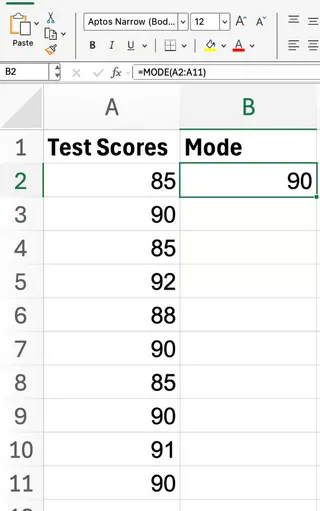
Um das häufigste Ergebnis zu finden, würden Sie diese Formel eingeben:
=MODE(B2:B11)
Das Ergebnis wird 85 oder 90 sein. Da beide Werte mehrfach auftreten, gibt MODE() nur den ersten zurück, den es im Bereich findet. Um jeden Modus zu sehen, benötigen Sie eine andere Funktion.
Der Excelmatic-Weg: Einfach fragen

Anstatt Formeln zu schreiben, können Sie mit Excelmatic dieselbe Antwort erhalten, indem Sie einfach eine Frage stellen. Nach dem Hochladen Ihrer Tabelle wäre Ihre Eingabeaufforderung:
Was ist das häufigste Testergebnis?
Excelmatic analysiert die Daten und gibt Ihnen sofort die Antwort. Bei einem Gleichstand (wie 85 und 90) kann es alle Modi für Sie auflisten und erspart Ihnen den zusätzlichen Schritt einer komplexeren Formel.

Beispiel 2: MODE() mit nicht zusammenhängenden Bereichen verwenden
Was, wenn Ihre Daten nicht in einem einzigen Block sind? MODE() ermöglicht es Ihnen, mehrere Bereiche zu referenzieren. Zum Beispiel:
=MODE(A1:A5, C1:C5)
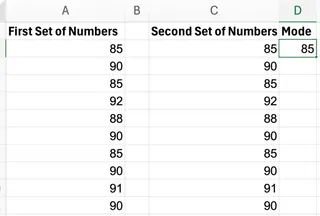
Excel durchsucht beide Bereiche nach der häufigsten Zahl. Mit Excelmatic ist dies noch einfacher. Es berücksichtigt automatisch alle von Ihnen bereitgestellten Daten, oder Sie können Spalten namentlich angeben:
Finde die häufigste Zahl in den Spalten 'Region 1' und 'Region 2'.

Beispiel 3: Was passiert bei keinen Wiederholungswerten?
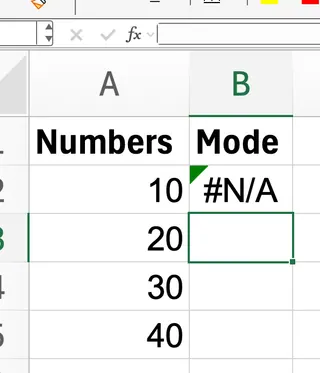
Wenn jeder Wert in Ihrem Bereich eindeutig ist, gibt die MODE()-Funktion einen #N/A-Fehler zurück, der unübersichtlich aussehen und verwirrend sein kann.
Angenommen, A2:A5 enthält 10, 20, 30, 40. Die Formel =MODE(A2:A5) würde zu folgendem Ergebnis führen:
Der Excelmatic-Weg: Klare, menschenlesbare Antworten
Excelmatic vermeidet verwirrende Fehlercodes. Wenn Sie es bitten, den Modus in einem Datensatz ohne wiederholte Zahlen zu finden, gibt es Ihnen eine klare, verständliche Antwort, wie zum Beispiel:
Es gibt keinen Modus, da alle Werte eindeutig sind.
Das ist viel benutzerfreundlicher als der gefürchtete #N/A.
Zusammenfassung der Szenarien
Diese Tabelle zeigt, wie Sie häufige Szenarien sowohl mit der traditionellen Formel als auch mit einer einfachen Excelmatic-Eingabeaufforderung handhaben können.
| Beispiel | Daten (Bereich) | Formel | Ergebnis | Excelmatic-Eingabe |
|---|---|---|---|---|
| Grundlegende Modus-Berechnung | 2, 4, 2, 7, 8, 2 (A1:A6) | =MODE(A1:A6) |
2 | "Was ist die häufigste Zahl?" |
| Gleichstand zwischen zwei Modi | 85, 90, 85, 92, 88, 90... | =MODE(B2:B11) |
85 oder 90 | "Was sind die häufigsten Ergebnisse?" |
| Nicht zusammenhängende Bereiche | A1:A5 und C1:C5 | =MODE(A1:A5, C1:C5) |
Variiert | "Finde den Modus in Spalte A und C." |
| Keine wiederholten Werte | 10, 20, 30, 40 (C1:C4) | =MODE(C1:C4) |
#N/A | "Was ist der Modus?" (Gibt "Kein Modus gefunden" zurück) |
| Umgang mit #N/A-Fehlern | 10, 20, 30, 40 (C1:C4) | =IFERROR(MODE(C1:C4), "Kein Modus") |
Kein Modus | Wird automatisch behandelt. |
| Nicht-numerische Daten enthalten | 5, "N/A", 7, 5 (A1:A4) | =MODE(A1:A4) |
5 | Wird automatisch behandelt. |
| Mehrere Modi (fortgeschritten) | 1, 2, 2, 3, 3 (A1:A5) | =MODE.MULT(A1:A5) |
2 und 3 | "Finde alle Modi in den Daten." |
Häufige Probleme: Der Formel-Ansatz vs. Der KI-Ansatz
Vergleichen wir, wie jede Methode häufige Herausforderungen bewältigt.
Umgang mit Fehlern
Bei Formeln müssen Sie, wenn Sie einen #N/A-Fehler erhalten, MODE() mit IFERROR() umschließen, um Ihre Tabelle sauber aussehen zu lassen:
=IFERROR(MODE(A1:A10), "Kein Modus")
Excelmatic eliminiert diesen zusätzlichen Schritt. Es interpretiert das Ergebnis und liefert eine saubere, beschreibende Ausgabe, ohne dass Sie eine komplexere Formel schreiben müssen.
Umgang mit mehreren Modi
Die MODE()-Funktion hat eine große Einschränkung: Sie gibt nur einen Modus zurück. Wenn Ihre Daten mehr als einen haben, werden Sie es ohne weitere Untersuchung nicht wissen. Dafür hat Excel eine fortgeschrittenere Funktion, MODE.MULT(), die ein Array aller Modi zurückgibt. Die korrekte Verwendung erfordert jedoch Kenntnisse über Array-Formeln, die knifflig sein können.
Hier glänzt ein KI-Assistent. Sie können Excelmatic einfach fragen:
Gibt es mehrere Modi? Zeige mir alle.
Es analysiert den Datensatz und listet alle häufigsten Werte auf, ohne dass komplexe Formeln erforderlich sind.
MODE() vs. KI-Tools wie Excelmatic: Was ist besser?
Beide Methoden erledigen die Aufgabe, sind aber für verschiedene Benutzer und Situationen geeignet.
- Die
MODE()-Funktion ist ein grundlegendes Excel-Tool. Es ist ideal für Benutzer, die mit Formeln vertraut sind und granulare Kontrolle innerhalb des Tabellenblatts wünschen. Sie zu lernen ist ein guter Weg, um die statistischen Fähigkeiten von Excel zu verstehen. - Excelmatic ist eine moderne Lösung für Benutzer, die Geschwindigkeit, Einfachheit und Erkenntnisse priorisieren. Es ist ideal für diejenigen, die Antworten wollen, ohne sich in Formelsyntax oder Fehlerbehandlung zu verlieren. Durch die Verwendung von einfachem Deutsch macht es die Datenanalyse für alle zugänglich, unabhängig von ihrer Excel-Expertise.
Hier ist ein kurzer Vergleich:
| Funktion | Excel MODE()-Funktion |
Excelmatic (KI-Assistent) |
|---|---|---|
| Funktionsweise | Manuelle Formeleingabe: =MODE(B2:B11) |
Natürliche Spracheingabe: "Finde das häufigste Ergebnis" |
| Benutzerfreundlichkeit | Erfordert Kenntnisse von Syntax und Funktionsnamen. | Intuitiv; keine zu merkenden Formeln. |
| Fehlerbehandlung | Gibt #N/A-Fehler zurück, erfordert IFERROR für saubere Ausgabe. |
Liefert klare, menschenlesbare Antworten wie "Kein Modus gefunden." |
| Mehrere Modi | Erfordert eine separate, komplexere Array-Formel (MODE.MULT). |
Kann alle Modi mit einer einzigen, einfachen Eingabe identifizieren und auflisten. |
| Geschwindigkeit | Schnell für erfahrene Benutzer, aber beinhaltet Recherche für Anfänger. | Sofortige Antworten für alle Benutzerstufen. |
| Erkenntnisse | Liefert nur das numerische Ergebnis. | Kann zusätzlichen Kontext und Einblicke zu den Daten bieten. |
Fazit
Die MODE()-Funktion ist ein nützliches und einfaches Tool, um die häufigste Zahl in einer Liste zu finden. Sie ist ein Grundpfeiler der statistischen Analyse in Excel. Wie wir jedoch gesehen haben, hat sie Einschränkungen, besonders beim Umgang mit Fehlern oder mehreren Modi.
Für eine effizientere und benutzerfreundlichere Erfahrung bieten KI-gestützte Tools wie Excelmatic eine leistungsstarke Alternative. Indem Sie Fragen in einfacher Sprache stellen können, bewältigen sie die Komplexität im Hintergrund und liefern schnelle, genaue und leicht verständliche Antworten.
Bereit, zu verändern, wie Sie Datenmuster in Excel analysieren?Testen Sie Excelmatic noch heute und erleben Sie die Kraft der konversationellen Datenanalyse. Laden Sie einfach Ihre Datei hoch, beschreiben Sie, was Sie in einfacher Sprache benötigen, und erhalten Sie sofortige Einblicke zu Ihren häufigsten Werten – keine zu merkenden Formeln, keine zu behebenden Fehler, nur klare Antworten auf Ihre geschäftlichen Fragen.
FAQ
Was, wenn es mehrere Modi gibt?
Mit einer Formel gibt MODE() nur den ersten gefundenen Modus zurück. Sie müssen die komplexere MODE.MULT()-Array-Formel verwenden, um alle zu sehen. Mit einem KI-Tool wie Excelmatic können Sie einfach fragen: "Was sind alle Modi?", um eine vollständige Liste zu erhalten.
Funktioniert MODE() mit Text?
Nein, die MODE()-Funktion berücksichtigt nur Zahlen und ignoriert Text. KI-Tools können oft Text analysieren, um das häufigste Wort oder die häufigste Phrase zu finden, wenn danach gefragt wird.
Was passiert, wenn es keinen Modus gibt?
Wenn alle Werte eindeutig sind, gibt MODE() einen #N/A-Fehler zurück. Sie können IFERROR() verwenden, um eine benutzerdefinierte Nachricht anzuzeigen. Excelmatic handhabt dies elegant und teilt Ihnen in einfachem Deutsch mit, dass kein Modus gefunden wurde.