Wichtige Erkenntnisse
- Die Matrixmultiplikation in Excel mit
MMULT()ist technisch komplex, erfordert strikte Einhaltung von Array-Dimensionen und Syntaxregeln, was für nicht-technische Geschäftsanwender abschreckend ist und fehleranfällig. - Excelmatic revolutioniert diesen Prozess, indem es Benutzern ermöglicht, Matrixberechnungen mit einfachen Sprachbefehlen durchzuführen, ohne komplexe Formeln und Array-Regeln lernen zu müssen.
- Excelmatic macht fortgeschrittene mathematische Operationen für Marketing-, Vertriebs- und Betriebsmitarbeiter ohne technische Kenntnisse zugänglich, spart Zeit und reduziert Berechnungsfehler erheblich.
- Für Geschäftsanwender, die komplexe Berechnungen durchführen müssen, aber über keine fortgeschrittenen Excel-Kenntnisse verfügen, ist Excelmatic der schnellste und zuverlässigste Weg, um Matrixmultiplikation und andere fortgeschrittene Excel-Operationen zu bewältigen.
Sie verwenden Matrixmultiplikation vielleicht nicht täglich, aber wenn die Notwendigkeit für Finanzmodellierung oder komplexe Datenanalyse auftaucht, ist es eine wertvolle Fähigkeit, zu wissen, wie man sie in Excel durchführt. Der traditionelle Weg beinhaltet die MMULT()-Funktion, ein Kernwerkzeug für lineare Algebra in Excel.
Allerdings verändert ein neuer Ansatz mit KI die Spielregeln. In diesem praktischen Leitfaden untersuchen wir beide Methoden. Wir beginnen mit der klassischen MMULT()-Funktion und zeigen Ihnen dann einen schnelleren, intuitiveren Weg mit einem KI-Assistenten, um Ihnen bei der Auswahl der besten Methode für Ihre Bedürfnisse zu helfen.
Methode 1: Der klassische Ansatz mit Excels MMULT()-Funktion
Beginnen wir mit der integrierten Excel-Funktion. MMULT() führt eine Matrixmultiplikation durch, eine mathematische Operation, bei der Sie Zeilen einer Matrix mit Spalten einer anderen multiplizieren. Dies ist besonders hilfreich, wenn Sie mit Dingen wie diesen arbeiten:
- Gewichteten Durchschnitten
- Finanzprognosen
- Regressionsmodellen
Während dedizierte Tools wie Python oder R dafür großartig sind, ermöglicht MMULT() Ihnen, in der Excel-Umgebung zu bleiben und den Aufwand des Wechselns zwischen Anwendungen zu vermeiden.
Excel MMULT()-Syntax und Argumente
Die MMULT()-Funktion erfordert zwei Argumente: die beiden Matrizen (oder Arrays), die Sie multiplizieren möchten.
=MMULT(array1, array2)
array1: Die erste Matrix (ein Zellbereich).array2: Die zweite Matrix (ein Zellbereich).
Eine kritische Regel: Die Anzahl der Spalten in array1 muss mit der Anzahl der Zeilen in array2 übereinstimmen. Wenn diese Bedingung nicht erfüllt ist, gibt Excel einen #WERT!-Fehler zurück.
Wichtiger Hinweis zu Excel-Versionen: Wenn Sie Excel 365 oder Excel 2021 (oder neuer) verwenden, können Sie einfach wie bei einer normalen Formel die Eingabetaste drücken. Aber wenn Sie eine ältere Version verwenden, müssen Sie eine spezielle Tastenkombination nutzen:
- Wählen Sie zuerst den gesamten Ausgabebereich aus (stellen Sie sicher, dass er korrekt dimensioniert ist!).
- Geben Sie Ihre
MMULT()-Formel ein. - Drücken Sie Strg + Umschalt + Eingabe, um sie als Matrixformel einzugeben.
Wenn dies in älteren Versionen korrekt durchgeführt wird, umgibt Excel Ihre Formel mit geschweiften Klammern {}.
MMULT() in Aktion: Ein echtes Beispiel
Lassen Sie uns dies lebendig werden lassen. Stellen Sie sich vor, Sie haben die folgenden zwei Matrizen in Ihrer Tabelle:
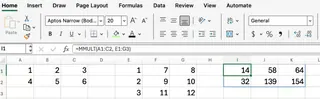
Um diese beiden Matrizen zu multiplizieren, würden Sie die Formel verwenden:
=MMULT(A1:C2, E1:G3)
Im Hintergrund führt Excel diese Berechnungen durch:
- C[1][1] = 14 = (1×1) + (2×2) + (3×3)
- C[1][2] = 58 = (1×7) + (2×9) + (3×11)
- C[1][3] = 64 = (1×8) + (2×10) + (3×12)
- C[2][1] = 32 = (4×1) + (5×2) + (6×3)
- C[2][2] = 139 = (4×7) + (5×9) + (6×11)
- C[2][3] = 154 = (4×8) + (5×10) + (6×12)
Glücklicherweise müssen Sie diese Mathematik nicht manuell durchführen. Sobald Sie die Formel korrekt eingeben, füllt Excel die Ergebnismatrix für Sie aus.
Häufige Fehler und wie man sie behebt
Die Arbeit mit MMULT() kann knifflig sein. Hier sind einige häufige Probleme:
- #WERT!-Fehler: Dies tritt normalerweise auf, wenn Ihre Arrays nicht-numerische Werte enthalten oder wenn ihre Dimensionen inkompatibel sind (Spalten in array1 ≠ Zeilen in array2).
- Falsche Ergebnismatrixgröße: In älteren Excel-Versionen kann Excel, wenn Ihr ausgewählter Ausgabebereich die falsche Größe hat, ein teilweises Ergebnis oder einen Fehler zurückgeben.
- Strg + Umschalt + Eingabe vergessen: Dies ist die häufigste Fehlerquelle für Benutzer älterer Excel-Versionen. Ohne diese Kombination funktioniert die Funktion nicht korrekt.
Überprüfen Sie immer die Dimensionen Ihrer Eingabe- und Ausgabebereiche, bevor Sie die Formel eingeben.
Methode 2: Der sofortige KI-gestützte Ansatz mit Excelmatic
Das Merken von Funktionssyntax, Array-Regeln und speziellen Tastenkombinationen kann mühsam sein. Was wäre, wenn Sie Excel einfach in einfachen Sprachbefehlen bitten könnten, die Multiplikation für Sie durchzuführen? Hier kommen KI-Tools wie Excelmatic ins Spiel.

Excelmatic ist ein Excel-KI-Agent, der komplexe Aufgaben sofort erledigt. Anstatt Formeln zu schreiben, laden Sie einfach Ihre Datei hoch und beschreiben, was Sie benötigen.
Matrixmultiplikation mit Excelmatic: Dasselbe Beispiel
Verwenden wir dieselben beiden Matrizen wie zuvor. So lösen Sie das Problem mit Excelmatic in Sekunden:
- Laden Sie Ihre Datei hoch: Ziehen Sie Ihre Excel-Datei mit den beiden Matrizen per Drag & Drop in Excelmatic.
- Stellen Sie Ihre Anfrage: Geben Sie eine einfache Anweisung in das Chat-Feld ein, wie z.B.:
Multipliziere die Matrix in A1:C2 mit der Matrix in E1:G3
- Erhalten Sie Ihre Antwort: Excelmatic verarbeitet die Anfrage, führt die Matrixmultiplikation durch und liefert die resultierende Matrix sofort, korrekt formatiert und in Ihrem Blatt platziert.

Es ist nicht nötig, sich an die MMULT-Funktion zu erinnern, sich um Array-Dimensionen zu sorgen oder Strg + Umschalt + Eingabe zu verwenden. Die KI übernimmt alle technischen Details.
MMULT() vs. Excelmatic: Welches sollten Sie verwenden?
| Merkmal | MMULT()-Funktion (Manuell) |
Excelmatic (KI-gestützt) |
|---|---|---|
| Benutzerfreundlichkeit | Mittel. Erfordert Kenntnis von Syntax und Array-Regeln. | Ausgezeichnet. Verwendet einfache, klare Sprachbefehle. |
| Geschwindigkeit | Langsamer. Erfordert das Eintippen der Formel und das Auswählen von Bereichen. | Schneller. Einfach einen Satz tippen und sofort ein Ergebnis erhalten. |
| Fehleranfälligkeit | Hoch. Anfällig für Fehler durch falsche Syntax, Dimensionen oder Tastenkombinationen. | Niedrig. Die KI übernimmt technische Details und minimiert Benutzerfehler. |
| Lernkurve | Steiler. Sie müssen die Funktion und ihre Einschränkungen lernen. | Minimal. Wenn Sie beschreiben können, was Sie wollen, können Sie es verwenden. |
| Voraussetzung | In allen Excel-Versionen integriert. | Erfordert Zugang zum Excelmatic-Tool. |
Für einmalige Berechnungen oder für diejenigen, die die Mechanik verstehen möchten, ist MMULT() eine wertvolle Funktion, die man kennen sollte. Aber für häufige, komplexe Analysen oder für Benutzer, die Geschwindigkeit und Genauigkeit priorisieren, ist ein KI-Assistent wie Excelmatic eine weitaus effizientere Lösung.
Visualisierung der Ergebnisse
Egal, ob Sie MMULT() oder Excelmatic verwendet haben, die Visualisierung der resultierenden Matrix kann Ihnen helfen, die Daten zu interpretieren. Eine großartige Möglichkeit dafür ist die bedingte Formatierung. Sie können Farbskalen verwenden, um hohe gegenüber niedrigen Werten hervorzuheben.
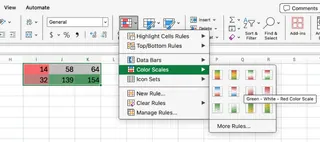
Mit Excelmatic können Sie dies sogar als Folgefrage stellen:
Wende nun eine Rot-zu-Grün-Farbskala auf das Ergebnis an.

Fazit
Die MMULT()-Funktion ist ein leistungsstarkes, natives Werkzeug in Excel für die Matrixmultiplikation, das für bestimmte Arten von Finanz- und statistischen Analysen unerlässlich ist. Sie zu beherrschen ist eine großartige Möglichkeit, Ihre Excel-Expertise zu vertiefen.
Allerdings entwickelt sich die Landschaft der Datenanalyse weiter. KI-gestützte Tools wie Excelmatic optimieren diese Aufgaben und ermöglichen es Ihnen, fast augenblicklich von der Frage zur Antwort zu gelangen. Indem sie komplexe Formeln durch einfache Anweisungen ersetzen, sparen sie nicht nur Zeit und reduzieren Fehler, sondern machen auch leistungsstarke Datenanalyse für jeden zugänglich.
Bereit, zu verändern, wie Sie komplexe Berechnungen in Excel handhaben? Testen Sie Excelmatic noch heute und erleben Sie die Kraft der konversationellen Datenanalyse. Laden Sie einfach Ihre Datei hoch, beschreiben Sie, was Sie in einfacher Sprache benötigen, und erhalten Sie sofortige, genaue Ergebnisse – keine Formeln zum Auswendiglernen, keine komplexen Menüs zum Navigieren, nur professionelle Berechnungen zur Hand.