Wichtige Erkenntnisse
- Geschäftsanwender verbringen zu viel Zeit mit manuellen Datenaufgaben wie dem Zusammenführen von Spalten, dem Kampf mit komplexen Formeln und Menüs, was sie von Analyse und Entscheidungsfindung ablenkt.
- Excelmatic ist ein KI-Agent, der einfache Sprachbefehle versteht und es Ihnen ermöglicht, Aufgaben wie das Zusammenführen von Spalten sofort durchzuführen, ohne eine einzige Formel zu schreiben.
- Excelmatic priorisiert Geschwindigkeit, Einfachheit und Intelligenz. Es beseitigt die kognitive Belastung traditioneller Methoden und macht erweiterte Excel-Operationen für Anwender aller Kenntnisstufen zugänglich.
- Für nicht-technische Geschäftsanwender ist Excelmatic der effizienteste Weg, um das Zusammenführen von Daten und unzählige andere Tabellenkalkulationsaufgaben zu bewältigen, und verwandelt Tabellenarbeit von einer lästigen Pflicht in einen strategischen Vorteil.
Das Zusammenführen von Spalten spart Zeit und vermeidet Fehler. Es ist ein einfacher Trick, der die Datenverwaltung weniger frustrierend macht. Während traditionelle Methoden jedoch das Auswendiglernen von Formeln oder das Durchklicken von Menüs erfordern, verändern neue KI-Tools das Spiel völlig.
In dieser Anleitung zeige ich Ihnen die verschiedenen Möglichkeiten, Excel-Spalten zusammenzuführen, von den klassischen Formeln bis zum revolutionären KI-gestützten Ansatz, damit Sie die beste Methode für Ihre Bedürfnisse auswählen können.
Die schnelle manuelle Lösung: Das kaufmännische Und (&)
Für eine schnelle manuelle Lösung können Sie zwei Spalten in Excel mit dem kaufmännischen Und (&)-Symbol zusammenführen. Dieser Operator verknüpft Text aus verschiedenen Zellen. Sie können auch einen Leerzeichen oder andere Zeichen zwischen den Textzeichenfolgen hinzufügen.
=A2 & " " & B2
Hier kombiniert das & den Text aus den Zellen A2 und B2, und das " " fügt einen Leerzeichen zwischen ihnen ein. Wenn Sie Eingabe drücken, werden die Inhalte beider Zellen zu einem zusammengeführt.
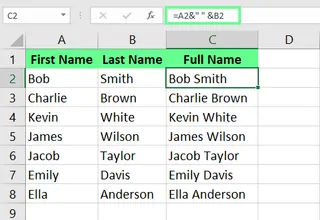
Diese Methode ist schnell für einfache Aufgaben, aber was, wenn Ihre Anfrage komplexer ist oder Sie einfach nicht mit Formeln umgehen möchten?
Der intelligenteste Weg: Spalten sofort mit einem KI-Agenten zusammenführen

Stellen Sie sich vor, Sie müssten sich keine Formeln merken oder durch komplexe Menüs navigieren, sondern könnten Excel einfach sagen, was Sie wollen. Das ist die Stärke eines KI-Agenten wie Excelmatic. Er versteht einfache Sprachbefehle, um Aufgaben sofort auszuführen.
Mit Excelmatic ist der Prozess unglaublich einfach:
- Laden Sie Ihre Datei hoch: Ziehen Sie Ihre Excel-Arbeitsmappe per Drag & Drop in Excelmatic.
- Formulieren Sie Ihre Anforderung: Geben Sie Ihre Anfrage in das Chat-Feld ein. Zum Beispiel: "Füge den Vornamen in Spalte A und den Nachnamen in Spalte B zu einer neuen Spalte namens 'Vollständiger Name' zusammen, getrennt durch ein Leerzeichen."
- Erhalten Sie sofortige Ergebnisse: Excelmatic verarbeitet Ihre Anfrage und liefert die perfekt zusammengeführte Spalte in Sekundenschnelle, ohne dass Sie eine einzige Formel schreiben müssen.

Dieser KI-gestützte Ansatz ist ein Game-Changer, weil er:
- Mühelos ist: Keine Notwendigkeit, sich die Syntax für
CONCAT,TEXTJOINoder den&-Operator zu merken. - Intelligent ist: Er versteht Kontext. Sie können komplexere Zusammenführungen anfordern, wie "Kombiniere Vorname und den Anfangsbuchstaben des Nachnamens", und er wird es herausfinden.
- Effizient ist: Er spart Ihnen die Zeit und mentale Energie, die für das Debuggen von Formeln oder das Befolgen von mehrstufigen Prozessen wie Power Query aufgewendet wird.
Während traditionelle Methoden immer noch nützlich sind, repräsentiert der KI-Ansatz die Zukunft der Tabellenkalkulationsproduktivität.
Traditionelle Möglichkeiten, Spalten in Excel zusammenzuführen
Für diejenigen, die einen praktischen Ansatz bevorzugen oder offline arbeiten müssen, hier die klassischen Methoden zum Zusammenführen von Spalten.
Verwendung der CONCAT()-Funktion
Die CONCAT()-Funktion ist eine explizite Möglichkeit, die Argumente, die Sie ihr übergeben, zu verknüpfen.
Wenn Sie beispielsweise die folgende Formel in Zelle C2 eingeben, werden Daten aus beiden Spalten kombiniert:
=CONCAT(A2, " ", B2)
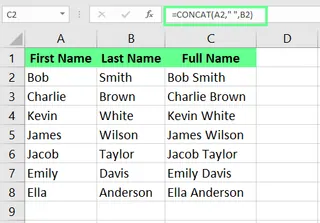
Im Wesentlichen erreicht CONCAT() das gleiche Ergebnis wie das kaufmännische Und.
Hinweis: Wenn Sie eine ältere Version von Excel (vor 2016) verwenden, haben Sie die CONCATENATE()-Funktion anstelle von CONCAT(). Sie funktioniert auf die gleiche Weise.
Verwendung der TEXTJOIN()-Funktion
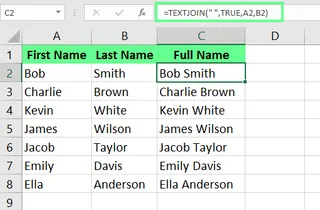
Die TEXTJOIN()-Funktion eignet sich hervorragend zum Zusammenführen von Text aus mehreren Spalten mit einem bestimmten Trennzeichen. Geben Sie beispielsweise in Zelle C2 die folgende Formel ein:
=TEXTJOIN(" ", TRUE, A2, B2)
In dieser Formel ist der Leerzeichen " " das Trennzeichen, und das TRUE-Argument stellt sicher, dass alle leeren Zellen ignoriert werden. Sobald Sie Eingabe drücken, werden die Namen mit einem Leerzeichen dazwischen zusammengeführt.
Verwendung von Flash Fill
Flash Fill ist eine praktische integrierte Option, die Muster automatisch erkennt und auf den Rest der Spalte anwendet.
So funktioniert es: Geben Sie in Zelle C2 manuell den vollständigen Namen ein, wie er erscheinen soll. Dann, in Zelle C3, während Sie beginnen, den nächsten Namen einzutippen, sollte Excel vorschlagen, den Rest der Zellen im gleichen Format auszufüllen. Drücken Sie Eingabe, und die gesamte Spalte wird ausgefüllt.

Wenn die Vorschau nicht erscheint, können Sie sie unter Datei > Optionen > Erweitert > Bearbeitungsoptionen aktivieren, indem Sie Automatisch Flash Fill aktivieren. Sie können es auch manuell über die Registerkarte Daten oder durch Drücken von Strg + E auslösen.
Verwendung von Power Query
Für große Datensätze ist Power Query ein robustes Tool. Es verarbeitet Big Data, ohne Ihre Arbeitsmappe zu verlangsamen, und aktualisiert sich automatisch, wenn sich die Quelldaten ändern.
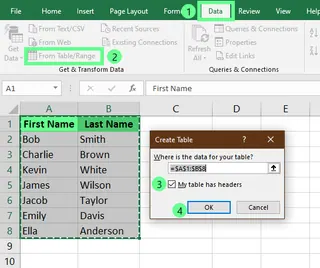
- Klicken Sie irgendwo in Ihren Datensatz, gehen Sie zur Registerkarte Daten und klicken Sie auf Aus Tabelle/Bereich.
- Bestätigen Sie im Dialogfeld Tabelle erstellen Ihren Bereich und klicken Sie auf OK.
- Halten Sie im Power Query Editor Strg gedrückt und klicken Sie, um beide Spalten auszuwählen.
- Gehen Sie zur Registerkarte Spalte hinzufügen und klicken Sie auf Spalten zusammenführen.
- Wählen Sie im Dialogfeld einen Leerzeichen-Separator, benennen Sie Ihre neue Spalte Vollständiger Name und klicken Sie auf OK.

Gehen Sie schließlich zur Registerkarte Start und klicken Sie auf Schließen & Laden, um die zusammengeführten Daten zurück in Ihr Arbeitsblatt zu exportieren.
Verwendung von Notepad als Zwischenlösung
Überraschenderweise kann Notepad beim Zusammenführen von Daten helfen, insbesondere wenn Sie versteckte Formatierungen entfernen müssen. Diese Methode funktioniert nur, wenn die Spalten benachbart sind.
- Wählen Sie die Daten in den Spalten aus, die Sie zusammenführen möchten (Strg + Umschalt + Pfeil nach unten ist hier nützlich).
- Kopieren Sie die Daten und fügen Sie sie in eine leere Notepad-Datei ein. Die Spalten werden durch ein Tabulatorzeichen getrennt.
- Öffnen Sie das Ersetzen-Dialogfeld (Strg + H). Drücken Sie im Feld Suchen nach die Tabulator-Taste. Geben Sie im Feld Ersetzen durch Ihren gewünschten Separator ein (wie ein Leerzeichen). Klicken Sie auf Alle ersetzen.
- Kopieren Sie den modifizierten Text aus Notepad und fügen Sie ihn zurück in Excel ein.
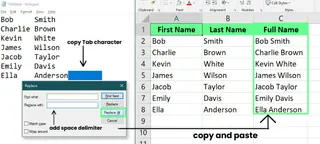
Dies ist eine Nischenmethode, aber sie ist nützlich zum Bereinigen von Daten mit komplexer oder problematischer Formatierung.
Verwendung von Add-ins
Excel-Add-ins wie die Ultimate Suite können Zusammenführungsaufgaben mit einer benutzerfreundlichen Oberfläche vereinfachen.
Sobald installiert, wählen Sie die Zellen aus, die Sie zusammenführen möchten, und navigieren Sie zur Registerkarte des Add-ins im Menüband (z.B. Ablebits Data > Merge Cells > Merge Columns into One).
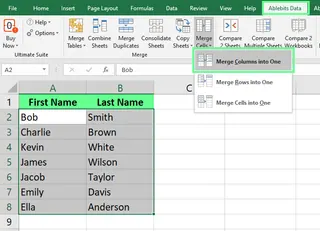
Ein Dialogfeld erscheint, in dem Sie Ihren Trennzeichen auswählen und festlegen können, wo die Ergebnisse platziert werden sollen, ohne Formeln zu schreiben.

Verwendung des "Zellen verbinden und zentrieren"-Tools
Dieses Tool ist anders. Es kombiniert mehrere Zellen zu einer größeren Zelle, behält aber nur die Daten aus der oberen linken Zelle. Es wird hauptsächlich verwendet, um Überschriften oder Titel zu erstellen, die sich über mehrere Spalten erstrecken.
Um es zu verwenden, geben Sie Ihren Titel in die linkeste Zelle ein, wählen Sie diese und die benachbarten Zellen aus, die Sie zusammenführen möchten, und klicken Sie auf Verbinden und zentrieren auf der Registerkarte Start.

Ein kurzer Überblick über alle Methoden
Lassen Sie uns die Methoden schnell vergleichen, um zu sehen, wo jede hervorsticht.
| Methode | Vorteile | Nachteile |
|---|---|---|
| Excelmatic (KI) | Äußerst einfach (einfaches Deutsch), keine Formeln, schnell, bewältigt komplexe Logik | Erfordert Internetzugang, kann ein Abonnementdienst sein |
| & Symbol | Echtzeit-Aktualisierung, einfach für grundlegende Zusammenführungen | Eingeschränkte erweiterte Funktionen, kann mit vielen Spalten unübersichtlich werden |
| CONCAT() | Flexibel – bewältigt mehrere Spalten | Erfordert modernes Excel (2016+), immer noch eine Formel |
| TEXTJOIN() | Ermöglicht das einfache Einfügen eines Trennzeichens | Gibt einen Fehler aus, wenn die Zellengrenze von 32.767 Zeichen überschritten wird |
| Flash Fill | Spart Zeit, keine Formeln nötig | Aktualisiert sich nicht dynamisch, wenn sich Quelldaten ändern |
| Power Query | Bewältigt große Datensätze effizient, ist wiederholbar | Erfordert etwas Vorwissen, kann für einfache Aufgaben langsam sein |
| Notepad | Einfach und offline, entfernt Formatierungen | Zeitaufwendig und manuell |
| Add-ins | Funktionsreich und effizient | Kann zusätzliche Kosten und Installation mit sich bringen |
| Verbinden und Zentrieren | Einfach und schnell für Überschriften | Löscht Daten in allen Zellen außer der oberen linken |
Tipps und Best Practices
Hier sind ein paar Tipps zum Zusammenführen von Zellen in Excel, die Ihre Arbeit viel einfacher machen:
- Formatierung beibehalten: Excel-Formeln behalten die Zellenformatierung nicht bei. Um sicherzustellen, dass Ihre Daten konsistent aussehen, verwenden Sie Tools wie Power Query, ein Add-in oder ein KI-Tool, das mit Formatierungen umgehen kann.
- Große Datensätze bewältigen: Wenn Sie mit großen Datensätzen arbeiten, verwenden Sie Power Query oder einen KI-Agenten wie Excelmatic. Sie sind dafür ausgelegt, große Datenmengen effizient zu bewältigen, ohne abzustürzen.
- Verwenden Sie die richtigen Trennzeichen: Wählen Sie immer das richtige Trennzeichen, wenn Sie Daten zusammenführen, sei es ein Leerzeichen, ein Komma oder etwas anderes.
- Formeln in Werte umwandeln: Wenn Sie das Zusammenführen mit Formeln abgeschlossen haben, ist es eine gute Praxis, sie in statische Werte umzuwandeln. Kopieren Sie einfach die Zellen und verwenden Sie Inhalte einfügen > Werte. Dies sichert die Ergebnisse und verbessert die Leistung.
Fazit
Wir haben alles von klassischen Formeln bis hin zu KI-gestützten Lösungen zum Zusammenführen von Spalten in Excel behandelt. Während die Beherrschung traditioneller Methoden eine wertvolle Fähigkeit ist, ist die Nutzung moderner KI-Tools wie Excelmatic der Schlüssel, um Produktivität auf dem nächsten Level zu erreichen und sich auf die Analyse statt auf manuelle Datenmanipulation zu konzentrieren. Wählen Sie die Methode, die am besten zu Ihrem Workflow passt, und beginnen Sie noch heute, Ihre Daten effizienter zu verwalten.
Bereit, zu verändern, wie Sie Spalten in Excel zusammenführen? Testen Sie Excelmatic noch heute und erleben Sie die Kraft der konversationellen Datenmanipulation. Laden Sie einfach Ihre Datei hoch, beschreiben Sie, was Sie benötigen, in einfacher Sprache und erhalten Sie sofort perfekt zusammengeführte Spalten - keine Formeln zum Auswendiglernen, keine komplexen Menüs zum Navigieren, nur saubere, strukturierte Daten, die für die Analyse bereit sind.
Wie kann ich die Zellenformatierung beim Zusammenführen von Excel-Spalten beibehalten?
Formeln behalten keine Formatierung bei. Verwenden Sie Power Query, spezialisierte Add-ins oder KI-Tools, die für den Umgang mit Formatierungen ausgelegt sind. Das Tool Verbinden und Zentrieren behält ebenfalls die Formatierung der oberen linken Zelle bei.
Kann ich Zellen in einer Tabelle in Excel zusammenführen?
Sie können Zellen in einer Excel-Tabelle nicht direkt zusammenführen, aber hier ist eine schnelle Problemumgehung:
- Klicken Sie irgendwo in die Tabelle, um die Registerkarte Tabellenentwurf aufzurufen.
- Wählen Sie unter dem Abschnitt Tools In Bereich konvertieren aus.
- Führen Sie die Zellen nach Bedarf mit Ihrer bevorzugten Methode zusammen.
- (Optional) Erstellen Sie die Tabelle neu, indem Sie den Bereich auswählen und auf Einfügen > Tabelle klicken.
Kann ich Zellen mit verschiedenen Datentypen (z.B. Zahlen und Text) zusammenführen?
Ja, Excel ermöglicht es Ihnen, Zellen mit verschiedenen Datentypen zusammenzuführen. Wenn Sie dies tun, werden die resultierenden Daten in Text umgewandelt. Funktionen wie CONCAT() und der &-Operator handhaben dies automatisch.