
Wichtigste Erkenntnisse:
- Das Problem: Mehrere Arbeitsmappen oder Blätter manuell zu konsolidieren ist langsam, fehleranfällig und nicht skalierbar.
- Der alte Weg: Entweder man nutzt Copy-Paste (unzuverlässig), VLOOKUP/XLOOKUP (kompliziert) oder Power Query (steile Lernkurve).
- Der KI-Weg: Mit Excelmatic beschreiben Sie Ihr Ziel in Alltagssprache – z. B. „Combine all monthly sales files into one and remove duplicates“ – und die KI führt es sofort aus.
Wenn „Berichte konsolidieren“ Ihren ganzen Nachmittag frisst
Ein klassischer Albtraum zum Monatsende. Sie haben 12 verschiedene Dateien aus 12 Abteilungen und müssen alles in ein Masterblatt bekommen.
“Sales_Jan.xlsx” “Sales_Feb.xlsx” “Sales_March.xlsx”
Sie beginnen den Zyklus: Datei öffnen -> Alles auswählen -> Kopieren -> Fenster wechseln -> Einfügen. Wiederholen. Dann fällt auf: Februar hat eine zusätzliche Spalte. März verwendet "Product_ID" statt "SKU". Jetzt führen Sie nicht nur zusammen, Sie debuggen.
Bei zwei Dateien ist es mühsam. Bei zwanzig? Ein Rezept für Burnout und Datenfehler.
Die traditionellen Methoden (und warum sie scheitern)
1. Der "Copy-Paste"-Trott
Wie es funktioniert: Die rohe Methode. Sie verschieben Daten manuell von einem Blatt ins nächste.
Warum es scheitert: Sie ist komplett statisch. Wenn sich Quelldaten ändern, müssen Sie alles wiederholen. Zudem ist es extrem leicht, eine Zeile zu überspringen oder in die falsche Spalte einzufügen.
2. Power Query: Die technische Hürde
Wie es funktioniert: Daten -> Daten abrufen -> Aus Datei -> Aus Ordner -> Kombinieren.
Warum es scheitert: Trotz seiner Power fühlt sich Power Query wie Programmieren an. Stimmen die Spaltenüberschriften nicht exakt überein oder ändert sich leicht das Format, bricht die gesamte Abfrage. Die meisten Nutzer haben nicht die Zeit, die komplexe Oberfläche zu meistern.
3. VLOOKUP & XLOOKUP: Die Formel-Falle
Warum es scheitert: Formeln zum Zusammenführen von Daten aus verschiedenen Blättern erfordern perfekte Schlüsselspalten und absolute Zellbezüge. Ein falscher Klick erzeugt ein Meer aus #N/A oder #REF!-Fehlern, die Albträume beim Troubleshooting sind.
Der neue Weg: Einfach sagen. Zusehen, wie es zusammenführt.
Was wäre, wenn Sie Ihre Excel-Dateien wie eine Unterhaltung behandeln könnten?
Mit Excelmatic agiert die KI als Ihr Datenarchitekt. Sie müssen Spalten nicht anpassen oder Formeln schreiben; Sie geben einfach den Auftrag.
Schritt 1: Laden Sie Ihre mehreren Dateien hoch
Ziehen Sie alle Excel- oder CSV-Dateien, die Sie kombinieren möchten, per Drag & Drop. Die KI scannt automatisch die Header und Datentypen aller Dateien.

Schritt 2: Fragen Sie in Alltagssprache
Anstatt "Joins" oder "Appends" zu konfigurieren, tippen Sie einfach, was passieren soll. Die KI versteht Kontext und Absicht.
Fasse alle diese Dateien in ein Blatt zusammen. Wenn die Spaltennamen leicht unterschiedlich sind (wie 'Name' und 'Customer Name'), fasse sie in einer einzigen 'Client'-Spalte zusammen.
Kombiniere die 'Inventory'- und 'Pricing'-Blätter, wobei die 'SKU'-Spalte als Verknüpfung dient.
Konsolidiere alle 12 Monatsberichte, entferne leere Zeilen und sortiere die endgültige Liste nach 'Total Profit'.

Schritt 3: Erhalten Sie Ihre vereinheitlichten Daten sofort
Überprüfen Sie das zusammengeführte Ergebnis in der Live-Vorschau. Die KI übernimmt das schwere Heben: Ausrichten von unterschiedlich benannten Spalten und Bereinigen von Inkonsistenzen. Laden Sie Ihre saubere, konsolidierte .xlsx-Datei herunter und fertig.
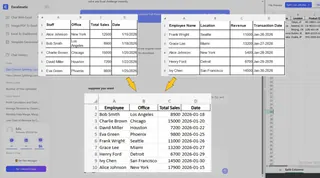
Warum das alles verändert
| Aufgabe | Traditionelles Excel | Excelmatic AI |
|---|---|---|
| 10+ Dateien zusammenführen | 30–60 Minuten | Unter 30 Sekunden |
| Nicht übereinstimmende Überschriften | Manuelles Umbenennen nötig | KI stimmt semantisch automatisch ab |
| Duplikate entfernen | Extra-Schritte/Formeln | Im Prompt enthalten |
| Fähigkeitsstufe | Fortgeschritten/Expert | Einsteiger (Alltagssprache) |
Häufig gestellte Fragen
1. Kann ich Dateien mit unterschiedlicher Spaltenreihenfolge zusammenführen?
Ja. Die KI identifiziert Spalten nach ihrer Bedeutung, nicht nach ihrer Position. Sie ordnet z. B. "Price" in Datei A der "Unit_Cost" in Datei B zu, wenn Sie das so angeben.
2. Funktioniert das gleichzeitig mit CSV- und Excel-Dateien?
Absolut. Sie können Dateiformate in einem Upload mischen.
3. Was, wenn ich Millionen von Zeilen habe?
Excelmatic ist für Skalierung gebaut. Es verarbeitet große Datensätze viel schneller als lokal laufendes Excel, das bei großen Merge-Vorgängen oft einfriert.
4. Kann ich Tabellen wie in einer Datenbank "joinen"?
Ja. Bitten Sie die KI einfach: "Join Table A and Table B based on the Email column", und sie führt einen professionellen Daten-Join aus, ohne dass Sie SQL oder VLOOKUP kennen müssen.
5. Ist das nur für das Zusammenführen von Text?
Keineswegs. Sie können Excelmatic zum Daten bereinigen, Diagramme erstellen, Pivot-Tabellen erzeugen, Text teilen und sogar Formeln schreiben — alles per einfacher Anweisung.
Ihr Wert liegt in der Analyse, nicht in der Konsolidierung
Sie wurden nicht eingestellt, um eine menschliche "Kopier-Einfüge"-Maschine zu sein. Ihre Aufgabe ist es, Erkenntnisse aus den Daten zu gewinnen, nicht den Tag damit zu verbringen, gegen die Dateien zu kämpfen.
Indem Sie die lästige Zusammenführung der KI überlassen, gewinnen Sie Zeit für die Arbeit, die wirklich etwas bewegt.
Bereit, ein "Merge Master" zu werden?
Hören Sie auf, mit mehreren Fenstern zu kämpfen. Laden Sie Ihre unordentlichen Dateien hoch und sehen Sie, wie Excelmatic Chaos in ein perfekt strukturiertes Masterblatt verwandelt — in Sekunden.
🚀 Jetzt Dateien zusammenführenKostenlos starten — Keine Kreditkarte erforderlich







