Wichtige Erkenntnisse:
- Das Erstellen von Kombinationsdiagrammen in Excel erfordert traditionell das Navigieren durch komplexe Menüs und das Beherrschen mehrerer Formatierungsschritte
- Excelmatic eliminiert den technischen Prozess, indem Sie Kombinationsdiagramme mit einfachen Sprachbefehlen erstellen können
- Im Vergleich zu manuellen Methoden generiert Excelmatic sofort perfekt formatierte Diagramme mit sekundären Achsen und geeigneten Diagrammtypen
- Für Geschäftsanwender bedeutet die Übernahme von KI-Tools schnellere Datenvisualisierung und mehr Zeit für Analysen statt für technisches Diagrammerstellen
Datenanalysten müssen oft verschiedene Datentypen im selben Diagramm anzeigen, um sie zu vergleichen und verborgene Trends und Muster aufzudecken. In diesem Leitfaden untersuchen wir einen speziellen Diagrammtyp, der perfekt für solche Fälle geeignet ist: das Kombinationsdiagramm. Wir behandeln seine Merkmale, Verwendungen und Stärken, aber am wichtigsten ist, dass wir zwei leistungsstarke Methoden zu ihrer Erstellung vergleichen: den traditionellen, manuellen Prozess in Excel und einen modernen, KI-gesteuerten Ansatz mit Excelmatic.
Was ist ein Kombinationsdiagramm?
Ein Kombinationsdiagramm, auch bekannt als Kombinationsdiagramm, bezieht sich auf Diagramme, die zwei oder mehr Diagrammtypen – wie Linien-, Balken- oder Flächendiagramme – in einer einzigen Visualisierung kombinieren. Meistens zeigt ein Kombinationsdiagramm die Entwicklung verschiedener Datentypen über denselben Zeitraum, was diese Art von Visualisierung besonders hilfreich für die Identifizierung wesentlicher Diskrepanzen, Tendenzen, Trends und Muster macht.
Hauptmerkmale eines Kombinationsdiagramms
Was zeichnet ein Kombinationsdiagramm aus? Während einige seiner Merkmale offensichtlich sein mögen, sind andere subtiler. Lassen Sie uns in seine Schlüsseleigenschaften eintauchen.
- Mehrere Diagrammtypen in einer Visualisierung: Das bestimmende Merkmal eines Kombinationsdiagramms ist die Einbeziehung von mehr als einem (verschiedenen) Diagrammtyp innerhalb derselben Visualisierung, wie z.B. die Kombination eines Liniendiagramms mit einem Balkendiagramm.
- Mehrere Datenreihen: Kombinationsdiagramme zeigen mehrere Datenreihen in der Diagrammlegende und bei der Interaktion mit dem Diagrammbereich, ähnlich wie gestapelte Balkendiagramme und Mehrfachliniendiagramme.
- Sekundärachse: Kombinationsdiagramme weisen oft eine Sekundärachse für verschiedene Datenreihen mit unterschiedlichen Skalen auf, was auch bei Mehrfachliniendiagrammen üblich ist.
- Unterscheidung durch Farben und Beschriftungen: Datenreihen in Kombinationsdiagrammen sind leicht durch verschiedene Farben, Transparenzen oder Datenbeschriftungen unterscheidbar, ein Merkmal, das mit anderen Diagrammen wie gestapelten Balken- und Flächendiagrammen geteilt wird.
Warum ein Kombinationsdiagramm in Excel erstellen?
Kombinationsdiagramme bieten viele Vorteile und sind aus einer Reihe von Gründen sehr hilfreich. In diesem Abschnitt werden wir die Hauptgründe für die Erstellung von Kombinationsdiagrammen in Excel skizzieren.
- Vergleich verschiedener Datenreihen: Ein Kombinationsdiagramm ermöglicht es uns, die Entwicklung mehrerer Datenreihen gleichzeitig zu verfolgen. Verschiedene Diagrammtypen in derselben Visualisierung erleichtern effektive Vergleiche, wie z.B. ein Liniendiagramm für Preisänderungen neben einem Balkendiagramm für Produktverkäufe.
- Hervorheben spezifischer Trends und Muster: Kombinationsdiagramme helfen, wichtige Trends und Muster durch den Vergleich mehrerer Datenreihen zu erfassen. Diese Erkenntnisse sind fundierter und manchmal einzigartig für Kombinationsdiagramme, da sie in Diagrammen mit nur einem Datentyp nicht sichtbar sind.
- Verbesserung der Datenpräsentation: Kombinationsdiagramme verbessern die Daten-Tinten-Ratio, was zu klareren und effektiveren Visualisierungen führt, indem unnötige Elemente reduziert werden. Sie kombinieren mehrere Diagrammtypen in einer Visualisierung, maximieren die Informationen innerhalb einer einzigen Ansicht und nutzen Excels Funktionen, um das Erscheinungsbild und die Lesbarkeit zu verbessern.
- Verbesserung der Entscheidungsfindung: Die umfassende Sicht, die Kombinationsdiagramme bieten, unterstützt fundierte, datengesteuerte Entscheidungen. Dies hilft bei der Planung solider Geschäftsstrategien und bietet eine breitere Vision für zukünftige Marktveränderungen.
Beliebte Diagrammkombinationen
Lassen Sie uns nun sehen, welche Art von Diagrammen wir in einem Kombinationsdiagramm kombinieren können. Wir verwenden einen öffentlich verfügbaren Kaggle-Datensatz, Lamborghini Sales and Stocks. Vorerst interessieren wir uns nicht für die tatsächliche Bedeutung und die Werte der Datenreihen. Vielmehr üben wir das Erstellen verschiedener Diagrammtyp-Kombinationen.
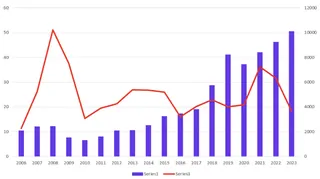
Liniendiagramm + Balkendiagramm
Die Kombination eines Liniendiagramms mit einem Balkendiagramm eignet sich hervorragend, um einen Trend zusammen mit einzelnen Werten anzuzeigen.
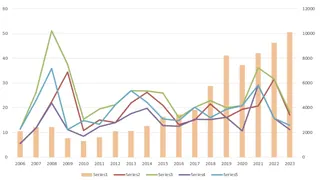
Mehrfachliniendiagramm + Balkendiagramm
Die Kombination mehrerer Liniendiagramme mit einem Balkendiagramm ist nützlich, um mehrere Trends vor dem Hintergrund einzelner Werte zu vergleichen.
Flächendiagramm + Balkendiagramm
Die Kombination eines Flächendiagramms mit einem Balkendiagramm kann die kumulative Summe und diskrete Datenpunkte betonen.

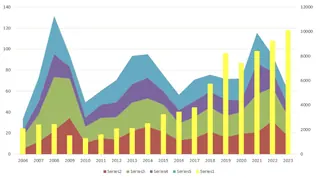
Gestapeltes Flächendiagramm + Balkendiagramm
Die Kombination eines gestapelten Flächendiagramms mit einem Balkendiagramm hebt die Zusammensetzung der Werte hervor und zeigt gleichzeitig einzelne Balkenwerte.
Liniendiagramm + gruppiertes Balkendiagramm
Die Kombination eines Liniendiagramms mit einem gruppierten Balkendiagramm ist effektiv, um Trends über mehrere Kategorien hinweg zu vergleichen.

Liniendiagramm + gestapeltes Balkendiagramm
Die Kombination eines Liniendiagramms mit einem gestapelten Balkendiagramm eignet sich, um die Trendlinie anzuzeigen und gleichzeitig die Aufschlüsselung der gestapelten Kategorien zu zeigen.
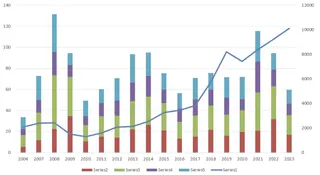
Liniendiagramm + 100% gestapeltes Balkendiagramm
Die Kombination eines Liniendiagramms mit einem 100% gestapelten Balkendiagramm ist ideal, um den Trend anzuzeigen und gleichzeitig den Anteil der Kategorien, die das Ganze ausmachen, zu betonen.

Tabelle der besten Anwendungsfälle
Die Verwendung der richtigen Diagrammkombination in einem Kombinationsdiagramm kann die Dateninterpretation erheblich verbessern. Hier ist eine Heuristik, die Ihnen bei der Entscheidung hilft, welche Diagrammkombination Sie verwenden sollten:
| Diagrammkombination | Bester Anwendungsfall | Beispiel |
|---|---|---|
| Linien- und Balkendiagramm | Trend (Linie) mit einzelnen Werten (Balken) | Monatlicher Umsatz (Balken) und Wachstumstrend (Linie) |
| Mehrfachlinien- und Balkendiagramm | Mehrere Trends (Linien) mit Werten (Balken) | Produktverkaufstrends (Linien) mit monatlichen Verkäufen (Balken) |
| Flächen- und Balkendiagramm | Kumulative Summen (Fläche) mit diskreten Werten (Balken) | Kumulativer Umsatz (Fläche) und monatlicher Umsatz (Balken) |
| Gestapeltes Flächen- und Balkendiagramm | Zusammensetzung (gestapelte Fläche) mit Werten (Balken) | Umsatz nach Region (gestapelte Fläche) und Gesamtumsatz (Balken) |
| Linien- und gruppiertes Balkendiagramm | Trends (Linie) über Kategorien (gruppierte Balken) | Jährlicher Umsatz (Linie) nach Abteilung (gruppierte Balken) |
| Linien- und gestapeltes Balkendiagramm | Trend (Linie) mit Kategorieaufschlüsselung (gestapelte Balken) | Gesamtumsatz (Linie) nach Produkt (gestapelte Balken) |
| Linien- und 100% gestapeltes Balkendiagramm | Trends (Linie) mit Anteilen (100% gestapelte Balken) | Marktanteilstrend (Linie) nach Unternehmen (100% gestapelte Balken) |
Tabelle der besten Anwendungsfälle für Kombinationsdiagramme.
Zwei Ansätze zur Erstellung von Kombinationsdiagrammen in Excel
Nun zum praktischen Teil. Wie baut man tatsächlich eines? Wir vergleichen die klassische, manuelle Methode in Excel mit dem schnellen, konversationellen Ansatz eines KI-Tools wie Excelmatic.
Methode 1: Der traditionelle Weg in Excel
Das Erstellen eines Kombinationsdiagramms in Excels Oberfläche ist ein mehrstufiger Prozess, der Ihnen granulare Kontrolle gibt.
- Wählen Sie die Daten in Ihrem Excel-Arbeitsblatt aus.
- Öffnen Sie die Registerkarte Einfügen und gehen Sie zur Gruppe Diagramme.
- Klicken Sie auf die Schaltfläche Empfohlene Diagramme.
- Öffnen Sie die Registerkarte Alle Diagramme.
- Wählen Sie die Option Kombination am Ende der Liste aus.
- Wählen Sie einen Diagrammtyp für jede Datenreihe. Sie müssen wahrscheinlich eine Sekundärachse für eine davon auswählen.
- Drücken Sie OK.


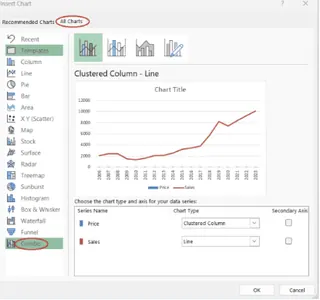

Diese Methode funktioniert zuverlässig, erfordert jedoch das Navigieren durch mehrere Menüs und Dialogfelder. Für komplexe Diagramme oder häufige Berichterstattung kann dies zeitaufwändig werden.
Methode 2: Der KI-gestützte Weg mit Excelmatic

Excelmatic, ein Excel-KI-Agent, rationalisiert diesen gesamten Prozess. Anstatt durch Menüs zu klicken, geben Sie Ihre Anfrage einfach in Klartext ein.
So funktioniert es:
- Laden Sie Ihre Excel-Datei in Excelmatic hoch.
- Geben Sie Ihre Anfrage in der Chat-Oberfläche ein.
Um beispielsweise ein Linien- und Balken-Kombinationsdiagramm aus unseren Lamborghini-Daten zu erstellen, könnten Sie eingeben:
Erstellen Sie ein Kombinationsdiagramm. Zeigen Sie 'Sales' als gruppiertes Säulendiagramm und 'Stock' als Liniendiagramm mit Markern. Verwenden Sie die Spalte 'Year' für die x-Achse und fügen Sie eine Sekundärachse für die 'Stock'-Daten hinzu.
Excelmatic interpretiert Ihre Anfrage, analysiert die Daten und generiert das vollständige, korrekt konfigurierte Kombinationsdiagramm sofort.
Der Excelmatic-Vorteil:
- Geschwindigkeit: Was in Excel mehrere Klicks erfordert, wird mit einem einzigen Befehl erledigt.
- Einfachheit: Keine Notwendigkeit, sich zu erinnern, welches Menü die Kombinationsdiagramm-Option verbirgt oder wie man eine Sekundärachse hinzufügt. Sie beschreiben einfach das gewünschte Diagramm.
- Intelligenz: Excelmatic versteht den Kontext Ihrer Daten, macht oft intelligente Standardeinstellungen für Diagrammtypen und Achsen und reduziert so den Bedarf an manueller Konfiguration.
Wie man ein Kombinationsdiagramm formatiert
Ein Diagramm ist nur so gut wie seine Klarheit. Lassen Sie uns sehen, wie sich die Formatierung zwischen den beiden Methoden vergleicht.
Traditionelle Formatierung in Excel
Sobald Ihr Diagramm erstellt ist, bietet Excel eine Reihe von Formatierungswerkzeugen, auf die Sie zugreifen, indem Sie auf das Diagramm klicken und die erscheinenden Symbole verwenden oder indem Sie auf bestimmte Elemente rechtsklicken.
- Elemente hinzufügen/entfernen: Verwenden Sie die Schaltfläche Diagrammelemente (+), um Achsen, Titel, Datenbeschriftungen und Legenden hinzuzufügen oder zu entfernen.
- Stil/Farbe ändern: Verwenden Sie die Schaltfläche Diagrammformatvorlagen (Pinsel), um vordefinierte Stile und Farbpaletten anzuwenden.
- Daten filtern: Verwenden Sie die Schaltfläche Diagrammfilter (Trichter), um bestimmte Datenreihen oder Kategorien anzuzeigen oder auszublenden.
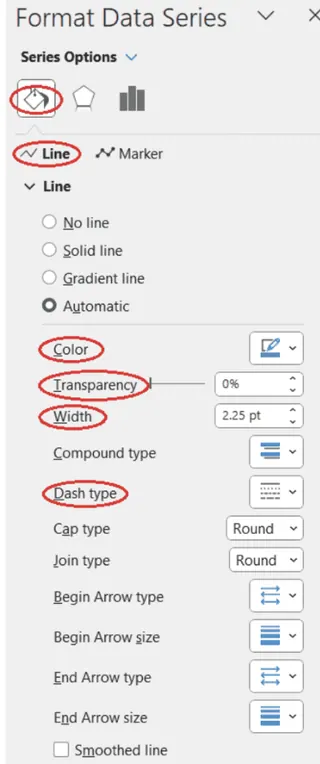
- Bestimmte Reihen formatieren: Klicken Sie mit der rechten Maustaste auf eine Datenreihe (wie die Linie oder die Balken) und wählen Sie Datenreihe formatieren, um einen detaillierten Bereich zu öffnen, in dem Sie Farben, Linienbreiten, Lückenbreiten, Marker und mehr anpassen können.
Dieser Prozess ist leistungsstark, beinhaltet jedoch viel Klicken und Navigieren durch verschiedene Bereiche und Optionen, wie unten gezeigt.

Konversationelle Formatierung mit Excelmatic
Mit Excelmatic ist die Formatierung eine Fortsetzung der Konversation. Anstatt nach Menüs zu suchen, fragen Sie einfach nach Änderungen.
Nachdem das ursprüngliche Diagramm generiert wurde, können Sie es mit Folgebefehlen verfeinern:
Ändern Sie die Linienfarbe auf Orange und machen Sie sie zu einer gestrichelten Linie.
Fügen Sie den Säulen Datenbeschriftungen hinzu.
Verschieben Sie die Legende nach unten.
Ändern Sie den Diagrammtitel in 'Lamborghini Sales vs. Stock (2010-2023)'.
Jeder Befehl wird sofort ausgeführt, was ein schnelles, iteratives Design ermöglicht, ohne jemals die Chat-Oberfläche zu verlassen. Dieser konversationelle Ansatz macht die Formatierung intuitiver und deutlich schneller als die manuelle Punkt-und-Klick-Methode.
Überlegungen bei der Verwendung von Kombinationsdiagrammen
Während ein Kombinationsdiagramm in Excel zahlreiche Vorteile hat, hat es auch einige inhärente Schwächen, die wir unabhängig von der Erstellungsmethode berücksichtigen sollten.
- Skalen-/Größenunterschiede: Die Verwendung einer Sekundärachse kann zu Diskrepanzen in der wahrgenommenen Wirkung von Datenreihen führen. Eine Änderung in einer Skala entspricht möglicherweise nicht einer ähnlichen Größenänderung in der zweiten Skala, was zu möglicher Fehlinterpretation der Daten führen kann.
- Informationsüberfluss: Die Kombination von mehr als zwei Diagrammtypen in einem Kombinationsdiagramm kann zu einer überladenen und visuell überwältigenden Präsentation führen. Dies macht das Diagramm schwer zu interpretieren und verringert seine Wirksamkeit.
- Eingeschränkte Auswahl an Diagrammtypen: Während Excel viele Diagrammtypen zum Erstellen von Kombinationsdiagrammen bietet, enthält es nicht jeden möglichen Diagrammtyp. Diese Einschränkung kann manchmal die Verwendung anderer Software oder Tools für spezialisiertere Diagrammanforderungen erforderlich machen.
Fazit
In diesem Leitfaden haben wir gesehen, dass Kombinationsdiagramme ein leistungsstarkes Werkzeug zum Vergleich verschiedener Datenreihen in einer einzigen Visualisierung sind. Wir haben zwei verschiedene Wege zu ihrer Erstellung untersucht: die traditionelle, manuelle Methode in Excel und den modernen, KI-gestützten Ansatz mit Excelmatic.
Die klassische Excel-Methode bietet tiefe, granulare Kontrolle, erfordert jedoch eine Reihe präziser Klicks und Menünavigation. Im Gegensatz dazu bietet Excelmatic einen revolutionären Sprung in Effizienz, indem es Klartextbefehle in perfekt formatierte Diagramme in Sekundenschnelle übersetzt. Indem KI-Tools das "Wie" handhaben, können Sie sich auf das "Was" konzentrieren – die Geschichte, die Ihre Daten erzählen.
Bereit, zu verändern, wie Sie Diagramme in Excel erstellen? Testen Sie Excelmatic noch heute und erleben Sie die Kraft der konversationellen Datenvisualisierung. Laden Sie einfach Ihre Datei hoch, beschreiben Sie das benötigte Diagramm in einfacher Sprache und erhalten Sie sofortige, professionelle Ergebnisse - keine Menüs zum Navigieren, keine Formatierung, mit der Sie kämpfen müssen, nur schöne Diagramme, die Ihre Erkenntnisse klar kommunizieren..
FAQ
Was ist ein Kombinationsdiagramm?
Ein Kombinationsdiagramm, oder ein Kombinationsdiagramm, ist ein Diagramm, das zwei oder mehr Diagrammtypen, die jeweils einen anderen Datentyp repräsentieren, in einer einzigen Visualisierung kombiniert. Üblicherweise zeigt ein Kombinationsdiagramm eine Entwicklung verschiedener Datenreihen über denselben Zeitraum.
Was sind die Hauptmerkmale eines Kombinationsdiagramms?
Hauptmerkmale eines Kombinationsdiagramms umfassen das Vorhandensein von mehr als einem Diagrammtyp in derselben Visualisierung, mehr als eine Datenreihe in der Diagrammlegende, eine Sekundärachse mit eigener Beschriftung und Werten sowie verschiedene Farben, Transparenzen oder Datenbeschriftungen zur Klarheit.
Welche Art von Diagrammen kann in einem Kombinationsdiagramm kombiniert werden?
Einige der häufigsten Diagrammtyp-Kombinationen in einem Kombinationsdiagramm sind Liniendiagramm und Balkendiagramm, Mehrfachliniendiagramm und Balkendiagramm, Flächendiagramm und Balkendiagramm, gestapeltes Flächendiagramm und Balkendiagramm, Liniendiagramm und gruppiertes Balkendiagramm sowie Liniendiagramm und gestapeltes Balkendiagramm.
Welche Diagrammtypen zur Erstellung eines Kombinationsdiagramms sind in Excel verfügbar?
Säulen-, Balken-, Linien-, Flächen-, Kreis-, Punkt- und Netzdiagrammtypen, jeweils einschließlich ihrer Variationen. In Excel beziehen sich Säulendiagrammtypen auf vertikale Balkendiagrammtypen, während Balkendiagrammtypen auf horizontale Balkendiagrammtypen verweisen.
Ist es möglich, drei oder mehr Diagrammtypen in einem Kombinationsdiagramm in Excel zu kombinieren?
Technisch ist es möglich. Die beste Praxis ist jedoch, zwei Diagrammtypen in einem Kombinationsdiagramm zu kombinieren, um die resultierende Visualisierung nicht umständlich, überwältigend und schwer zu interpretieren zu machen.
Was sind die Vorteile von Kombinationsdiagrammen in Excel?
Die Vorteile von Kombinationsdiagrammen in Excel umfassen den einfachen Vergleich verschiedener Datenreihen, das effiziente Hervorheben spezifischer Trends und Muster, verbesserte Datenpräsentation und verbesserte Entscheidungsfindung.
Was sind einige Schwächen von Kombinationsdiagrammen in Excel?
Einige Schwächen von Kombinationsdiagrammen in Excel sind Skalen- und Größenunterschiede bei Vorhandensein der Sekundärachse, Informationsüberfluss insbesondere bei mehr als zwei Diagrammtypen im selben Kombinationsdiagramm und eine eingeschränkte Auswahl an Diagrammtypen.