Kernaussagen:
- Traditionelle Excel-Meisterschaft erfordert das Erlernen zahlreicher getrennter Funktionen wie PivotTables, VLOOKUP und macros, was zeitaufwändig und oft frustrierend ist.
- Excel-AI-Tools wie Excelmatic ersetzen diese steile Lernkurve durch eine einfache konversationelle Oberfläche, mit der Sie komplexe Datenanalysen und -bereinigungen in natürlicher Sprache durchführen können.
- Mit einem AI-Agenten können Sie Aufgaben wie Datenzusammenfassung, Diagrammerstellung und Berichtsgenerierung in Minuten automatisieren und sich so vom manuellen Formelschreiben und wiederholten Klicken befreien.
Die endlose Suche nach Excel‑Meisterschaft
Jeder Profi war schon einmal dort. Ihnen wird eine chaotische Tabelle übergeben und gesagt: „Zieh ein paar Erkenntnisse heraus.“ Sie fangen an, „wie kombiniere ich Namen in Excel“ zu googeln, dann „wie fasse ich Verkäufe nach Monat zusammen“, und schon befinden Sie sich in einem Kaninchenbau aus Tutorials zu VLOOKUP, PivotTables und Conditional Formatting.
Die Geschäftswelt läuft mit Excel, und „gut in Excel sein“ ist ein Statussymbol. Aber was bedeutet das wirklich? Oft ist es ein Flickenteppich an Fähigkeiten, die sich über Jahre ansammeln:
- Dutzende Tastenkürzel auswendig lernen.
- Die schwierige Syntax von Funktionen wie
INDEX(MATCH())lernen. - Das Ziehen und Ablegen der Felder im PivotTable‑Fenster meistern.
- Herausfinden, wie man inkonsistente Daten mit Flash Fill oder komplexen Formeln bereinigt.
- Vielleicht sogar in die einschüchternde Welt der VBA macros für Automatisierung eintauchen.
Das Problem ist: Diese Reise ist endlos, fragmentiert und ineffizient. Sie verbringen mehr Zeit damit, das Werkzeug zu lernen, als über die Daten nachzudenken. Was wäre, wenn Sie die Jahrzehnte an Tricks überspringen und einfach die Antworten erhalten könnten, die Sie brauchen?
Der traditionelle Weg: Ein Berg manueller Schritte
Angenommen, Sie sind Sales Operations Manager und erhalten einen Rohdatenexport aller Transaktionen des letzten Jahres. Ihr Ziel ist ein Zusammenfassungsbericht zur Performance nach Region und Produkt, mit Hervorhebung der Top‑Performer und Visualisierung von Trends.
Der traditionelle Weg, diese Aufgabe in Excel zu „meistern“, umfasst eine Kombination von unterschiedlichen, manuellen Fähigkeiten.
1. Datenbereinigung und -vorbereitung
Ihre Rohdaten sind wahrscheinlich ein Durcheinander. Namen können in verschiedenen Formaten vorliegen („John Smith“ vs. „smith, john“), Daten könnten als Text gespeichert sein, und es gibt vielleicht leere Zeilen.
- Flash Fill (
Ctrl+E): Sie verwenden möglicherweise Flash Fill, um Vornamen aus einer Spalte mit vollständigen Namen zu extrahieren. Sie tippen das erste oder zweite Beispiel und hoffen, dass Excel das Muster für die nächsten 1.000 Zeilen korrekt erkennt. - Data Validation: Um zukünftige Eingaben sauber zu halten, richten Sie Dropdown‑Listen für „Region“ oder „Product Category“ ein, um Tippfehler zu vermeiden. Das bedeutet, zu
Data > Data Validationzu navigieren und die Liste manuell einzugeben.
Die Einschränkung: Diese Werkzeuge sind mächtig, aber anfällig. Flash Fill kann ein Muster leicht falsch interpretieren, wenn die Daten leicht variieren. Data Validation wirkt nur auf zukünftige Einträge und behebt nicht bestehende Probleme.
2. Analyse und Zusammenfassung
Sobald die Daten sauber sind, müssen Sie sie aggregieren.
- Formeln (
SUMIFS,COUNTIFS): Sie könnten eine separate Zusammenfassungstabelle bauen und komplexeSUMIFS‑Formeln schreiben, um den Gesamtumsatz für jede Kombination aus Produktkategorie und Zeitraum zu berechnen. Das erfordert präzise Syntax und sorgfältige Verwaltung der Zellreferenzen ($A$2:$A$5000). - PivotTables: Eine effizientere Methode ist das Erstellen einer PivotTable. Sie gehen zu
Insert > PivotTable, ziehen „Product Category“ in den Zeilenbereich, „Years“ in den Spaltenbereich und „Total Sales Value“ in den Wertebereich.
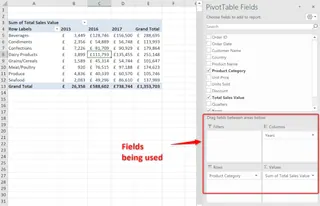
Die Einschränkung: Eine PivotTable ist großartig für eine einzelne Ansicht, aber nicht dynamisch. Wenn Ihr Manager fragt: „Gut, kannst du mir jetzt die Top‑3 Produkte innerhalb jeder Kategorie zeigen?“, müssen Sie zurück in den PivotTable‑Felderbereich und alles neu konfigurieren. Komplexe Formeln sind noch schlechter — eine kleine Änderung der Kriterien kann das komplette Umschreiben der Formel erforderlich machen.
3. Visualisierung und Reporting
Zahlen in einer Tabelle sind schwer zu erfassen. Sie brauchen Diagramme.
- Chart Tools: Sie wählen Ihre zusammengefassten Daten aus und gehen zu
Insert > Chart, wählen ein Balken‑ oder Liniendiagramm. Dann verbringen Sie Zeit im ReiterChart Design, fügen Achsentitel, Legende und Datenbeschriftungen hinzu, damit es lesbar ist. - Conditional Formatting: Um wichtige Datenpunkte in Ihrer Tabelle hervorzuheben, nutzen Sie Conditional Formatting, um alle Verkaufszahlen über einer bestimmten Schwelle grün oder unter einem Ziel rot zu markieren.
Die Einschränkung: Ein gutes Diagramm zu erstellen ist eine Kunst. Es dauert Zeit, es korrekt zu formatieren. Conditional Formatting ist großartig, aber mehrere Regeln oder regeln, die auf Formeln basieren, lassen sich schnell unübersichtlich verwalten.
Der gesamte Prozess — bereinigen, zusammenfassen und visualisieren — kann Stunden dauern. Er ist voller wiederholter Klicks, fehleranfällig und schwer für eine Kollegin oder einen Kollegen nachzuvollziehen und zu ändern. Das ist keine Meisterschaft; das ist Handarbeit.
Die neue Lösung: Excel mit AI meistern (via Excelmatic)
Anstatt ein Dutzend Funktionen zu lernen: Was, wenn Sie dasselbe Ergebnis einfach in normaler Sprache beschreiben könnten? Das ist das Versprechen von Excel‑AI‑Agenten wie Excelmatic.

Excelmatic fungiert als Ihr persönlicher Datenanalyst. Sie laden Ihre Datei hoch und führen dann ein Gespräch mit der AI, um die gewünschten Ergebnisse zu erhalten. Es übernimmt die Datenbereinigung, die Formelerstellung, die PivotTable-Erstellung und die Diagrammerstellung für Sie.
Lassen Sie uns dieselbe Sales‑Report‑Aufgabe noch einmal durchgehen, diesmal mit Excelmatic.
Schritt 1: Laden Sie Ihre Rohdaten hoch
Zuerst ziehen Sie einfach Ihre chaotische Excel‑ oder CSV‑Datei per Drag & Drop in Excelmatic. Keine Vorreinigung nötig. Die AI scannt die Daten und versteht ihre Struktur.

Schritt 2: Bitten Sie in normaler Sprache um das Gewünschte
Statt durch Menüs zu klicken, tippen Sie Ihre Anfragen in den Chat.
Hier ein paar Prompts, mit denen Sie die gesamte Aufgabe erledigen können:
- Für die Datenbereinigung: „Ich habe eine Spalte 'Vollständiger Name'. Erstelle eine neue Spalte mit nur dem Vornamen.“
- Für die Zusammenfassung: „Erstelle eine pivot table, die die Gesamteinnahmen für jede Region und Produktkategorie zeigt.“
- Für tiefere Analysen: „Füge in dieser Zusammenfassung eine Spalte hinzu, die den prozentualen Anteil am Gesamtumsatz jeder Region zeigt.“
- Für Visualisierung: „Generiere ein Balkendiagramm, das die Gesamteinnahmen der Top‑5 Produkte vergleicht.“
- Für bedingte Analysen: „Zeige mir aus den Originaldaten alle Transaktionen, bei denen der Umsatz über $10,000 in der Region 'East' lag.“
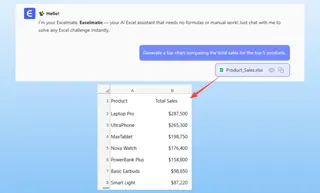
Schritt 3: Iterieren und mit Folgefragen verfeinern
Hier geschieht die Magie. Der traditionelle Workflow ist starr. Der AI‑Workflow ist ein flexibles Gespräch.
Nachdem Excelmatic die erste PivotTable generiert hat, ist die ad‑hoc‑Frage Ihres Managers kein Problem mehr.
Benutzer: Erstelle eine pivot table, die die Verkäufe nach Region und Sales Rep zusammenfasst.
Excelmatic: Erledigt. Ich habe eine PivotTable erstellt mit 'Region' in den Zeilen, 'Sales Rep' darunter geschachtelt und der Summe von 'Sales Amount' in den Werten. Möchten Sie die Vertreter nach Verkaufsleistung sortieren?
Benutzer: Ja, sortiere sie innerhalb jeder Region von höchster zu niedrigster. Und zeige mir nur die Top‑3 Vertreter pro Region.
Excelmatic: Ich habe die Tabelle aktualisiert, sodass nur die Top‑3 Sales Reps pro Region angezeigt werden, sortiert nach ihrem Gesamtumsatz. Ich habe außerdem eine visuelle Markierung hinzugefügt. Möchten Sie das als neue Tabelle oder soll ich ein Diagramm erstellen?
Benutzer: Erstelle für jede Region ein gestapeltes Balkendiagramm, das den Verkaufsbeitrag der Top‑3 Vertreter zeigt.
Excelmatic: Verstanden. Hier sind die gestapelten Balkendiagramme, eines pro Region, die die Leistung Ihrer Top‑Vertreter visualisieren. Sie können die neue Excel‑Datei herunterladen, die diese Diagramme und die Zusammenfassungstabelle enthält.
In Sekunden haben Sie eine Aufgabe erledigt, die in traditionellem Excel komplexes Filtern, Sortieren und erneutes Erstellen von Diagrammen erfordert hätte.
Schritt 4: Exportieren Sie Ihre Ergebnisse
Wenn Sie zufrieden sind, können Sie eine neue, saubere Excel‑Datei herunterladen, die die von der AI generierten Tabellen, Formeln und Diagramme enthält. Sie können auch die Formeln oder PivotTable‑Konfigurationen direkt in bestehende Arbeitsmappen kopieren.
Traditioneller Weg vs. Excelmatic: Ein kurzer Vergleich
| Aspekt | Traditionelle Excel‑„Meisterschaft“ | Excelmatic AI‑Ansatz |
|---|---|---|
| Aufwand | 10+ verschiedene Features lernen & beherrschen (Formeln, Pivots, Charts usw.) | Beschreiben Sie Ihr Ziel in normaler Sprache. |
| Zeit | Stunden manueller Bereinigung, Formelerstellung und Formatierung. | Minuten konversationeller Anfragen. |
| Flexibilität | Starr. Neue Fragen erfordern Neuaufbau der Arbeit. | Sehr flexibel. Verfeinern und iterieren mit Folgefragen. |
| Lernkurve | Steil und fortlaufend. Jahre, um ein echter „Guru“ zu werden. | Minimal. Wenn Sie eine Frage stellen können, können Sie es nutzen. |
| Fehleranfälligkeit | Hoch. Ein Tippfehler in einer Formel kann alles zerstören. | Niedrig. Die AI übernimmt Syntax und Logik und sorgt für Konsistenz. |
FAQ
1. Muss ich Excel‑Formeln kennen, um Excelmatic zu nutzen? Nein. Sie müssen nur das geschäftliche Ergebnis beschreiben, das Sie möchten. Excelmatic generiert die erforderlichen Formeln oder PivotTables für Sie. Grundlegende Excel‑Kenntnisse helfen zum Kontext, sind aber keine Voraussetzung, um leistungsstarke Analysen zu erhalten.
2. Kann Excelmatic Aufgaben automatisieren wie macros? In vielerlei Hinsicht ja. Vieles, wofür Menschen einfache macros nutzen — wie Datenbereinigung, Berichtformatierung oder Zusammenfassungen erstellen — lässt sich mit einem einzigen AI‑Prompt erledigen. Für extrem komplexe, mehrstufige Automatisierungen mit benutzerdefinierter Logik bleibt VBA allerdings das ultimative Werkzeug; Excelmatic deckt aber den Großteil der täglichen, repetitiven Aufgaben ab.
3. Ist es sicher, Firmendaten bei Excelmatic hochzuladen? Excelmatic ist mit Blick auf Datensicherheit gestaltet und verwendet branchenübliche Verschlüsselung und Datenschutzprotokolle. Ihre Daten werden nur zur Verarbeitung Ihrer Anfragen verwendet und nicht geteilt oder zum Trainieren anderer Modelle verwendet. Für spezielle Compliance‑Anforderungen lesen Sie bitte die offizielle Datenschutzrichtlinie.
4. Wie sieht es mit UI‑Aufgaben wie „Fenster einfrieren“ oder „Blatt schützen“ aus? Excelmatic konzentriert sich auf die schwere Arbeit der Datenanalyse, -transformation und -visualisierung. Es erstellt die Daten und Berichte für Sie. Abschließende kosmetische Anpassungen wie Fenster einfrieren oder Zellen schützen sind einfache Ein‑Klick‑Aktionen, die Sie in Excel nach dem Herunterladen der AI‑generierten Datei vornehmen können.
5. Kann Excelmatic sehr unstrukturierte und chaotische Daten verarbeiten?
Ja, das ist eine seiner Stärken. Sie können es bitten, „doppelte Zeilen zu entfernen“, die Spalte 'Adresse' in 'Stadt' und 'Bundesland' zu teilen oder „alle Daten in dieser Spalte in das Format MM/DD/YYYY zu konvertieren“. Es ist deutlich intuitiver, als mehrere TRIM, LEFT, RIGHT und FIND‑Funktionen zu verketten.
Handeln Sie jetzt: Hören Sie auf, Tricks zu jagen — fangen Sie an, Antworten zu bekommen
Die Suche nach Excel‑Meisterschaft sollte nicht darin bestehen, ein Lexikon von Funktionen und Shortcuts auswendig zu lernen. Es sollte darum gehen, rohe Daten schnell und präzise in wertvolle geschäftliche Erkenntnisse zu verwandeln.
Der traditionelle Weg zwingt Sie, Techniker zu werden. Der AI‑gestützte Weg erlaubt Ihnen, Stratege zu bleiben.
Statt noch eine Stunde in ein Tutorial zu investieren, das Sie nächste Woche vergessen, probieren Sie einen neuen Ansatz.
Probieren Sie Excelmatic heute kostenlos aus. Laden Sie eine der Tabellen hoch, die gerade auf Ihrem Desktop liegen, und stellen Sie die Frage, mit der Sie sich gerade quälen. Möglicherweise haben Sie Excel in wenigen Minuten „gemeistert“.