
Wichtige Erkenntnisse:
- Das Beherrschen wesentlicher, aber komplexer Excel-Fähigkeiten wie VLOOKUP, Pivot Tables und conditional formatting ist für Fachkräfte eine große Herausforderung, kostet Stunden und führt häufig zu Fehlern.
- Excel-AI-Tools wie Excelmatic beseitigen die steile Lernkurve, indem sie es Ihnen ermöglichen, komplexe Datenanalysen durchzuführen, Diagramme zu erstellen und Berichte mit einfachen, natürlichsprachlichen Anweisungen zu bauen.
- Durch die Nutzung von Excelmatic können Sie die Berichtserstellung von Stunden auf Minuten reduzieren, die Genauigkeit erhöhen, indem manuelle Formeleingaben entfallen, und Ihre Analyse flexibel anpassen, um ad-hoc-Fragen sofort zu beantworten.
Ausgangssituation & Probleme
Im heutigen datengetriebenen Arbeitsmarkt steht „Excel-Kenntnisse“ in nahezu jeder Stellenbeschreibung, von Finance und marketing bis hin zu Projektmanagement und HR. Arbeitgeber suchen nicht nur jemanden, der Daten in ein Raster eingibt; sie brauchen Fachkräfte, die rohe Zahlen in verwertbare Erkenntnisse verwandeln können. Das bedeutet, Zusammenfassungsberichte zu erstellen, Trends zu analysieren und Performance zu visualisieren.
Stellen Sie sich vor, Sie sind Verkaufsleiter Alex. Am Ende jedes Monats müssen Sie einen Leistungsbericht erstellen. Sie haben eine riesige CSV-Datei mit Tausenden von Zeilen Rohtransaktionsdaten: Date, Sales Rep ID, Product, Units Sold, und Revenue. Außerdem haben Sie ein separates Tabellenblatt, das Sales Rep ID mit Namen und Region verknüpft.
Um Ihren Bericht zu erstellen, müssen Sie:
- Die Daten bereinigen, weil einige Produktnamen zusätzliche Leerzeichen haben.
- Die Verkaufsdaten mit den Regionsinformationen der Sales Reps zusammenführen.
- Den Gesamtumsatz für jede Region und jeden Sales Rep berechnen.
- Die besten Produkte des Monats identifizieren.
- Diagramme erstellen, um die regionale Leistung zu visualisieren, und eine Zusammenfassungstabelle für das Führungsteam anfertigen.
Das alles manuell zu erledigen bedeutet einen langen, frustrierenden Nachmittag. Sie kämpfen mit Formeln, prüfen auf Fehler und hoffen, dass Sie nicht aus Versehen eine Zellreferenz zerstören. Und gerade wenn Sie denken, Sie sind fertig, fragt Ihr Chef: „Super, kannst du das jetzt nur für das letzte Quartal zeigen und mit dem vorherigen Quartal vergleichen?“ Sie stehen wieder am Anfang.
Traditionelle Excel-Lösung: Schritte und Einschränkungen
Für einen Profi wie Alex führt der traditionelle Weg über das Beherrschen einer bestimmten Menge „Power“-Funktionen und Features in Excel. Das ist das Toolset, das Arbeitgeber erwarten, es hat jedoch eine steile Lernkurve und erhebliche Nachteile.
Hier ist eine Aufschlüsselung des typischen manuellen Workflows:
Datenbereinigung mit
TRIM: Der erste Schritt ist oft, unordentliche Daten aus anderen Systemen zu säubern. Sie erstellen eine neue Spalte und verwenden dieTRIM-Funktion (=TRIM(A2)), um führende oder nachgestellte Leerzeichen in Textfeldern wie Produktnamen oder Kategorien zu entfernen. Dann müssen Sie diese Formel durch Tausende von Zeilen kopieren und die alte Spalte durch die neuen, bereinigten Werte ersetzen.Daten zusammenführen mit
VLOOKUPoderINDEX/MATCH: Um die Region des Sales Reps in Ihr Hauptverkaufsblatt zu bringen, verwenden Sie eine Nachschlagefunktion.VLOOKUPist die klassische Wahl, obwohl sie notorisch empfindlich ist. Die Formel könnte so aussehen:=VLOOKUP(B2, 'SalesReps'!A:B, 2, FALSE). Damit wird dieSales Rep IDaus Ihrem Verkaufsblatt im Reps-Blatt gesucht und die Region zurückgegeben. Ein falsch gesetztes Komma oder eine unsortierte Nachschlagetabelle, und Sie sehen den gefürchteten#N/A!-Fehler.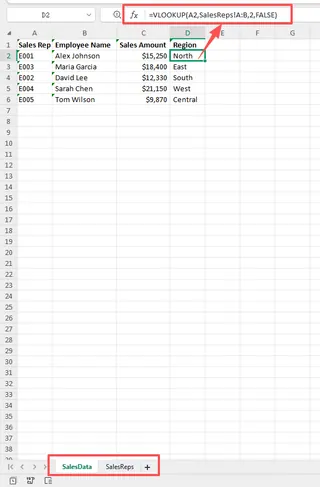
Daten zusammenfassen mit Pivot Tables oder
SUMIFS: Um den Gesamtumsatz nach Region zu berechnen, haben Sie zwei Hauptoptionen. Sie können eine Pivot Table verwenden, die das Ziehen und Ablegen von Feldern in die richtigen BereicheRows,ColumnsundValueserfordert. Oder Sie bauen eine Zusammenfassungstabelle manuell mit derSUMIFS-Funktion, um Werte zu summieren, die mehrere Kriterien erfüllen (z. B. eine bestimmte Region und ein bestimmter Monat). Eine einzelneSUMIFS-Formel kann lang und schwer zu debuggen werden.Visualisierung mit Diagrammen: Sobald Ihre Zusammenfassungstabelle fertig ist, wählen Sie die Daten aus und fügen ein chart ein. Das klingt einfach, aber ein professionell wirkendes, leicht lesbares Diagramm zu erstellen, erfordert zahlreiche Schritte: den richtigen Diagrammtyp auswählen (Balken, Linie, Kreis), Achsen anpassen, Datenbeschriftungen hinzufügen, einen klaren Titel schreiben und Farben formatieren.
Die Grenzen der manuellen Methode
Auch wenn diese Fähigkeiten wertvoll sind, führt ihre ausschließliche Nutzung zu mehreren Problemen:
- Zeitaufwendig & repetitiv: Der oben beschriebene Prozess kann Stunden dauern und muss jede Woche oder jeden Monat wiederholt werden.
- Hohe Fehleranfälligkeit: Ein einfacher Tippfehler in einer Formel oder das Auswählen des falschen Datenbereichs kann zu falschen Ergebnissen führen, die unbemerkt bleiben und womöglich schlechte Geschäftsentscheidungen nach sich ziehen.
- Unflexibel: Wenn Ihr Manager eine leicht abgewandelte Sicht auf die Daten verlangt, müssen Sie oft Formeln neu aufbauen oder Ihre Pivot Table von Grund auf neu konfigurieren. Ad-hoc-Fragen zu beantworten ist langsam und schmerzhaft.
- Schwer zu warten: Ein komplexes Spreadsheet an einen Kollegen zu übergeben ist ein Albtraum. Er oder sie muss Stunden damit verbringen, Ihre Formeln zu entschlüsseln und herauszufinden, wie der Bericht aktualisiert werden kann, ohne ihn zu zerstören.
- Steile Lernkurve: Funktionen wie
INDEX/MATCHoder die Feinheiten von Pivot Tables zu meistern, erfordert umfassende Schulung und Praxis, für die viele vielbeschäftigte Fachkräfte keine Zeit haben.
Die neue Lösung: Excel AI nutzen (mit Excelmatic)
Anstatt Sie zum Formelspezialisten zu machen, erlaubt Ihnen ein Excel-AI-Agent wie Excelmatic, Business-Experte zu bleiben. Sie konzentrieren sich auf was Sie wissen wollen, die KI kümmert sich ums wie. Sie verwandelt den gesamten Workflow von einem manuellen, klickintensiven Prozess in ein einfaches, intuitives Gespräch.

Schritt 1: Daten hochladen
Zuerst laden Sie einfach Ihre Rohdatendateien direkt in Excelmatic hoch. Sie können mehrere Dateien gleichzeitig hochladen, z. B. Ihre sales_transactions.csv und Ihre sales_reps.xlsx. Excelmatic lässt Ihre Originaldateien unberührt und erstellt einen sicheren, privaten Arbeitsbereich für die Analyse.

Schritt 2: Ihr Ziel in einfacher Sprache beschreiben
Hier passiert die Magie. Anstatt Formeln zu schreiben, tippen Sie Ihre Anweisung einfach in das Chatfeld. Um den gesamten Reporting-Prozess aus unserem Beispiel nachzubilden, könnte Alex folgende Eingaben verwenden:
- Zum Bereinigen der Daten: "In der sales_transactions-Datei Leerzeichen aus der 'Product'-Spalte entfernen."
- Zum Zusammenführen der Dateien: "Merge die sales_transactions-Datei mit der sales_reps-Datei anhand der 'Sales Rep ID'-Spalte."
- Zur Zusammenfassung der Daten: "Erstelle eine Pivot Table, die den total Revenue für jede Region und jeden Sales Rep zeigt."
- Um Top-Performer zu finden: "Basierend auf der Pivot Table, füge eine neue Spalte hinzu, die die Sales Reps innerhalb jeder Region nach ihrem Umsatz rankt."
- Zum Erstellen eines Diagramms: "Generiere ein Balkendiagramm, das den Gesamtumsatz für jede Region vergleicht."
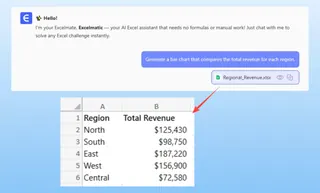
Schritt 3: Ergebnisse prüfen und mit Folgefragen iterieren
Excelmatic erzeugt sofort das Ergebnis — sei es eine bereinigte Tabelle, eine Pivot Table oder ein Diagramm. Die wahre Stärke liegt jedoch in der Iteration. Wenn Ihr Chef mit der Folgefrage zurückkommt, müssen Sie nicht von vorne anfangen. Sie führen einfach das Gespräch weiter.
Hier ein Beispiel-Dialog, der diese Stärke demonstriert:
Benutzer: Ich habe meine Verkaufs- und Reps-Dateien hochgeladen. Merge sie zuerst anhand der 'Sales Rep ID'. Dann erstelle eine Pivot Table, die den Gesamtumsatz nach Region und nach Monat für 2024 zeigt.
Excelmatic: Erledigt. Ich habe die beiden Dateien zusammengeführt und eine Pivot Table erstellt, die den Umsatz 2024 nach Region und Monat zusammenfasst. Die Regionen sind Zeilen und die Monate sind Spalten.
Benutzer: Perfekt. Kannst du daraus ein gestapeltes Balkendiagramm erstellen, das die monatliche Umsatzzusammensetzung für jede Region zeigt?
Excelmatic: Natürlich. Hier ist ein gestapeltes Balkendiagramm, das die monatliche Umsatzaufteilung für jede Region visualisiert.
Benutzer: Sieht gut aus. Können wir die Region 'West' herausfiltern und uns nur auf 'North', 'South' und 'East' konzentrieren? Und markiere außerdem jeden Monat, in dem der Gesamtumsatz einer Region $50,000 überstieg.
Excelmatic: Kein Problem. Ich habe die Pivot Table und das Diagramm aktualisiert, um die Region 'West' auszuschließen. Außerdem habe ich Conditional Formatting angewendet, um monatliche Umsatz-Zellen größer als $50,000 grün hervorzuheben.
Schritt 4: Ergebnisse exportieren
Sobald Sie zufrieden sind, können Sie die Ergebnisse als neue, saubere Excel-Datei herunterladen. Diese Datei kann die finalen Datentabellen, die konfigurierte Pivot Table und die generierten Diagramme enthalten — alles bereit zur Weitergabe mit Ihrem Team oder zum Einfügen in eine Präsentation. Alternativ können Sie auch einfach die von Excelmatic erzeugten Formeln oder VBA-Codes kopieren und in Ihre eigenen Arbeitsmappen einfügen.
Traditionell vs. Excelmatic: Ein schneller Vergleich
| Aspect | Traditional Excel | Excelmatic (Excel AI) |
|---|---|---|
| Time Required | 1-3 hours for a complex report | 5-10 minutes |
| Skills Needed | VLOOKUP, SUMIFS, Pivot Tables, Charting |
Ability to describe business needs in language skills |
| Error Rate | High (typos, wrong ranges, logic errors) | Very low (AI handles formula generation) |
| Flexibility | Low (changes require rework) | High (iterate with simple follow-up questions) |
| Onboarding | Difficult (requires deep Excel knowledge) | Easy (if you can chat, you can analyze) |
FAQ
1. Muss ich noch Excel-Formeln lernen, wenn ich Excelmatic nutze? Sie müssen kein Formelspezialist mehr sein. Excelmatic übernimmt die komplexe Syntax. Ein grundlegendes Verständnis von Excel-Konzepten hilft Ihnen jedoch, bessere Fragen zu stellen und die Ergebnisse leichter zu verstehen. Die KI ermöglicht es Ihnen, sich auf analytisches Denken statt auf Auswendiglernen zu konzentrieren.
2. Wird Excelmatic meine Original-Excel-Datei verändern? Nein. Excelmatic arbeitet auf einer Kopie Ihrer Daten in einer sicheren Cloud-Umgebung. Ihre Originaldateien werden niemals verändert, sodass Ihre Quelldaten sicher und intakt bleiben.
3. Was ist, wenn meine Daten unordentlich und nicht gut strukturiert sind? Excelmatic ist darauf ausgelegt, gängige Datenqualitätsprobleme zu bewältigen. Sie können es bitten, Datenbereinigungsaufgaben wie Duplikate entfernen, fehlende Werte auffüllen, Formate standardisieren oder zusätzliche Leerzeichen trimmen — alles per einfacher Textanweisungen.
4. Kann ich die von Excelmatic generierten Formeln und Diagramme in meinen eigenen Excel-Dateien verwenden? Absolut. Sie können die generierten Formeln, Pivot Table-Konfigurationen oder sogar VBA-Skripte kopieren und direkt in Ihre eigenen Arbeitsmappen einfügen. Das ist eine gute Möglichkeit zu lernen oder Aufgaben in Ihren bestehenden Dateien zu automatisieren.
5. Ist es sicher, sensible Unternehmensdaten zu Excelmatic hochzuladen? Datensicherheit hat höchste Priorität. Excelmatic verwendet branchenübliche Verschlüsselung für Daten während der Übertragung und im Ruhezustand. Für spezifische Details zur Datenverarbeitung und den Datenschutzbestimmungen sollten Sie die offizielle Website konsultieren.
6. Ist Excelmatic nur für fortgeschrittene Nutzer geeignet? Keineswegs. Excelmatic ist ideal für Anfänger, denen traditionelle Excel-Anwendungen einschüchternd erscheinen. Es ermöglicht ihnen, leistungsstarke Analysen ohne Formelkenntnisse durchzuführen. Gleichzeitig spart es fortgeschrittenen Nutzern massiv Zeit, indem es lästige und repetitive Aufgaben automatisiert.
Handeln Sie jetzt: Verbessern Sie noch heute Ihren Excel-Workflow
Hören Sie auf, Excel zum Engpass werden zu lassen. Die Stunden, die Sie damit verbringen, mit Formeln zu kämpfen, Pivot Tables zu debuggen und Berichte manuell zu aktualisieren, sind Stunden, die Sie in strategische Arbeit und datengestützte Entscheidungen investieren könnten.
Beim Festhalten an der alten Methode geht es nicht nur langsam zu — es ist ein Wettbewerbsnachteil. Durch den Einsatz eines Excel-AI-Agenten können Sie genauere Berichte liefern, geschäftliche Fragen in Minuten statt Stunden beantworten und endlich die Kontrolle über Ihre Daten zurückgewinnen.
Bereit, es selbst zu sehen? Probieren Sie Excelmatic heute kostenlos aus. Laden Sie eine der Tabellen hoch, an denen Sie gerade arbeiten, und probieren Sie eine der Anweisungen aus diesem Artikel. Erleben Sie die Zukunft der Datenanalyse aus erster Hand.







