Wichtige Erkenntnisse:
- Traditionelles Excel, selbst mit modernen dynamischen Arrays, verlangt von Nutzern das Erlernen und Verschachteln komplexer Funktionen wie
SORT,FILTERundUNIQUE, was zeitaufwändig und fehleranfällig ist. - Excel-KI-Agenten wie Excelmatic ersetzen diese Komplexität. Sie können einfach das gewünschte Ergebnis in normalem Englisch beschreiben, z. B. "filter for 'sandwich' and sort by price", und die KI erstellt die Formel.
- Die Nutzung von Excelmatic reduziert die Lernkurve drastisch, eliminiert häufige Fehler wie
#SPILL!und ermöglicht eine flexible, konversationsbasierte Datenanalyse, die mit statischen Formeln unmöglich ist.
Problemhintergrund & Schmerzpunkte
Stellen Sie sich vor, Sie sind Analyst und verwalten ein Produktinventar oder ein Verkaufsbuch. Ihr Vorgesetzter bittet um einen schnellen Bericht: "Show me all sales for our 'Sandwich' category, sorted from most to least expensive. And while you're at it, give me a clean, alphabetized list of all our unique product categories for a presentation."
Als Excel-Nutzer fängt Ihr Kopf sofort an zu rennen. "Okay, zuerst muss ich die Haupttabelle filtern... das ist die FILTER-Funktion. Dann muss ich die Ergebnisse sortieren... also muss ich die FILTER-Funktion in eine SORT-Funktion einbetten. Welche Spalte ist der Preis? Die vierte? Oder die fünfte? Ich muss die Indexnummer richtig bekommen. Für die eindeutigen Kategorien benutze ich die UNIQUE-Funktion und packe die dann in eine SORT-Funktion."
Das ist die tägliche Realität für Millionen von Excel-Nutzern. Selbst mit der revolutionären Einführung dynamischer Arrays, die die umständlichen CTRL+SHIFT+ENTER-Formeln der Vergangenheit beseitigt haben, bleiben Sie in der Rolle eines Programmierers. Sie müssen eine einfache geschäftliche Anfrage in eine präzise und oft komplexe verschachtelte Formel übersetzen. Ein falsch gesetztes Komma oder ein falscher Bereich, und Sie starren auf den gefürchteten #SPILL!, #N/A oder #VALUE!-Fehler und verschwenden wertvolle Zeit mit Debugging.
Die traditionelle Lösung: Dynamische Array-Formeln & ihre Grenzen
Für diejenigen, die moderne Excel-Versionen verwenden (Microsoft 365, Excel 2021), sind dynamische Array-Funktionen eine enorme Verbesserung. Funktionen wie FILTER, SORT und UNIQUE sind dafür ausgelegt, Ergebnisse über mehrere Zellen zu liefern. Sie geben die Formel in eine Zelle ein, drücken Enter und die Ergebnisse "spillen" automatisch in die benachbarten Zellen.
Wie es funktioniert: Funktionen verschachteln
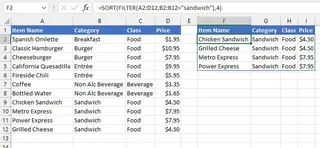
Um die Anfrage Ihres Vorgesetzten zu lösen, alle "sandwich"-Artikel aufzulisten, würden Sie eine Formel wie im Beispiel konstruieren:
=SORT(FILTER(A2:D12, B2:B12="sandwich"))
Diese Formel sagt Excel:
FILTER(A2:D12, B2:B12="sandwich"): Sieh dir die Daten inA2:D12an und gib nur die Zeilen zurück, in denen der Wert in SpalteB"sandwich" ist.SORT(...): Nimm das von derFILTER-Funktion zurückgegebene Array und sortiere es. In diesem speziellen Beispiel wird dieSORT-Funktion ohne die optionalen Argumente [sort_index] und [sort_order] verwendet. Basierend auf dem im Bild gezeigten Ergebnis sortiert sie die gefilterten Ergebnisse aufsteigend nach der ersten Spalte (Artikelname), was das Standardverhalten ist.
Um die eindeutige Liste der Kategorien zu erhalten, würden Sie eine weitere verschachtelte Formel verwenden:
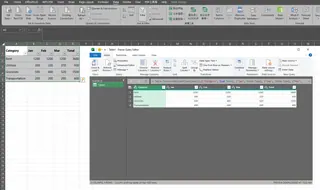
=SORT(UNIQUE(B3:B8))
Die Grenzen der "modernen" manuellen Methode
Obwohl mächtig, ist dieser Ansatz alles andere als perfekt. Er bringt weiterhin erhebliche Herausforderungen mit sich:
- Hohe Lernkurve: Sie müssen ein Excel-Power-User sein. Sie müssen nicht nur wissen, dass diese Funktionen existieren, sondern auch ihre Syntax, Argumente und das korrekte Verschachteln verstehen.
- Unflexibel: Was, wenn Ihr Vorgesetzter zurückkommt und sagt: "Super, kannst du jetzt noch die 'Cost'-Spalte ausschließen und mir nur Artikel unter $8 zeigen?" Sie können die Anfrage nicht einfach "anpassen". Sie müssen die gesamte Formel umstrukturieren und möglicherweise eine weitere
FILTER-Funktion verschachteln. - Fehleranfällig: Der berüchtigte
#SPILL!-Fehler erscheint, wenn sich Daten in den Zellen befinden, in die die Formel ihre Ergebnisse spülen muss. Ein vergessenes Komma oder ein falscher Spaltenindex kann zu inkorrekten Ergebnissen führen, die schwer zu erkennen sind. - Schwer zu verstehen: Eine Formel wie
=FILTER(FILTER(Menu,Menu[Price]<5),{1,0,1})ist kryptisch. Ein Kollege, der Ihre Tabelle übernimmt, müsste viel Zeit investieren, um Ihre Logik zu entschlüsseln, was die Zusammenarbeit erschwert.
Sie verbringen mehr Zeit damit, "wie Excel" zu denken, als über die geschäftlichen Erkenntnisse nachzudenken, die Sie gewinnen möchten.
Die neue Lösung: Ein Excel-KI-Agent (Excelmatic)
Was wäre, wenn Sie den Formelbau vollständig überspringen könnten? Was wäre, wenn Sie Ihre Anfrage einfach in natürlicher Sprache stellen könnten, so wie an einen menschlichen Assistenten? Genau dafür sind Excel-KI-Agenten wie Excelmatic konzipiert.

Excelmatic fungiert als "Übersetzer" zwischen Ihren geschäftlichen Fragen und Excels technischer Ausführung. Sie laden Ihre Daten hoch, chatten mit der KI, und sie erzeugt die Ergebnisse—Tabellen, Formeln, Pivot-Tabellen und Diagramme—für Sie.
Schritt-für-Schritt: Dasselbe Problem mit Excelmatic lösen
Lassen Sie uns die gleiche Anfrage des Vorgesetzten mit Excelmatic angehen.
1. Laden Sie Ihre Datendatei hoch
Zuerst ziehen Sie Ihre Excel- oder CSV-Datei direkt in die Excelmatic-Oberfläche. Die KI liest sofort Ihre Überschriften und die Datenstruktur.

2. Beschreiben Sie Ihre Anfrage in natürlicher Sprache
Anstatt eine Formel zu schreiben, tippen Sie Ihre Anfrage einfach in das Chat-Feld. Sie können beide Aufgaben gleichzeitig oder nacheinander anfragen.
Hier sind einige Beispiel-Prompts, die Sie verwenden könnten:
- "Show me all items from the 'sandwich' category and sort them by price from highest to lowest."
- "Create a new list with all the unique product categories, sorted alphabetically."
- "Count the number of unique teams in the 'Team Name' column."
- "Filter the menu for items with a price less than $5, and only show me the 'Item Name' and 'Price' columns."
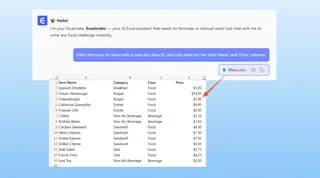
3. Überprüfen und iterieren Sie die Ergebnisse
Excelmatic verarbeitet Ihre Anfrage und präsentiert sofort das Ergebnis, oft als saubere Datentabelle. Die wirkliche Stärke liegt jedoch in der konversationalen Nachbearbeitung. Sie können den Dialog fortsetzen, um Ihre Analyse zu verfeinern.
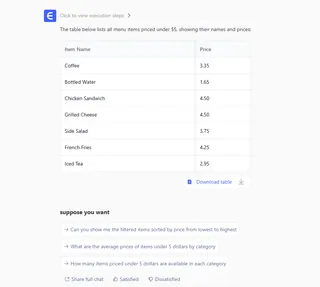
Dieser iterative Prozess ist mit statischen Formeln unmöglich. Mit Excelmatic können Sie Ihre Daten frei erkunden und neue Fragen stellen, sobald sie Ihnen einfallen.
4. Exportieren Sie Ihre Ergebnisse
Sobald Sie zufrieden sind, haben Sie mehrere Optionen:
- Laden Sie eine neue Excel-Datei herunter, die die generierten Tabellen, Diagramme oder Pivot-Tabellen enthält.
- Kopieren Sie die generierten Daten, um sie in Ihre bestehende Arbeitsmappe einzufügen.
- Fordern Sie die Formel selbst an. Excelmatic kann die genaue dynamische Array-Formel (
=SORT(FILTER(...))) bereitstellen, die es verwendet hat, die Sie dann in Ihren eigenen Tabellen verwenden können.
Ein Beispielgespräch mit Excelmatic
So könnte diese Interaktion aussehen:
User: I've uploaded my menu sales data. Can you filter it to show only items in the "sandwich" category and then sort them by price, highest first?
Excelmatic: Done. I have filtered your data for the "sandwich" category and sorted the results by the 'Price' column in descending order. The new table is ready. Would you like to visualize this with a chart?
User: No thanks. Now, using the original data again, can you create a separate list of all unique categories and sort them alphabetically?
Excelmatic: Certainly. I have generated a unique, alphabetized list of categories. This can be used as a source for a data validation dropdown list in Excel.
Traditionelle Formeln vs. Excelmatic: Ein kurzer Vergleich
| Feature | Traditionelle dynamische Arrays | Excelmatic (KI-Agent) |
|---|---|---|
| Time to Result | 5-15 minutes (includes writing & debugging) | < 1 minute |
| Required Skill | Advanced (knowledge of SORT, FILTER, etc.) |
Basic (ability to describe your goal) |
| Flexibility | Low (changes require rewriting formulas) | High (refine results with follow-up questions) |
| Error Handling | Manual (user must debug #SPILL!, etc.) |
Automated (AI handles logic, avoiding errors) |
| Readability | Low (cryptic formulas) | High (conversation history is self-documenting) |
FAQ
Q: Do I need to know dynamic array functions like FILTER or SORT to use Excelmatic? A: Not at all. The entire purpose of Excelmatic is to abstract away the complexity of formulas. You only need to describe the outcome you want in plain language.
Q: Is my data safe when I upload it to Excelmatic? A: Data privacy and security are top priorities. Excelmatic processes your data securely and does not store it long-term without your permission. For specific details, always refer to the official privacy policy on the website.
Q: Can Excelmatic generate the actual dynamic array formulas for me to use in my own sheet? A: Yes. You can ask Excelmatic to provide the formula it used to generate a result. This is a great way to learn how advanced formulas work or to implement them directly in your own workbooks.
Q: What if my data is messy or not perfectly structured? A: Excelmatic includes data cleaning capabilities. You can ask it to perform tasks like "remove duplicate rows," "fill in the blank cells in the 'Region' column with the value from the cell above," or "split the 'Full Name' column into 'First Name' and 'Last Name'."
Q: How does Excelmatic handle errors like #SPILL!? A: Since Excelmatic generates the output directly in a controlled environment, it effectively prevents these errors from happening on your end. It calculates the required space and presents a clean table, bypassing the common frustrations of manual formula entry.
Q: Is Excelmatic suitable for complete Excel beginners? A: Absolutely. It's one of the fastest ways for beginners to perform powerful data analysis without spending months learning complex functions. It empowers them to get insights from day one.
Handeln Sie jetzt: Optimieren Sie Ihren Excel-Workflow noch heute
Jede Minute, die Sie damit verbringen, sich mit einer komplexen Formel herumzuschlagen, einen #SPILL!-Fehler zu debuggen oder die korrekte Syntax für VLOOKUP zu suchen, ist eine Minute, die Sie nicht mit strategischer Analyse verbringen. Die Opportunitätskosten, an manuellen Methoden festzuhalten, sind hoch—gemessen in verschwendeten Stunden, möglichen Fehlern in Berichten und der Unfähigkeit, schnell auf neue Fragen zu reagieren.
Indem Sie einen Excel-KI-Agenten einsetzen, verwandeln Sie Ihren Workflow von mühsamer Ausführung zu strategischer Fragestellung. Sie können sich darauf konzentrieren, was Sie Ihre Daten fragen, nicht wie Sie es fragen.
Ready to see the difference? Try Excelmatic for free. Upload one of the spreadsheets you're working on right now and try asking a question from this article. You might be surprised at how much time you get back.