Wichtige Erkenntnisse:
- Excel-Suchfunktionen wie VLOOKUP und XLOOKUP erfordern das Auswendiglernen komplexer Syntax und sind anfällig für Fehler wie #NV, wenn sich Daten ändern
- Excelmatic beseitigt die Komplexität von Formeln, indem es Ihnen ermöglicht, Datensuchen mit einfachen Sprachbefehlen durchzuführen
- Im Vergleich zu traditionellen Funktionen verarbeitet Excelmatic automatisch jede Suchrichtung (links, rechts, oben, unten) ohne spezielle Syntax
- Für Geschäftsanwender bedeutet die Einführung von KI-Tools sofortige Antworten und mehr Zeit für Entscheidungsfindung statt für technisches Debugging
Wenn Sie mit Daten in Excel arbeiten, müssen Sie schnell Informationen nachschlagen und suchen. Seit Jahrzehnten bedeutete dies, die leistungsstarken Suchfunktionen von Excel zu beherrschen. Sie sind das Fundament vieler Berichte und Analysen.
Aber was, wenn es einen schnelleren, intuitiveren Weg gäbe? In diesem Artikel behandeln wir die wesentlichen Excel-Suchfunktionen und zeigen Ihnen anhand von Beispielen, wie Sie sie verwenden. Wir stellen auch eine moderne, KI-gestützte Alternative vor, Excelmatic, die dieselben Ergebnisse liefern kann, ohne dass Sie eine einzige Formel schreiben müssen.
Was sind Excel-Suchfunktionen?
Suchfunktionen in Excel ermöglichen es Benutzern, nach bestimmten Daten innerhalb eines Datensatzes zu suchen und entsprechende Informationen aus einer anderen Spalte oder Zeile zurückzugeben. Sie sind für die Datenanalyse unerlässlich, um auf Daten zu verweisen, sie abzugleichen und aussagekräftige Erkenntnisse aus großen oder komplexen Datensätzen zu extrahieren.
Warum sind Suchfunktionen wichtig?
Suchfunktionen sind für effiziente Datenabfrage konzipiert. Dies ist entscheidend für die Produktivität, insbesondere bei der Arbeit mit großen Tabellen oder der Automatisierung von Berichtsabläufen. Die richtige Methode reduziert die manuelle Suche, gewährleistet Konsistenz und ermöglicht skalierbare Datenlösungen.
Stellen Sie sich zum Beispiel vor, Sie haben eine Verkaufstabelle mit Tausenden von Zeilen und müssen den Gesamtumsatz für ein bestimmtes Produkt finden. Ohne eine Suchmethode müssten Sie manuell scrollen und suchen, ein Prozess, der sowohl zeitaufwändig als auch anfällig für menschliche Fehler ist.
Traditionelle Funktionen lösen dieses Problem, aber moderne KI-Tools machen es noch einfacher.
Arten von Suchmethoden in Excel
Excel bietet mehrere Suchfunktionen, jede mit einzigartigen Stärken. Eine neue Klasse von KI-Tools bietet jedoch einen einheitlichen, einfacheren Ansatz. Lassen Sie uns die Optionen erkunden.
1. LOOKUP

Die ursprüngliche LOOKUP-Funktion ist die grundlegendste. Sie arbeitet mit sortierten Arrays, sucht nach einem Wert in einer einzelnen Zeile oder Spalte und gibt einen Wert aus derselben Position in einer anderen zurück. Sie unterstützt nur ungefähre Übereinstimmungen und erfordert, dass Ihre Daten sortiert sind.
2. VLOOKUP (Vertikale Suche)
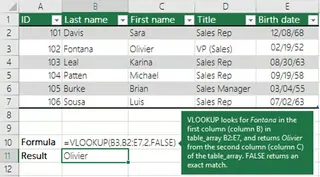
VLOOKUP ist eine der am häufigsten verwendeten Funktionen in Excel. Sie sucht nach einem Wert in der ersten Spalte einer Tabelle und gibt einen Wert aus derselben Zeile aus einer angegebenen Spalte zurück. Sie hat Einschränkungen, wie z.B. die Unfähigkeit, nach links zu suchen, und Leistungsprobleme bei großen Datensätzen.
3. HLOOKUP (Horizontale Suche)
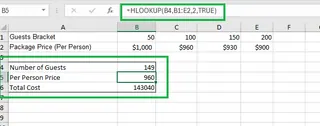
HLOOKUP ist das Gegenstück zu VLOOKUP. Es sucht nach einem Wert in der ersten Zeile einer Tabelle und gibt einen Wert aus einer angegebenen Zeile zurück. Es ist nur nützlich, wenn Ihre Daten horizontal organisiert sind.
4. INDEX und MATCH
Die INDEX- und MATCH-Methode ist eine leistungsstarke Kombination aus zwei Funktionen:
INDEXgibt den Wert einer Zelle basierend auf Zeilen- und Spaltennummern zurück.MATCHgibt die Position eines Werts in einer Zeile oder Spalte zurück. Zusammen verwendet, sind sie flexibler alsVLOOKUPund unterstützen Suchen in jede Richtung. Die verschachtelte Syntax kann jedoch für Anfänger komplex sein.
5. XLOOKUP
Eingeführt in Excel 2019 und Microsoft 365 ist XLOOKUP der moderne Ersatz für VLOOKUP und HLOOKUP. Es ist vielseitig, ermöglicht Suchen in jede Richtung und verfügt über eine integrierte Fehlerbehandlung, was es zur besten traditionellen Suchfunktion macht.
Methode 1: Die LOOKUP-Funktion
Beginnen wir mit dem Original.
Syntax und Parameter
=LOOKUP(lookup_value, lookup_vector, [result_vector])
- lookup_value: Der zu suchende Wert.
- lookup_vector: Die einzelne Zeile oder Spalte, in der gesucht werden soll (muss aufsteigend sortiert sein).
- result_vector (optional): Der Bereich, der den zurückzugebenden Wert enthält.
Beispiel
=LOOKUP(90, A2:A10, B2:B10)
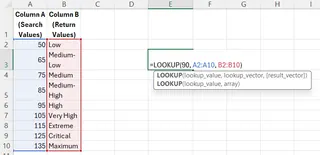
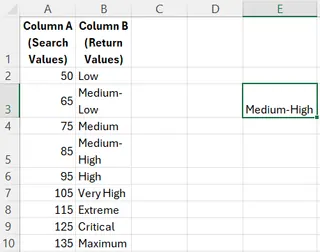
Diese Funktion sucht nach dem größten Wert kleiner oder gleich 90 in A2:A10 und gibt dann den entsprechenden Wert aus B2:B10 zurück, was "Medium-High" ist.
Die Excelmatic-Alternative: Eine einfache Frage

Anstatt eine Formel zu schreiben und sicherzustellen, dass Ihre Daten sortiert sind, können Sie die Antwort mit einer einfachen Frage erhalten.
- Laden Sie Ihre Tabelle in Excelmatic hoch.
- Fragen Sie in einfacher Sprache: "Für eine Punktzahl von 90, wie lautet die Bewertung?"
- Excelmatic analysiert Ihre Daten und gibt sofort "Medium-High" zurück. Es übernimmt die zugrundeliegende Logik, die passende Übereinstimmung zu finden, ohne dass sortierte Daten erforderlich sind.

Methode 2: Die VLOOKUP-Funktion
VLOOKUP ist eine wesentliche Funktion, die man kennen sollte, besonders bei der Arbeit mit älteren Tabellen.
Syntax und Parameter
VLOOKUP(lookup_value, table_array, col_index_num, [range_lookup])
- lookup_value: Der in der ersten Spalte zu suchende Wert.
- table_array: Der zu durchsuchende Tabellenbereich.
- col_index_num: Die Spaltennummer, aus der ein Wert zurückgegeben werden soll (z.B. 3 für die 3. Spalte).
- range_lookup:
FALSEfür eine exakte Übereinstimmung,TRUEfür eine ungefähre Übereinstimmung.
Beispiel
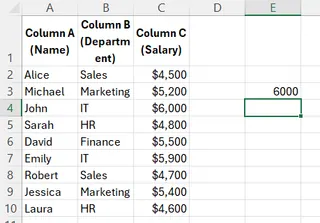
Um Johns Gehalt aus der folgenden Tabelle zu finden, würden Sie verwenden:
=VLOOKUP("John", A2:C10, 3, FALSE)

Dies sucht nach "John" in Spalte A und gibt den Wert aus der dritten Spalte (Gehalt) zurück, also 60000.
Die Excelmatic-Alternative: Keine Formeln nötig
Warum die VLOOKUP-Syntax auswendig lernen, Spalten zählen und sich um #NV-Fehler sorgen?
- Laden Sie Ihre Datei in Excelmatic hoch.
- Fragen Sie: "Wie hoch ist Johns Gehalt?"
- Excelmatic liefert die Antwort: 60000. So einfach ist das. Sie müssen keine Spalten angeben oder befürchten, dass die Formel bricht, wenn Sie eine neue Spalte einfügen.
Methode 3: Die HLOOKUP-Funktion
HLOOKUP ist für horizontal angeordnete Daten.
Syntax und Parameter
HLOOKUP(lookup_value, table_array, row_index_num, [range_lookup])
- lookup_value: Der in der ersten Zeile zu suchende Wert.
- table_array: Die zu durchsuchende Tabelle.
- row_index_num: Die Zeilennummer, aus der ein Wert zurückgegeben werden soll.
- range_lookup:
TRUE(ungefähr) oderFALSE(exakt).
Beispiel
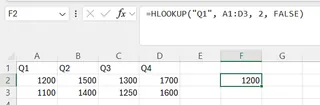
Um den Umsatz für "Q1" zu finden, würden Sie verwenden:
=HLOOKUP("Q1", A1:D3, 2, FALSE)

Dies sucht nach "Q1" in der ersten Zeile und gibt den Wert aus der zweiten Zeile (Umsatz) zurück, also 1200.
Die Excelmatic-Alternative: Datenausrichtung spielt keine Rolle
Mit einem traditionellen Ansatz müssen Sie innehalten und entscheiden, ob Sie VLOOKUP oder HLOOKUP verwenden. Mit einem KI-Agenten nicht.
- Laden Sie die Datei in Excelmatic hoch.
- Fragen Sie: "Wie hoch war der Umsatz in Q1?"
- Excelmatic versteht die Struktur der Tabelle, ob vertikal oder horizontal, und gibt Ihnen die korrekte Antwort, 1200.
Methode 4: Die INDEX- und MATCH-Funktionen
Diese Kombination ist ein klassischer Favorit von Excel-Power-Usern aufgrund ihrer Flexibilität.
Syntax
=INDEX(array, row_num, [column_num])
=MATCH(lookup_value, lookup_array, [match_type])
INDEX und MATCH zusammen verwenden
Durch das Verschachteln von MATCH in INDEX können Sie leistungsstarke Suchen durchführen, die VLOOKUP nicht bewältigen kann, z.B. das Suchen nach links.
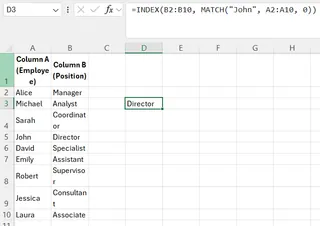
=INDEX(B2:B10, MATCH("John", A2:A10, 0))
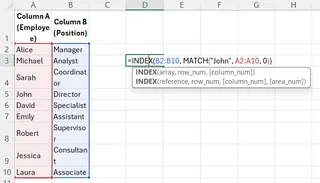
Dies findet die Zeilenposition von "John" in Spalte A, und INDEX gibt den Wert aus derselben Position in Spalte B zurück. Das Ergebnis ist "Sales".
Die Excelmatic-Alternative: Leistungsstark einfach
INDEX/MATCH ist flexibel, erfordert aber, dass Sie eine verschachtelte Formel schreiben und debuggen. Excelmatic bietet dieselbe Flexibilität mit null Komplexität.
- Laden Sie das Blatt in Excelmatic hoch.
- Fragen Sie: "In welcher Abteilung arbeitet John?"
- Excelmatic findet sofort "John" und gibt den entsprechenden Wert "Sales" zurück, wobei es mühelos eine "Linkssuche" durchführt.
Methode 5: Die XLOOKUP-Funktion
XLOOKUP ist der moderne, überlegene Ersatz für alle älteren Suchfunktionen.
Syntax
XLOOKUP(lookup_value, lookup_array, return_array, [if_not_found], [match_mode], [search_mode])
Beispiel
=XLOOKUP("John", A2:A10, B2:B10, "Not Found")
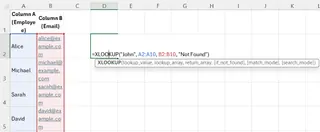
Diese Funktion sucht nach "John" in A2:A10, gibt den entsprechenden Wert aus B2:B10 zurück und gibt "Not Found" zurück, wenn keine Übereinstimmung existiert. Sie ist sauber und leistungsstark.
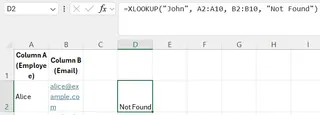
In diesem Fall existiert der Name "John" nicht in der Mitarbeiterliste, daher gibt die Formel korrekt unsere benutzerdefinierte Meldung "Not Found" zurück.
Die Excelmatic-Alternative: Das ultimative in Einfachheit
XLOOKUP ist fantastisch, aber es ist immer noch eine Formel, die man lernen muss. Excelmatic ist ein Gespräch.
- Laden Sie das Blatt in Excelmatic hoch.
- Fragen Sie: "In welcher Abteilung arbeitet John?"
- Excelmatic überprüft die Daten und antwortet konversationell, z.B.: "Ich konnte keinen Mitarbeiter namens John finden." Dies bietet dieselbe integrierte Fehlerbehandlung ohne Einrichtung.
Vergleich: Traditionelle Funktionen vs. KI-Agent
So schneiden diese Methoden ab.
| Merkmal | VLOOKUP |
INDEX/MATCH |
XLOOKUP |
Excelmatic (KI-Agent) |
|---|---|---|---|---|
| Funktionsweise | Formelbasiert | Verschachtelte Formeln | Formelbasiert | Natürliche Sprachaufforderung |
| Benutzerfreundlichkeit | Mittel | Schwierig | Einfach | Mühelos |
| Suchrichtung | Nur rechts | Jede Richtung | Jede Richtung | Jede Richtung (Automatisch) |
| Standard-Übereinstimmung | Ungefähr | Exakt (mit 0) |
Exakt | Intelligent (Kontextbasiert) |
| Fehlerbehandlung | Erfordert WENNFEHLER |
Erfordert WENNFEHLER |
Integriert | Konversationell & Integriert |
| Lernkurve | Hoch | Sehr hoch | Mittel | Keine |
Fazit
Suchfunktionen sind wesentliche Werkzeuge in Excel. Jahrelang war die Beherrschung von VLOOKUP und INDEX/MATCH ein Initiationsritus für jeden ernsthaften Anwender. XLOOKUP hat dies viel einfacher gemacht.
Das Spiel ändert sich jedoch. KI-Agenten wie Excelmatic bieten einen Paradigmenwechsel. Anstatt dass Sie die Sprache von Excel lernen, lernt das Tool, Ihre Sprache zu verstehen. Für schnelle, genaue Datenabfrage, -analyse und -berichterstattung ist das Stellen einer einfachen Frage unbestreitbar schneller und effizienter als das Schreiben und Debuggen von Formeln.
Bereit, zu verändern, wie Sie Daten in Excel finden? Testen Sie Excelmatic noch heute und erleben Sie die Kraft der konversationellen Datensuche. Laden Sie einfach Ihre Datei hoch, stellen Sie Fragen in einfacher Sprache und erhalten Sie sofortige Antworten – keine zu lernenden Formeln, keine zu debuggende Syntax, nur die Erkenntnisse, die Sie benötigen, um Ihr Geschäft voranzubringen.
Während Funktionen für den Aufbau dynamischer, in-Blatt-Modelle nach wie vor von entscheidender Bedeutung sind, ist für die überwiegende Mehrheit der täglichen Suchaufgaben ein KI-gestützter Ansatz die intelligentere Arbeitsweise.
FAQ
Häufig gestellte Fragen zu Suchfunktionen in Excel
Was ist eine Suchfunktion in Excel?
Eine Suchfunktion in Excel ermöglicht es Ihnen, bestimmte Daten innerhalb eines Zellbereichs basierend auf von Ihnen festgelegten Kriterien zu finden.
Welche verschiedenen Arten von Suchfunktionen gibt es in Excel?
Es gibt mehrere Arten, darunter die veraltete LOOKUP, die gängigen VLOOKUP und HLOOKUP, die leistungsstarke INDEX/MATCH-Kombination und die moderne XLOOKUP.
Wann sollte ich eine Excel-Funktion einem KI-Tool wie Excelmatic vorziehen?
Verwenden Sie traditionelle Funktionen, wenn Sie komplexe, automatisierte Dashboards erstellen, bei denen Formeln sich dynamisch aktualisieren müssen, wenn sich Zellenwerte ändern. Verwenden Sie ein KI-Tool wie Excelmatic für schnelle Ad-hoc-Analysen, das Erkunden eines neuen Datensatzes oder das Generieren von Antworten und Diagrammen für einen Bericht ohne manuelles Formelschreiben.
Kann ich mehrere Suchfunktionen in einer Formel kombinieren?
Ja, das Verschachteln von Funktionen (wie INDEX und MATCH) ist eine gängige Praxis in Excel, um komplexere und flexiblere Formeln zu erstellen.