
Wichtige Erkenntnisse:
- Traditionelle Methoden zum Einfügen von Zeilen in Excel erfordern manuelles Klicken, Auswählen und das Merken komplexer Tastenkombinationen, was zu Fehlern führen kann
- Excelmatic eliminiert manuelle Schritte, indem Sie mehrere Zeilen mit einfachen Sprachbefehlen einfügen können
- Im Vergleich zu traditionellen Methoden bewältigt Excelmatic jede Anzahl von Zeileneinfügungen sofort, ohne die Datenintegrität zu gefährden
- Für Geschäftsanwender bedeutet die Einführung von KI-Tools eine schnellere Tabellenverwaltung und mehr Zeit für Analysen statt für technische Operationen
Das Einfügen mehrerer Zeilen in Excel ist eine häufige Aufgabe, aber wenn Sie die richtigen Tricks nicht kennen, kann es ein frustrierendes und zeitaufwändiges Problem sein. Glücklicherweise gibt es mehrere einfache Lösungen. Während traditionelle Methoden mit Klicks und Tastenkombinationen gut funktionieren, kann ein neuer KI-gestützter Ansatz es noch schneller und intuitiver erledigen.
In diesem Artikel zeigen wir Ihnen zuerst die schnellsten manuellen Methoden und gehen dann auf eine umfassende Liste aller Möglichkeiten ein, dies zu erreichen. Wir stellen auch einen KI-Agenten, Excelmatic, vor und vergleichen seinen Ansatz mit den traditionellen Methoden, damit Sie die absolut beste Methode für Ihren Workflow auswählen können.
Kurze Antwort: Die traditionelle Methode
Für eine schnelle manuelle Einfügung mehrerer Zeilen in Excel befolgen Sie diese Schritte:
- Wählen Sie die Anzahl der Zeilen aus, die Sie einfügen möchten, indem Sie auf die Zeilennummern klicken und ziehen.
- Klicken Sie mit der rechten Maustaste auf die markierte Auswahl und wählen Sie Einfügen.
- Excel fügt automatisch die gleiche Anzahl leerer Zeilen oberhalb Ihrer Auswahl ein.
Excel verschiebt dann die vorhandenen Daten nach unten und fügt neue Zeilen hinzu. Dies ist eine zuverlässige Methode, um die Aufgabe unter Windows oder Mac zu erledigen. Aber ist es die schnellste? Lassen Sie uns alle Optionen erkunden.
Vollständige Liste der Möglichkeiten, mehrere Zeilen in Excel einzufügen
Schauen wir uns nun umfassender alle verschiedenen Methoden an, beginnend mit den manuellen Techniken, bevor wir zur KI-gestützten Lösung übergehen.
Methode 1: Mehrere Zeilen über das Rechtsklick-Menü einfügen
Die schnellste und gebräuchlichste manuelle Methode ist die Verwendung der Einfügen-Option aus dem Rechtsklick-Menü, die ich oben erwähnt habe. Hier ist sie noch einmal mit mehr Details.
Wählen Sie einfach die Anzahl der Zeilen aus, die Sie hinzufügen möchten. Wenn Sie beispielsweise 3 neue Zeilen benötigen, markieren Sie 3 vorhandene Zeilen, an deren Stelle sie erscheinen sollen. Klicken Sie dann mit der rechten Maustaste auf den ausgewählten Bereich und klicken Sie auf Einfügen.

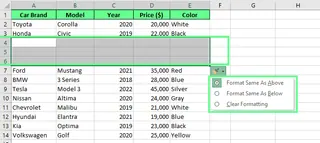
Auf diese Weise verschiebt Excel automatisch die vorhandenen Zeilen nach unten und fügt neue leere hinzu. Nach dem Hinzufügen neuer Zeilen sehen Sie eine kleine Schaltfläche Einfügeoptionen daneben. Sie bietet Ihnen drei Möglichkeiten, die Formatierung anzupassen, damit sich die neuen Zeilen einfügen:
- Format wie oben: Kopiert den Stil aus der Zeile darüber.
- Format wie unten: Verwendet die Formatierung aus der Zeile unter den eingefügten Zeilen.
- Formatierung löschen: Löscht alle Stile und behält die neuen Zeilen im Standard-Layout von Excel.
Methode 2: Mehrere Zeilen mit einer Tastenkombination einfügen
Anstatt durch Menüs zu klicken, können Sie Zeilen sofort mit Tastenkombinationen hinzufügen. Dies ist besonders hilfreich, wenn Sie ein Power-User sind, der mit großen Datensätzen arbeitet.
Wählen Sie zuerst die Anzahl der Zeilen aus, die Sie hinzufügen möchten. Wenn Sie beispielsweise 2 neue Zeilen benötigen, markieren Sie 2 vorhandene Zeilen. Drücken Sie dann Strg + Umschalt + "+" unter Windows oder Cmd + Umschalt + "+" auf dem Mac. In einigen Versionen von Excel kann ein Pop-up-Fenster erscheinen; wählen Sie in diesem Fall die Option Ganze Zeile.

Methode 3: Mehrere Zeilen mit Kopieren und Einfügen einfügen
Kopieren und Einfügen ist eine weitere clevere Methode, um mehrere Zeilen hinzuzufügen, was nützlich sein kann, um bestimmte Zeilenhöhen oder Formate beizubehalten.
Um diese Methode zu verwenden, wählen Sie einige vorhandene leere Zeilen aus einem anderen Teil Ihrer Tabelle aus (oder fügen Sie sie zuerst ein). Kopieren Sie sie mit Strg + C (oder Cmd + C auf dem Mac). Gehen Sie dann zu der Stelle, an der Sie die neuen Zeilen haben möchten, klicken Sie mit der rechten Maustaste und wählen Sie Kopierte Zellen einfügen.

Excel verschiebt alles nach unten und platziert die kopierten Zeilen genau dort, wo Sie sie haben möchten, und behält dabei die Formatierung der Zellen bei, die Sie kopiert haben.

Methode 4: Mehrere Zeilen mit dem Namensfeld einfügen
Das Namensfeld bietet eine präzise Möglichkeit, eine große Anzahl von Zeilen ohne manuelles Ziehen auszuwählen. Das Namensfeld ist das kleine Feld links von der Bearbeitungsleiste.
Klicken Sie darauf und geben Sie den Zeilenbereich ein, den Sie auswählen möchten. Wenn Sie beispielsweise 5 Zeilen ab Zeile 4 einfügen möchten, möchten Sie 5 Zeilen auswählen, die nach unten verschoben werden sollen. Sie geben also 4:8 ein und drücken die Eingabetaste. Dadurch werden sofort die Zeilen 4 bis 8 markiert.
Klicken Sie als Nächstes mit der rechten Maustaste auf die Auswahl und wählen Sie Einfügen. Excel fügt 5 neue leere Zeilen hinzu und verschiebt die zuvor ausgewählten Zeilen nach unten. Dies ist eine schnelle und präzise Methode, um große Einfügungen zu handhaben.

Methode 5: Der KI-gestützte Weg mit Excelmatic

Was wäre, wenn Sie Zeilen einfach durch Fragen einfügen könnten? Hier kommen KI-Tools wie Excelmatic ins Spiel. Excelmatic ist ein Excel-KI-Agent, der Aufgaben für Sie basierend auf einfachen Sprachbefehlen ausführt. Anstatt zu klicken, auszuwählen und sich Tastenkombinationen zu merken, sagen Sie ihm einfach, was zu tun ist.
So würden Sie mehrere Zeilen mit Excelmatic einfügen:
- Laden Sie Ihre Excel-Datei auf die Excelmatic-Plattform hoch.
- Formulieren Sie Ihre Anfrage im Chatfeld. Sie könnten zum Beispiel eingeben:
- "Füge 5 neue Zeilen oberhalb von Zeile 9 ein."
- "Füge 20 leere Zeilen ab Zeile 50 hinzu."
- "Ich muss eine neue Zeile zwischen Zeile 3 und Zeile 4 einfügen."
- Fertig. Excelmatic verarbeitet Ihre Anfrage, fügt die Zeilen genau wie angegeben in Ihrer Datei ein und stellt die aktualisierte Datei zum Download bereit.
Diese Methode eliminiert alle manuellen Schritte. Sie müssen nichts auswählen, mit der rechten Maustaste klicken oder Tastenkombinationen verwenden. Es ist die unkomplizierteste und fehlersicherste Methode, um Ihre Tabelle zu ändern.

Traditionelle Methoden vs. Der KI-Ansatz: Ein schneller Vergleich
Wie schneiden diese Methoden ab? Hier ist ein direkter Vergleich.
| Merkmal | Manuelle Methoden (Rechtsklick, Tastenkombination) | KI-Agent (Excelmatic) |
|---|---|---|
| Prozess | Zeilen auswählen -> Rechtsklick -> Einfügen | Datei hochladen -> Anweisung eingeben -> Download |
| Geschwindigkeit | Schnell für wenige Zeilen, langsamer für viele | Sofort, unabhängig von der Anzahl der Zeilen |
| Benutzerfreundlichkeit | Einfach, erfordert aber manuelle Aktionen | Mühelos, vollständig konversational |
| Lernkurve | Niedrig (erfordert aber das Merken von Schritten) | Keine (einfach eingeben, was Sie wollen) |
| Fehlerpotential | Mittel (z.B. falsche Zeilen auswählen) | Sehr Niedrig (KI interpretiert den Befehl) |
| Am besten für | Schnelle, einfache Bearbeitungen | Jede Aufgabe, besonders große oder repetitive Einfügungen |
Häufige Probleme und wie man sie behebt
Manchmal verläuft das Einfügen von Zeilen nicht wie geplant. Hier sind häufige Probleme und wie man sie behebt.
- Eingefügte Zeilen überschreiben vorhandene Daten: Dies kann passieren, wenn Sie ein Standard-Einfügen (
Strg+V) anstelle von Kopierte Zellen einfügen verwenden. Um dies zu vermeiden, wählen Sie immer per Rechtsklick die korrekte "Einfügen"-Option, die Zellen nach unten verschiebt. Wenn Sie einen Fehler machen, drücken Sie einfachStrg + Z, um ihn rückgängig zu machen. - Excel zeigt einen Fehler beim Einfügen von Zeilen an: Dies geschieht normalerweise, wenn Sie versuchen, Zeilen in ein geschütztes Blatt einzufügen oder wenn der Vorgang eine Tabelle oder andere strukturierte Daten brechen würde. Stellen Sie sicher, dass genügend Platz vorhanden ist und der Bereich bearbeitbar ist.
Die Verwendung eines KI-Tools wie Excelmatic kann helfen, diese Probleme zu vermeiden, da es so konzipiert ist, die zugrunde liegenden Mechanismen von Excel-Operationen korrekt zu handhaben und so die Datenintegrität sicherzustellt.
Abschließende Gedanken
Excel bietet viele Möglichkeiten, mehrere Zeilen einzufügen. Die manuellen Methoden – Rechtsklick, Tastenkombinationen, Kopieren-Einfügen und das Namensfeld – sind grundlegende Fähigkeiten, die für schnelle Bearbeitungen großartig sind. Sie geben Ihnen direkte Kontrolle über Ihr Arbeitsblatt.
Für ultimative Geschwindigkeit, Einfachheit und Genauigkeit ist jedoch ein KI-gestützter Ansatz mit Excelmatic ein Game-Changer. Indem Sie Ihre Bedürfnisse einfach in einfacher Sprache formulieren, können Sie alle manuellen Schritte umgehen, die Fehlerwahrscheinlichkeit verringern und Ihre Arbeit schneller erledigen.
Bereit, Ihren Excel-Workflow zu transformieren? Testen Sie Excelmatic noch heute und erleben Sie die Kraft des KI-gesteuerten Tabellenmanagements. Beschreiben Sie einfach, was Sie benötigen, in einfacher Sprache und lassen Sie Excelmatic alle technischen Operationen übernehmen - keine Klicks, keine Tastenkombinationen, keine Fehler, nur sofortige Ergebnisse, die Ihnen Zeit und Frustration ersparen.
Testen Sie die verschiedenen Methoden, um zu sehen, welche am besten zu Ihrem Workflow passt. Wenn Sie sich mit komplexeren Aufgaben befassen, werden Sie vielleicht feststellen, dass es der effizienteste Weg nach vorne ist, einen KI-Agenten die mühsame Arbeit erledigen zu lassen.
FAQ
Kann ich mehrere Zeilen in eine Tabelle einfügen?
Ja, Sie können mehrere Zeilen in eine Excel-Tabelle einfügen. So geht's:
- Wählen Sie die gleiche Anzahl von Zeilen in der Tabelle aus, die Sie hinzufügen möchten.
- Klicken Sie mit der rechten Maustaste in die Auswahl und wählen Sie Einfügen.
- Wählen Sie dann Tabellenzeilen oberhalb.
Alternativ könnten Sie mit Excelmatic einfach sagen: "In der Tabelle 'Verkaufsdaten' füge 3 Zeilen oberhalb von Zeile 5 ein."
Wie füge ich Zeilen unterhalb einer ausgewählten Zeile in Excel ein?
Um Zeilen unterhalb einer bestimmten Zeile in Excel einzufügen:
- Wählen Sie die Zeile unterhalb der Stelle, an der Sie Ihre neuen Zeilen einfügen möchten. Um beispielsweise Zeilen unterhalb von Zeile 5 einzufügen, wählen Sie Zeile 6 aus.
- Klicken Sie mit der rechten Maustaste und wählen Sie Einfügen. Die neuen Zeilen erscheinen oberhalb Ihrer Auswahl (und somit unterhalb von Zeile 5).
Wie füge ich Zeilen in Excel über das Menüband hinzu?
So können Sie Zeilen über das Menüband einfügen:
- Wählen Sie Ihre gewünschte Zeile aus und ziehen Sie, um mehrere Zeilen auszuwählen.
- Gehen Sie zur Registerkarte Start > Gruppe Zellen > klicken Sie auf das Dropdown-Menü Einfügen.
- Wählen Sie Blattzeilen einfügen aus dem Menü.
- Neue Zeilen werden automatisch oberhalb Ihrer Auswahl hinzugefügt.





