
Wichtige Erkenntnisse:
- Komplexe Excel-Abfragen mit mehreren Kriterien erfordern fortgeschrittene Formelkenntnisse und sind anfällig für Fehler wie #NV und #WERT!
- Excelmatic beseitigt die Formelkomplexität, indem Sie Mehrfachkriterien-Abfragen mit einfachen Sprachbefehlen durchführen können
- Im Vergleich zu traditionellen INDEX VERGLEICH-Matrixformeln bewältigt Excelmatic komplexe Datenabrufe sofort ohne Syntaxfehler oder Debugging
- Für Geschäftsanwender bedeutet die Nutzung von KI-Tools schnellere Erkenntnisse und mehr Zeit für Entscheidungsfindung statt technische Umsetzung
Vor ein paar Jahren arbeitete ich an einer Marketingkampagnenanalyse, bei der ich die Verkaufsleistung über mehrere Regionen vergleichen musste. Die Daten waren auf mehrere Excel-Tabellen verteilt, und ich musste bestimmte Produktverkaufszahlen in einen einzigen Zusammenfassungsbericht einfügen. Zuerst versuchte ich, die Daten manuell zu suchen und zu kopieren, aber es war nicht so einfach, wie ich dachte. Wenn nur eine Zeile falsch ist, könnte der gesamte Bericht zusammenbrechen.
Da entdeckte ich INDEX VERGLEICH. Es dauerte einige Versuche, bis die Formel stimmte, aber sie wurde Teil meiner Routine, sobald ich sah, wie einfach sie die exakten Zahlen finden und abrufen konnte, die ich brauchte. Lange Zeit war sie meine bevorzugte Lösung für komplexe Abfragen.
Heute, während INDEX VERGLEICH eine wertvolle Fähigkeit bleibt, verändert sich die Landschaft. KI-gestützte Tools bieten nun eine Möglichkeit, die gleichen Ergebnisse zu erzielen, ohne eine einzige Formel zu schreiben. In diesem Artikel erkläre ich, wie Sie Mehrfachkriterien-Abfragen mit den traditionellen INDEX- und VERGLEICH-Funktionen meistern können, und zeige Ihnen auch, wie ein modernes Tool wie Excelmatic das gleiche Ergebnis in einem Bruchteil der Zeit erreichen kann.
Eine Auffrischung zu INDEX VERGLEICH
INDEX VERGLEICH ist eine Kurzform für die Kombination zweier Excel-Funktionen, die zusammenarbeiten, um erweiterte Abfragen durchzuführen. Wir könnten dies auch als INDEX(VERGLEICH()) bezeichnen, aber ich werde in diesem Artikel INDEX VERGLEICH verwenden. Sehen wir uns nun jede Funktion einzeln an:
Die INDEX()-Funktion ruft den Wert einer Zelle basierend auf ihrer Position innerhalb eines bestimmten Bereichs ab. Hier ist ihre Syntax:
=INDEX(Matrix; Zeilen_num; [Spalten_num])
Hier:
Matrixist der Zellbereich, aus dem Sie einen Wert abrufen möchten.Zeilen_numist die Zeilennummer in der Matrix, aus der ein Wert zurückgegeben werden soll.Spalten_num(optional) ist die Spaltennummer in der Matrix, aus der ein Wert zurückgegeben werden soll.
Die VERGLEICH()-Funktion identifiziert die relative Position eines Werts innerhalb eines Bereichs. Ihre Syntax ist:
=VERGLEICH(Suchkriterium; Suchmatrix; [Vergleichstyp])
Hier:
Suchkriteriumist der Wert, den Sie finden möchten.Suchmatrixist der Bereich, in dem die Funktion nach dem Wert sucht.Vergleichstypist optional.0findet eine exakte Übereinstimmung und wird am häufigsten verwendet.
Wie man INDEX() mit VERGLEICH() kombiniert
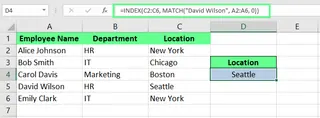
Durch das Verschachteln von VERGLEICH() innerhalb von INDEX() können wir eine dynamische Abfrage erstellen. Verstehen wir dies an einem Beispiel: Angenommen, Sie möchten die Abteilung von "David Wilson" im Datensatz finden. Anstatt die Zeilennummer in INDEX() fest zu codieren, verwenden Sie VERGLEICH(), um sie zu bestimmen:
=INDEX(C2:C6; VERGLEICH("David Wilson"; A2:A6; 0))
In der obigen Formel gibt VERGLEICH("David Wilson"; A2:A6; 0) 4 zurück, was die Zeilenposition ist. Und INDEX(C2:C6; 4) ruft den Wert aus der 4. Zeile des Bereichs C2:C6 ab, was "Seattle" ist.
INDEX VERGLEICH vs. SVERWEIS()
Jetzt, da Sie wissen, wie INDEX() und VERGLEICH() funktionieren, wollen wir sehen, warum INDEX VERGLEICH oft eine bessere Wahl ist als der gebräuchlichere SVERWEIS().
- Flexibilität: Im Gegensatz zu
SVERWEIS(), der erfordert, dass die Suchspalte die erste links ist, ermöglichtINDEX VERGLEICHIhnen, Daten aus jeder Spalte abzurufen, unabhängig von ihrer Position. - Stabilität: Formeln mit
SVERWEIS()können brechen, wenn Spalten eingefügt oder gelöscht werden, da sie auf einer statischen Spaltenindexnummer basieren.INDEX VERGLEICHist robuster, weil es die Rückgabespalte direkt referenziert. - Leistung:
INDEX VERGLEICHkann bei großen Datensätzen schneller sein, da es nur die Such- und Rückgabespalten verarbeitet, währendSVERWEIS()einen größeren Datenbereich auswählen kann. - Klarheit: Mit
INDEX VERGLEICHmüssen Sie keine Spaltennummern manuell zählen. Sie geben die Suchspalte und die Rückgabespalte an, was die Formel leichter lesbar machen kann.
INDEX VERGLEICH mit mehreren Kriterien: Der traditionelle Weg
Ich muss oft mit Datensätzen arbeiten, die doppelte Einträge enthalten, und das Finden von Werten basierend auf mehr als einer Bedingung ist eine häufige Aufgabe. INDEX VERGLEICH kann diese Szenarien bewältigen, erfordert aber eine fortgeschrittenere Formelstruktur. Lassen Sie mich Sie Schritt für Schritt durchführen.
Daten für mehrere Kriterien einrichten
Erstellen Sie zunächst Ihren Datensatz und stellen Sie sicher, dass er gut in eine Tabelle mit klaren Überschriften für jede Spalte organisiert ist. Jede Zeile sollte einen eindeutigen Datensatz darstellen, und jede Spalte sollte ein spezifisches Datenattribut enthalten.
Hier ist beispielsweise ein Beispieldatensatz:

Formel für mehrere Kriterien schreiben
Die Standard-INDEX VERGLEICH-Formel funktioniert nur mit einem Kriterium. Um mehrere Kriterien zu behandeln, müssen wir sie in eine Matrixformel anpassen.
Hier ist die grundlegende Syntax dafür:
{=INDEX(Rückgabebereich; VERGLEICH(1; (Kriterium1=Bereich1) * (Kriterium2=Bereich2); 0))}
Hier:
Rückgabebereichist der Bereich, aus dem der Wert zurückgegeben wird.Kriterium1,Kriterium2sind die zu erfüllenden Bedingungen.Bereich1,Bereich2sind die Spaltenbereiche, gegen die die Kriterien geprüft werden.- Der
*-Operator fungiert alsUND-Bedingung und erzeugt ein Array aus 1en und 0en.VERGLEICH(1; ...)findet dann die erste Zeile, in der alle Bedingungen wahr sind (was zu einer 1 führt).
Sehen wir uns zwei Methoden zur Anwendung an.
Methode 1: Eine Hilfsspalte verwenden
Wenn Sie mit Matrixformeln nicht vertraut sind, kann eine Hilfsspalte den Prozess vereinfachen. Sie funktioniert, indem mehrere Kriterien in einer einzigen Spalte kombiniert werden, die Sie dann für eine Standard-INDEX VERGLEICH-Abfrage verwenden können. Um beispielsweise die Rolle eines Mitarbeiters basierend auf seinem Namen und seiner Abteilung zu finden, kann ich eine Hilfsspalte erstellen, die "Vorname" und "Abteilung" verkettet:
=A2&B2
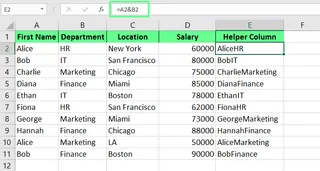
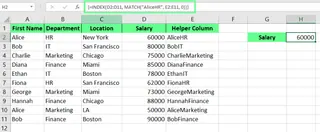
Diese Hilfsspalte vereinfacht meine INDEX VERGLEICH-Formel. Anstatt einer komplexen Matrixformel kann ich die Hilfsspalte mit einem viel einfacheren Ansatz referenzieren:
=INDEX(D2:D11; VERGLEICH("AliceHR"; E2:E11; 0))
Methode 2: Eine Matrixformel verwenden
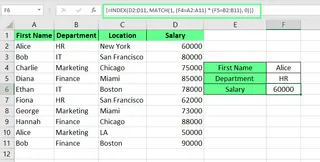
Wenn Sie keine zusätzlichen Spalten zu Ihrem Blatt hinzufügen möchten, können Sie eine Matrixformel verwenden, um mehrere Kriterien direkt zu behandeln. Hier ist beispielsweise, wie ich das Gehalt von Alice in der HR-Abteilung ohne Hilfsspalte finde.
Ich verwende die folgende Formel:
=INDEX(D2:D11; VERGLEICH(1; (F4=A2:A11) * (F5=B2:B11); 0))
(F4=A2:A11)prüft auf "Alice" in der Namensspalte.(F5=B2:B11)prüft auf "HR" in der Abteilungsspalte.- Der
*-Operator stellt sicher, dassVERGLEICHnur eine Zeile findet, in der beide Bedingungen WAHR sind.
Wichtig: In älteren Versionen von Excel müssen Sie Strg+Umschalt+Eingabe drücken, um dies als Matrixformel zu bestätigen. Excel fügt automatisch geschweifte Klammern {} um sie herum ein. In neueren Versionen mit dynamischen Arrays können Sie einfach Eingabe drücken.
Ein einfacherer, schnellerer Weg: Mehrfachkriterien-Abfragen mit KI
Während Matrixformeln leistungsstark sind, können sie komplex zu schreiben und schwer zu debuggen sein. Hier ändert ein KI-Tool wie Excelmatic das Spiel.

Excelmatic ist ein Excel-KI-Agent, der einfache Sprache versteht. Anstatt eine Formel zu bauen, stellen Sie einfach eine Frage.
Um das gleiche Problem zu lösen – das Gehalt von Alice in der HR-Abteilung zu finden – wäre der Prozess mit Excelmatic:
- Laden Sie Ihre Excel-Datei auf die Excelmatic-Plattform hoch.
- Stellen Sie Ihre Frage in der Chat-Oberfläche, genau wie Sie einen Kollegen fragen würden:
Wie hoch ist das Gehalt für die Mitarbeiterin namens Alice in der HR-Abteilung?
Excelmatic durchsucht sofort Ihre Daten, versteht die mehreren Kriterien ("Alice" und "HR"), führt die Abfrage durch und gibt Ihnen die Antwort.

Der Kontrast ist klar:
INDEX VERGLEICH-Matrixformel:=INDEX(D2:D11; VERGLEICH(1; ("Alice"=A2:A11) * ("HR"=B2:B11); 0))- Erfordert Kenntnisse von
INDEX,VERGLEICH, Matrix-Syntax und logische Operatoren. - Anfällig für Fehler, wenn Bereiche falsch sind oder Sie
Strg+Umschalt+Eingabevergessen.
- Erfordert Kenntnisse von
- Excelmatic:
"Wie hoch ist das Gehalt für Alice in HR?"- Erfordert keine Formelkenntnisse.
- Intuitiv, schnell und fehlerfrei.
Dieser KI-gestützte Ansatz ermöglicht es Ihnen, sich auf die Frage zu konzentrieren, die Sie beantworten möchten, nicht auf die technischen Details des Formelbaus.
Erweiterte Anwendungen für INDEX VERGLEICH mit mehreren Kriterien
Sie können mit INDEX VERGLEICH noch mehr erreichen, aber wie wir sehen werden, werden auch diese komplexen Szenarien mit einem KI-Assistenten bemerkenswert einfach.
Verschachtelter INDEX VERGLEICH für komplexe Abfragen
Manchmal müssen Sie Kriterien sowohl für die Zeile als auch für die Spalte abgleichen. In diesem Datensatz, der Verkäufe nach Produktkategorie über verschiedene Regionen zeigt, funktioniert eine Standardabfrage nicht.
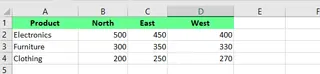
Ich möchte Möbelverkäufe im Osten finden. Dazu muss ich "Möbel" in den Zeilen und "Osten" in den Spalten abgleichen. Dies erfordert eine verschachtelte INDEX VERGLEICH-Formel:
=INDEX(B2:D4; VERGLEICH(D6; A2:A4; 0); VERGLEICH(D7; B1:D1; 0))
So funktioniert es:
- Die Haupt-
INDEX()-Funktion sucht im DatenbereichB2:D4. - Der erste
VERGLEICH(D6; A2:A4; 0)findet die Zeilennummer für "Möbel". - Der zweite
VERGLEICH(D7; B1:D1; 0)findet die Spaltennummer für "Osten".
INDEX gibt dann den Wert am Schnittpunkt dieser Zeile und Spalte zurück: 450.
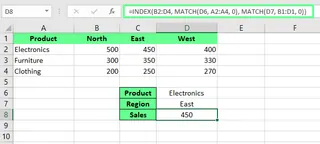
Während effektiv, ist diese Formel noch komplexer. Mit Excelmatic ist die Anfrage wieder nur eine einfache Frage:
Wie hoch waren die Möbelverkäufe in der Region Osten?
Die KI bewältigt die zweidimensionale Abfrage automatisch und erspart Ihnen das Erstellen und Debuggen einer verschachtelten Formel.
Häufige Herausforderungen und Fehlerbehebung
Als ich anfing, INDEX VERGLEICH zu verwenden, stieß ich auf mehrere Fehler. Hier ist ein Blick darauf und wie man sie löst – und wie ein KI-Ansatz Ihnen hilft, sie ganz zu vermeiden.
Fehler in INDEX VERGLEICH-Formeln behandeln
Fehler wie #NV und #WERT! sind häufig.
- Der
#NV-Fehler tritt auf, wenn dieVERGLEICH()-Funktion den Suchwert nicht finden kann. Dies könnte auf einen Tippfehler, zusätzliche Leerzeichen (die Sie mit derGLÄTTEN()-Funktion beheben können) oder die Referenzierung des falschen Bereichs zurückzuführen sein. - Der
#WERT!-Fehler erscheint oft in einer Mehrfachkriterien-Matrixformel, wenn Sie Strg+Umschalt+Eingabe vergessen (in älteren Excel-Versionen).
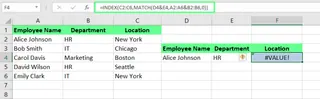
Der KI-Vorteil bei der Fehlerbehebung
Mit einem Tool wie Excelmatic verschwinden diese formselspezifischen Fehler. Sie müssen keine #NV-, #WERT!- oder #BEZUG!-Fehler debuggen, weil Sie die Formeln nicht schreiben. Wenn das Tool die Daten nicht finden kann, teilt es Ihnen dies in einfacher Sprache mit (z.B. "Ich konnte 'Alice' im Datensatz nicht finden") anstatt einen kryptischen Fehlercode anzuzeigen. Dies macht den gesamten Prozess der Datenanalyse nachsichtiger und zugänglicher.
Abschließende Gedanken
INDEX VERGLEICH zu meistern ist eine Art Initiationsritus für jeden ernsthaften Excel-Anwender. Es gibt Ihnen die Möglichkeit, flexible, robuste Abfragen durchzuführen, die weit über SVERWEIS hinausgehen. Zu verstehen, wie man Matrixformeln und verschachtelte Abfragen erstellt, ist eine wertvolle Fähigkeit, die Ihr Verständnis vertieft, wie Excel funktioniert.
Das Ziel der Datenanalyse ist es, Erkenntnisse zu gewinnen, nicht Stunden mit dem Schreiben und Debuggen von Formeln zu verbringen. Moderne KI-Tools wie Excelmatic repräsentieren die nächste Evolution in der Tabellenkalkulations-Produktivität. Sie ermöglichen es Ihnen, direkt zur Antwort zu gelangen, indem Sie einfach eine Frage stellen.
Bereit, zu verändern, wie Sie mit Excel-Daten arbeiten? Testen Sie Excelmatic noch heute und erleben Sie die Kraft KI-gestützter Mehrfachkriterien-Abfragen. Beschreiben Sie einfach, was Sie in einfacher Sprache benötigen, und lassen Sie Excelmatic die gesamte technische Komplexität bewältigen - keine Formeln zu lernen, keine Fehler zu debuggen, nur sofortige Erkenntnisse, die Ihre Geschäftsentscheidungen vorantreiben.
Mein Rat? Lernen Sie INDEX VERGLEICH, um die Logik zu verstehen. Aber für Ihre tägliche Arbeit, nutzen Sie die Geschwindigkeit und Einfachheit der KI. Lassen Sie die Maschine die Syntax handhaben, damit Sie sich darauf konzentrieren können, was Ihnen die Daten mitteilen.
INDEX VERGLEICH FAQs
Wie behandle ich INDEX VERGLEICH-Groß-/Kleinschreibung?
Standardmäßig ist INDEX VERGLEICH nicht groß-/kleinschreibungsempfindlich. Um es groß-/kleinschreibungsempfindlich zu machen, müssen Sie es mit der GENAU-Funktion in einer Matrixformel kombinieren:
=INDEX(Rückgabebereich; VERGLEICH(WAHR; GENAU(Suchkriterium; Suchbereich); 0))
Denken Sie daran, Strg+Umschalt+Eingabe zu drücken.
Wie behandle ich Fehler in INDEX VERGLEICH-Formeln?
Umschließen Sie Ihre Formel mit der WENNFEHLER-Funktion, um eine benutzerdefinierte Nachricht anstelle eines Fehlers zurückzugeben:
=WENNFEHLER(INDEX(...; VERGLEICH(...)); "Nicht gefunden")
Was ist der Unterschied zwischen INDEX VERGLEICH und XVERWEIS() für mehrere Kriterien?
XVERWEIS() ist eine neuere, benutzerfreundlichere Funktion in Excel, die INDEX VERGLEICH für viele Abfragen ersetzen kann. Für mehrere Kriterien ist XVERWEIS im Allgemeinen einfacher als eine INDEX VERGLEICH-Matrixformel. Beide erfordern jedoch immer noch, dass Sie eine spezifische Formelsyntax lernen und schreiben müssen. Ein KI-Tool wie Excelmatic geht einen Schritt über beide hinaus, entfernt die Notwendigkeit, Formeln überhaupt zu schreiben, und verlässt sich stattdessen auf natürliche Sprache.





