Wichtige Erkenntnisse:
- Traditionelle Excel-Suchmethoden wie VLOOKUP und INDEX MATCH erfordern technisches Wissen und sind fehleranfällig, wenn sich Spalten ändern
- Excelmatic beseitigt die Formelkomplexität, indem Sie Datensuchen mit einfachen Sprachbefehlen durchführen können
- Im Vergleich zu traditionellen Methoden bewältigt Excelmatic komplexe Suchanforderungen automatisch, ohne sich um Spaltenpositionen oder Syntaxfehler sorgen zu müssen
- Für Geschäftsanwender bedeutet die Einführung von KI-Tools schnellere Dateneinblicke und mehr Zeit für Analysen statt technische Umsetzung
Beim Nachschlagen von Daten in Excel denken viele zuerst an VLOOKUP(). Wenn Sie jedoch mehr Flexibilität und Effizienz anstreben, ist die INDEX MATCH-Kombinationsfunktion zweifellos die bessere Wahl. Sie kombiniert die Funktionen INDEX() und MATCH(), um eine leistungsstärkere Methode zur Datensuche bereitzustellen.
Diese Anleitung erläutert detailliert die Verwendung von INDEX() und MATCH(), zeigt, wie sie zusammenarbeiten, und vergleicht sie mit traditionellen Methoden und modernen KI-Tools. Egal, ob Sie ein Excel-Experte sind oder ein Anfänger, der seinen Workflow vereinfachen möchte, hier finden Sie die passende Lösung.
Was ist INDEX MATCH in Excel?
INDEX MATCH ist die Kurzform für die verschachtelte Funktionskombination INDEX(MATCH()). Um ihre Stärke zu verstehen, müssen wir zuerst diese beiden Funktionen separat verstehen.
INDEX()-Funktion
Die INDEX()-Funktion kann einen Wert oder eine Referenz auf einen Wert von einer bestimmten Position in einem Bereich oder einer Tabelle zurückgeben. Sie hat zwei Formen: die Matrixform und die Referenzform.
Matrixform
Verwenden Sie die Matrixform, wenn Sie mit festen Tabellen oder Arrays arbeiten. INDEX() extrahiert den entsprechenden Wert basierend auf den von Ihnen angegebenen Zeilen- und Spaltennummern. Ihre Syntax lautet:
INDEX(array, row_num, [column_num])
Parametererklärung:
array(erforderlich): Der Zellbereich oder Wert-Array, den Sie bearbeiten möchten.row_num(erforderlich): Die Zeilennummer, von der Sie einen Wert zurückgeben möchten.column_num(optional): Die Spaltennummer, von der Sie einen Wert zurückgeben möchten.
Sie müssen mindestens einen von row_num oder column_num angeben, damit Excel den Wert lokalisieren kann.
Zu beachten bei dieser Syntax:
- Wenn das Array nur eine Zeile oder Spalte hat, können Sie
row_numodercolumn_numweglassen. - Wenn sowohl
row_numals auchcolumn_numangegeben werden, gibtINDEXden Wert an ihrem Schnittpunkt zurück. - Wenn Sie
row_numodercolumn_numauf0setzen, gibt Excel die gesamte Spalte oder Zeile zurück (Sie müssen es als Matrixformel eingeben, um das Ergebnis zu sehen).
Referenzform
Verwenden Sie die Referenzform, wenn Sie mehrere Bereiche bearbeiten und Suchbereiche angeben müssen.
Ihre Syntax lautet:
INDEX(reference, row_num, [column_num], [area_num])
Parametererklärung:
reference(erforderlich): Eine Referenz auf einen oder mehrere Zellbereiche.row_num(erforderlich): Die Zeilennummer innerhalb des ausgewählten Bereichs.column_num(optional): Die Spaltennummer innerhalb des ausgewählten Bereichs.area_num(optional): Wennreferencemehrere Bereiche enthält, gibt an, welcher Bereich verwendet werden soll.
Zusätzliche Überlegungen:
- Wenn
area_numweggelassen wird, verwendet Excel standardmäßig den ersten Bereich. - In dieser Form können referenzierte Bereiche nicht von verschiedenen Arbeitsblättern stammen, da dies sonst einen Fehler verursacht.
- Wenn sowohl Zeilen- als auch Spaltennummern weggelassen werden, gibt die Funktion den gesamten angegebenen Bereich zurück.
MATCH()-Funktion
Die MATCH()-Funktion hilft Ihnen, die Position eines bestimmten Werts in einer Zeile oder Spalte zu finden. Sie gibt nicht den Wert selbst zurück, sondern die relative Position dieses Werts in der Liste.
Ihre Syntax lautet:
MATCH(lookup_value, lookup_array, [match_type])
Parametererklärung:
lookup_value(erforderlich): Der Wert, den Sie finden möchten.lookup_array(erforderlich): Der Zellbereich, den Excel durchsuchen wird.match_type(optional): Definiert, wie Excel abgleicht. Standardwert ist1.1: Findet den größten Wert kleiner oder gleichlookup_value(erfordert, dass das Array in aufsteigender Reihenfolge ist).0: Findet exakte Übereinstimmung (keine Sortierung erforderlich).-1: Findet den kleinsten Wert größer oder gleichlookup_value(erfordert, dass das Array in absteigender Reihenfolge ist).
Die MATCH-Funktion unterscheidet nicht zwischen Groß- und Kleinschreibung. Wenn Sie Platzhalter (wie * oder ?) in Text verwenden möchten, stellen Sie sicher, dass match_type auf 0 gesetzt ist, da nur dieser Modus Platzhaltersuchen unterstützt.
Wie arbeiten INDEX() und MATCH() zusammen?
Die Kombination von MATCH() mit INDEX() ist eine ihrer häufigsten Verwendungen. MATCH() ist dafür verantwortlich, die Position des Werts zu finden, während INDEX() den entsprechenden Wert basierend auf dieser Position extrahiert.
Durch das Verschachteln von MATCH() innerhalb von INDEX() können Sie eine dynamische und leistungsstarke Formel erstellen, die weniger fehleranfällig ist, selbst wenn später Zeilen oder Spalten hinzugefügt oder verschoben werden.
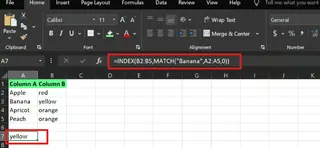
In einem Beispieldatensatz, wenn ich beispielsweise den Wert in Spalte B finden möchte, der "Banane" in Spalte A entspricht, kann ich die folgende INDEX MATCH-Formel verwenden:
=INDEX(B2:B5, MATCH("Banane", A2:A5, 0))
Hier findet MATCH("Banane", A2:A5, 0) zuerst die Position von "Banane" in Spalte A (d.h. Zeile 2), dann gibt INDEX(B2:B5, ...) den Wert in derselben Zeile von Spalte B basierend auf dieser Position zurück.
Eine einfachere Alternative: Verwendung eines KI-Assistenten

Obwohl INDEX MATCH leistungsstark ist, erfordert das Schreiben und Verstehen etwas Lernaufwand. Für Benutzer, die höhere Effizienz anstreben, gibt es einen intuitiveren Ansatz.
Excelmatic, ein Excel-KI-Assistent, ermöglicht es Ihnen, Datensuchen mit natürlicher Sprache durchzuführen. Sie müssen keine Formeln schreiben - laden Sie einfach Ihre Datei hoch und stellen Sie Fragen in jeder Sprache.
Für das obige Beispiel müssen Sie Excelmatic nur fragen:
Was ist der Wert in Spalte B, der 'Banane' in Spalte A entspricht?
Excelmatic versteht Ihre Anfrage sofort und liefert die richtige Antwort. Dieser Ansatz ist nicht nur schneller, sondern vermeidet auch vollständig Probleme, die durch Formelsyntaxfehler verursacht werden.

Wählen Sie Ihre Suchmethode: Formel vs. KI
INDEX MATCH kann Aufgaben bewältigen, die VLOOKUP nicht handhaben kann. Aber jetzt haben wir mehr Auswahl. Vergleichen wir VLOOKUP, INDEX MATCH und KI-Tools.
VLOOKUP vs. INDEX MATCH: Traditionelle Methoden im Vergleich
1. Spaltenflexibilität und Datenintegrität
Der größte Nachteil von VLOOKUP ist seine Abhängigkeit von festen Spaltennummern. Wenn Sie Spalten einfügen oder verschieben, schlägt die Formel wahrscheinlich fehl.
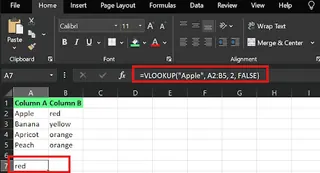
Zum Beispiel diese VLOOKUP-Formel:
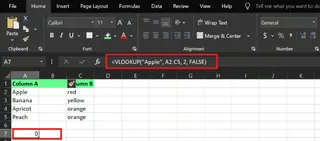
=VLOOKUP("Apfel", A2:C5, 2, FALSE)
Wenn eine neue Spalte zwischen den Spalten A und B eingefügt wird, bewegt sich die ursprüngliche dritte Spalte und die Formel liefert falsche Ergebnisse.
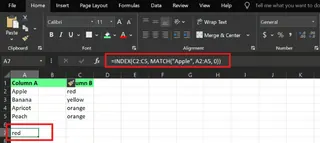
INDEX MATCH vermeidet dieses Problem, indem es definierte Bereiche anstelle von fest codierten Spaltennummern verwendet:
=INDEX(B2:B5, MATCH("Apfel", A2:A5, 0))
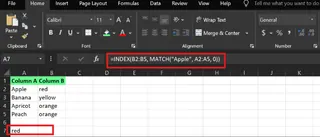
Selbst wenn Spalten neu angeordnet werden, bleibt diese Formel wirksam, was sie zuverlässiger und wartungsfreundlicher macht. Das ist die Magie von INDEX MATCH.
2. Suchrichtung und Vielseitigkeit
VLOOKUP kann nur von links nach rechts suchen, was bedeutet, dass Ihre Suchspalte die erste Spalte im Datenbereich sein muss.
INDEX MATCH hat eine solche Einschränkung nicht. Sie können in jede Richtung suchen: links, rechts, oben, unten. Es unterstützt auch horizontale Suchen und gibt Ihnen mehr Kontrolle über die Datenorganisation.
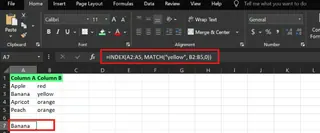
Zum Beispiel, von rechts nach links suchen (den Fruchtnamen basierend auf der Farbe "gelb" finden):
=INDEX(A2:A5, MATCH(“gelb”, B2:B5,0))
Formel vs. KI: Ein neuer Weg der Datensuche
INDEX MATCH ist VLOOKUP zweifellos überlegen, aber im Vergleich zu KI-Tools wie Excelmatic erfordert es immer noch manuelle Erstellung und Fehlerbehebung.
| Funktion | VLOOKUP |
INDEX MATCH |
Excelmatic (KI) |
|---|---|---|---|
| Benutzerfreundlichkeit | Mittel | Schwierig | Äußerst einfach (natürliche Sprache) |
| Suchrichtung | Nur von links nach rechts | Jede Richtung | Jede Richtung (KI versteht automatisch) |
| Spaltenänderungen | Fehleranfällig | Robust | Äußerst robust (abhängt nicht von Spaltenpositionen) |
| Leistung | Langsam für große Tabellen | Schneller | Sofort (Cloud-Verarbeitung) |
| Lernkurve | Kürzer | Länger | Fast null |
Der Kernvorteil von KI-Tools liegt in der Prozessvereinfachung und Fehlerreduzierung. Sie müssen sich keine komplexen Funktionssyntaxen merken oder sich um #REF!-Fehler sorgen, die durch Spaltenänderungen verursacht werden. Der KI-Assistent versteht Ihre Daten und Ihre Fragen und liefert direkt Antworten.
Wann INDEX MATCH verwenden:
- Sie arbeiten mit großen, dynamischen Datenmodellen, bei denen häufig Spalten hinzugefügt oder gelöscht werden.
- Sie müssen nach links suchen oder horizontale Suchen durchführen.
- Sie sind ein erfahrener Excel-Benutzer, der die vollständige Kontrolle über Formeln genießt.
Wann KI-Tools (wie Excelmatic) verwenden:
- Sie benötigen schnelle Antworten aus Daten und möchten keine Zeit mit dem Schreiben oder Debuggen von Formeln verbringen.
- Sie sind mit Excel-Formeln nicht vertraut oder Teammitglieder haben unterschiedliche Excel-Kenntnisse.
- Ihre Aufgabe ist explorative Datenanalyse, die häufige Fragen erfordert.
So verwenden Sie INDEX MATCH: Schritt-für-Schritt-Anleitung
Angenommen, Sie haben zwei Spalten: Früchte und Verkäufe. Sie möchten die Verkäufe für "Apfel" finden.
Geben Sie die folgende INDEX MATCH-Kombinationsformel ein und drücken Sie Enter:
=INDEX(B2:B6, MATCH("Apfel", A2:A6, 0))
Hier findet MATCH("Apfel", A2:A6, 0) die Position von "Apfel" in der Fruchtliste. Dann verwendet INDEX(B2:B6, ...) diese Position, um den entsprechenden Wert in der Verkaufsspalte zurückzugeben.
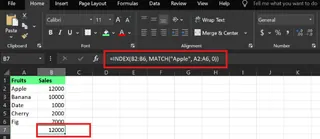
Die Formel gibt 12000 zurück, was genau den Verkäufen von Apfel entspricht.
INDEX MATCH-Fehler vermeiden
Obwohl INDEX MATCH leistungsstark ist, kann es dennoch Fehler zurückgeben, wenn es nicht richtig eingerichtet ist. So beheben Sie häufige Probleme.
#NV-Fehler und Lösungen
Der #NV-Fehler bedeutet, dass Excel den gesuchten Wert nicht finden kann. Häufige Ursachen sind:
- Rechtschreibfehler, zusätzliche Leerzeichen oder Textformatinkonsistenzen.
- Der Wert existiert nicht im Suchbereich.
- Falsche
match_type-Einstellung (z.B. Verwendung von1anstelle von0, wenn eine exakte Übereinstimmung benötigt wird).
Lösungen:
- Verwenden Sie die
TRIM()-Funktion, um zusätzliche Leerzeichen zu entfernen:=MATCH(TRIM("Apfel "), A2:A6, 0) - Verwenden Sie die
IFERROR()-Funktion, um einen Fallback-Wert bereitzustellen:=IFERROR(INDEX(B2:B6, MATCH("Apfel", A2:A6, 0)), "Nicht gefunden")
#BEZUG!-Fehler
Der #BEZUG!-Fehler weist typischerweise auf eine ungültige Referenz hin, möglicherweise weil:
- Die Bereiche für
INDEX()- undMATCH()-Funktionen nicht in der Größe übereinstimmen. - Zeilen oder Spalten, von denen die Formel abhängt, gelöscht wurden.
Lösungen:
- Stellen Sie sicher, dass die Bereiche für
INDEX()undMATCH()die gleiche Größe haben. - Verwenden Sie absolute Referenzen (wie
$A$2:$A$6), um Bereiche zu sperren und Formelfehler beim Kopieren/Einfügen zu verhindern.
Wie KI diese Fehler vermeidet
Durch die Verwendung von KI-Tools wie Excelmatic können Sie sich im Grunde von den obigen Formelfehlern verabschieden.
- Auf Wiedersehen
#NV: Sie stellen Fragen einfach in natürlicher Sprache. KI behandelt geringfügige Rechtschreibunterschiede besser, und wenn sie keine Daten finden kann, gibt sie klare Hinweise (wie "Keine relevanten Daten für 'Apfel' gefunden") anstelle von verwirrenden Fehlercodes. - Auf Wiedersehen
#BEZUG!: Da es keine manuell gesetzten Zellreferenzen gibt, besteht kein Risiko eines Referenzausfalls. Egal, wie Sie Spalten verschieben, hinzufügen oder löschen, KI kann Ihre Datenstruktur durch Spaltenüberschriften (wie "Verkäufe") verstehen.
Abschließende Gedanken
Wenn Sie sich auf VLOOKUP verlassen haben, ist es Zeit, auf eine stabilere und leistungsstärkere Methode umzusteigen. Sie können damit beginnen, INDEX MATCH für einige einfache Suchen in einer Kopie Ihrer Arbeitsdatei zu versuchen. Sobald Sie seine Vorteile bei der Handhabung von Spaltenänderungen und komplexen Suchen erleben, kehren Sie vielleicht nie zurück.
Technologische Fortschritte bieten uns jedoch einfachere Wahlmöglichkeiten. Für diejenigen, die Zeit mit der Analyse von Ergebnissen statt mit dem Schreiben von Formeln verbringen möchten, werden KI-Tools wie Excelmatic zum neuen Standard. Sie befreien Sie von komplexer Syntax und ermöglichen es Ihnen, auf natürlichste Weise mit Ihren Daten zu kommunizieren.
Letztendlich hängt die Wahl zwischen INDEX MATCH und KI-Tools von Ihren spezifischen Bedürfnissen, Ihrer Excel-Kenntnis und Ihrem Streben nach Arbeitseffizienz ab.
Bereit, Ihren Excel-Workflow zu transformieren? Testen Sie Excelmatic noch heute und erleben Sie die Kraft von KI-gesteuerter Datenanalyse. Beschreiben Sie einfach, was Sie benötigen, in einfacher Sprache und lassen Sie Excelmatic die gesamte technische Komplexität bewältigen - keine Formeln zu lernen, keine Fehler zu debuggen, nur sofortige Einblicke, die Ihre Geschäftsentscheidungen vorantreiben.
XLOOKUP() vs. INDEX MATCH: Was ist besser?
Es hängt von Ihrem Verwendungsszenario ab. XLOOKUP() ist eine neue Funktion, die in Excel 365 und späteren Versionen eingeführt wurde. Sie ist so konzipiert, dass sie einfacher ist als INDEX MATCH und in einigen Fällen (wie die Verwendung des Binärsuchmodus) schneller berechnet. Aber INDEX MATCH ist in allen modernen Excel-Versionen verfügbar und hat eine bessere Kompatibilität.