
Wichtige Erkenntnisse:
- Komplexe Excel-Logik wie verschachtelte WENN-Funktionen ist fehleranfällig und erfordert technisches Wissen, das Geschäftsanalysen verlangsamt
- Excelmatic eliminiert das Auswendiglernen von Formeln, indem Sie Bedingungslogik mit einfachen Sprachbefehlen umsetzen können
- Im Vergleich zu traditionellen Methoden verarbeitet Excelmatic komplexe Geschäftsregeln sofort ohne Syntaxfehler oder Debugging
- Für Geschäftsanwender bedeutet die Einführung von KI-Tools schnellere Erkenntnisse und mehr Zeit für Entscheidungsfindung statt technische Umsetzung
Wenn Sie jemals versucht haben, eine komplexe Logikformel in Excel zu erstellen, wissen Sie, wie chaotisch das werden kann. Das Schwierigste an verschachtelten WENN()-Funktionen ist der Versuch herauszufinden, welche Bedingung wohin gehört, und eine einzige falsch gesetzte Klammer kann alles zerstören.
Deshalb hat Excel eine neue Funktion namens WENNS() eingeführt. Es ist eine sauberere und einfachere Methode, mehrere Bedingungen zu prüfen, ohne sich in Knoten zu verwirren. Aber was wäre, wenn Sie das Schreiben von Formeln ganz überspringen könnten?
In dieser Anleitung zeige ich Ihnen anhand praktischer Beispiele, wie WENNS() funktioniert. Ich stelle auch eine KI-gestützte Alternative vor, Excelmatic, mit der Sie dieselbe Logik mit einfachen Sprachbefehlen anwenden können, was Ihnen noch mehr Zeit und Aufwand spart.
Was ist die WENNS()-Funktion in Excel?
Die WENNS()-Funktion hilft uns, mehrere Bedingungen gleichzeitig zu prüfen. Sie durchsucht jede Bedingung in der von Ihnen geschriebenen Reihenfolge und gibt Ihnen das Ergebnis für die erste zurück, die WAHR ist.
Es ist also eine einfachere Methode, um das zu schreiben, was früher ein chaotischer Satz verschachtelter WENN()-Formeln war. Anstatt mehrere WENN()-Funktionen ineinander zu verschachteln, listet WENNS() alle Ihre Bedingungen an einem Ort auf. Insgesamt können Sie bis zu 127 Bedingungs-Ergebnis-Paare hinzufügen, obwohl Sie selten so viele benötigen werden.
So funktioniert die WENNS()-Funktion
Ihre Syntax lautet:
=WENNS(Prüfung1;Dann_Wert1;[Prüfung2;Dann_Wert2]…)
Hier:
Prüfung1(erforderlich) ist die erste Bedingung.Dann_Wert1(erforderlich) ist das zurückgegebene Ergebnis, wennPrüfung1WAHRist.- Die restlichen 126
Prüfung- undDann_Wert-Argumente sind optional.
So wenden Sie Bedingungslogik in Excel an
Es gibt mehrere Möglichkeiten, Regeln und Bedingungen auf Ihre Daten anzuwenden, von traditionellen Formeln bis hin zu modernen KI-Tools. Lassen Sie uns die Optionen erkunden.
Option 1: Verwenden des Funktions-Assistenten
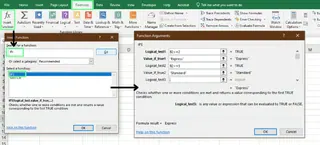
Für diejenigen, die einen geführten Ansatz für Formeln bevorzugen, kann Excels Funktions-Assistent helfen.
- Klicken Sie auf die Zelle, in der Ihre Formel stehen soll.
- Gehen Sie zur Registerkarte Formeln und wählen Sie Funktion einfügen.
- Geben Sie im Suchfeld
WENNSein und klicken Sie auf Gehe zu. - Wählen Sie
WENNS, klicken Sie auf OK, und geben Sie dann Ihre Bedingungen und Ergebnisse im Dialogfeld ein. - Klicken Sie erneut auf OK, um die Formel anzuwenden.
Dies ist eine schnelle Möglichkeit, eine Formel zu erstellen, ohne sie von Grund auf einzutippen.
Option 2: Schreiben der WENNS()-Formel manuell
Die meisten erfahrenen Excel-Benutzer schreiben Formeln manuell. Dies gibt Ihnen volle Kontrolle und ist oft schneller, wenn Sie die Syntax kennen.
Alles, was Sie tun müssen, ist, =WENNS( in die Zelle zu tippen und Ihre Logik Schritt für Schritt aufzubauen. Angenommen, Sie weisen Versandmethoden basierend auf der Lieferzeit zu:
- Wenn sie 2 Tage oder weniger beträgt, verwenden Sie
Express - Wenn sie 3 bis 5 Tage beträgt, verwenden Sie
Standard
Hier ist die Formel:
=WENNS(B2<=2; "Express"; B2<=5; "Standard")
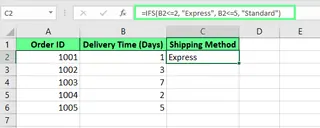
Sie können Ihre Formel dann in andere Zellen kopieren. Ziehen Sie das kleine Quadrat in der unteren Ecke der Zelle (den Ausfüllpunkt) die Spalte hinunter, oder doppelklicken Sie darauf, um automatisch auszufüllen.
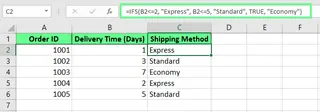
Aber beachten Sie den #NV-Fehler in einer Zelle. Dies geschieht, weil keine der Bedingungen erfüllt ist. Um dies zu beheben, fügen Sie eine letzte "Auffang"-Bedingung mit WAHR am Ende der Formel hinzu. Dies dient als Backup und liefert ein Standardergebnis.
=WENNS(B2<=2; "Express"; B2<=5; "Standard"; WAHR; "Economy")
Dies entfernt den #NV-Fehler und gibt den Standardwert "Economy" für jeden Fall zurück, der nicht den vorherigen Regeln entspricht.
Option 3: Verwenden Sie einen KI-Agenten wie Excelmatic (Die Ohne-Formel-Methode)

Was wäre, wenn Sie dasselbe Ergebnis erzielen könnten, ohne sich um Syntax, Zellbezüge oder #NV-Fehler zu kümmern? Hier kommt ein KI-Agent wie Excelmatic ins Spiel.
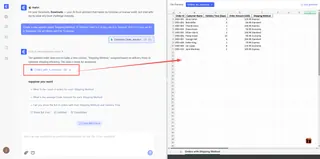
Mit Excelmatic geben Sie Ihre Logik einfach in einfacher Sprache an. Für dasselbe Versandbeispiel würden Sie:
- Laden Sie Ihre Excel-Datei in Excelmatic hoch.
- Geben Sie Ihre Anfrage ein: "Erstellen Sie eine neue Spalte namens 'Versandmethode'. Wenn 'Lieferzeit' 2 oder weniger beträgt, setzen Sie sie auf 'Express'. Wenn sie 5 oder weniger beträgt, setzen Sie sie auf 'Standard'. Für alle anderen setzen Sie sie auf 'Economy'."
Excelmatic interpretiert Ihre Anweisungen und generiert die Ergebnisse sofort, ohne dass Sie jemals eine Formel schreiben oder debuggen müssen. Dieser Ansatz ist nicht nur schneller, sondern beseitigt auch die Lernkurve, die mit komplexen Funktionen verbunden ist.
Beispiele für WENNS() in Aktion
Sehen wir uns nun einige reale Beispiele an, in denen WENNS() häufig verwendet wird, und wie ein KI-Ansatz im Vergleich abschneidet.
Notenvergabe
Sie können WENNS() verwenden, um numerische Punktzahlen von Schülern in Buchstabennoten umzuwandeln.
Die Formel sieht so aus:
=WENNS(C5<60;"F"; C5<70;"D"; C5<80;"C"; C5<90;"B"; C5>=90;"A")
Hier ist, was sie tut:
- Wenn die Punktzahl weniger als 60 beträgt, gibt sie ein
F. - Wenn sie weniger als 70 beträgt, gibt sie ein
D. - Und so weiter, bis zu
Afür Punktzahlen von 90 oder mehr.
Excel prüft jede Bedingung der Reihe nach und stoppt, sobald es eine findet, die WAHR ist.
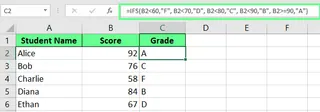
Excelmatic-Alternative: Fragen Sie einfach: "Weisen Sie basierend auf den Punktzahlen in Spalte C in einer neuen Spalte Buchstabennoten zu: <60 ist F, <70 ist D, <80 ist C, <90 ist B und >=90 ist A."
Bedingte Textbeschriftungen
Sie können WENNS() verwenden, um Artikel in Kategorien zu sortieren.
Hier ist eine einfache Formel, um dies zu tun:
=WENNS(A2="Trauben";"Obst"; A2="Brokkoli";"Grüngemüse"; A2="Tee";"Getränk"; WAHR;"Sonstiges")
Diese Formel kategorisiert Artikel und verwendet WAHR als Backup, um alles andere als "Sonstiges" zu kennzeichnen.
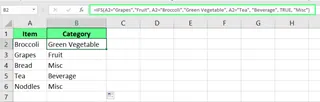
Excelmatic-Alternative: Weisen Sie an: "Kategorisieren Sie die Artikel in Spalte A. Trauben sind 'Obst', Brokkoli ist 'Grüngemüse', Tee ist 'Getränk' und alles andere ist 'Sonstiges'."
Finanzmodellierung
WENNS() ist auch nützlich für Finanzmodellierungsaufgaben wie die Anwendung gestaffelter Rabatte.
Gestaffelte Rabatte anwenden
Verwenden Sie WENNS(), um einen Rabatt basierend auf dem Gesamtkaufbetrag eines Kunden zuzuweisen.
=WENNS(B2>=500;"20% Rabatt"; B2>=300;"10% Rabatt"; B2>=100;"5% Rabatt"; WAHR;"Kein Rabatt")
Hier ist, wie es funktioniert:
>= 500erhält einen20% Rabatt.>= 300erhält einen10% Rabatt.>= 100erhält einen5% Rabatt.- Alles darunter erhält
Kein Rabatt.
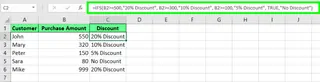
Excelmatic-Alternative: Sagen Sie einfach: "Wenn der Kaufbetrag in Spalte B 500 oder mehr beträgt, geben Sie einen '20% Rabatt'. Wenn er 300 oder mehr beträgt, geben Sie einen '10% Rabatt'. Wenn er 100 oder mehr beträgt, geben Sie einen '5% Rabatt'. Ansonsten 'Kein Rabatt'."
WENNS() vs. Andere Methoden: Ein Vergleich
Bei der Arbeit mit mehreren Bedingungen haben Sie mehrere Optionen. Hier ist, wie sie abschneiden.
WENNS() vs. Verschachtelte WENN()
Eine verschachtelte WENN()-Formel für die Notenvergabe sieht so aus:
=WENN(A1<60;"F";WENN(A1<70;"D";WENN(A1<80;"C";WENN(A1<90;"B";"A")))
Es funktioniert, aber die vielen Klammern machen es schwer zu lesen und zu bearbeiten.
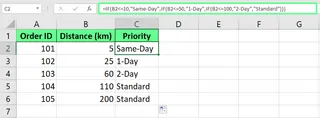
Die WENNS()-Version ist viel sauberer:
=WENNS(A1<60;"F"; A1<70;"D"; A1<80;"C"; A1<90;"B"; A1>=90;"A")
Jede Bedingung ist mit ihrem Ergebnis gepaart, was die Logik leicht nachvollziehbar macht.
Schneller Vergleich: Formeln vs. KI
Hier ist ein schneller Vergleich, der Ihnen hilft, die richtige Methode für Ihre Aufgabe zu wählen.
| Merkmal | Verschachtelte WENN() | WENNS() | Excelmatic (KI) |
|---|---|---|---|
| Am besten für | Komplexe Logik in älteren Excel-Versionen | Mehrere Bedingungen mit Fokus auf Lesbarkeit | Geschwindigkeit, Einfachheit und Vermeidung von Formeln insgesamt |
| Lesbarkeit | Schwer zu folgen (viele Klammern) | Sauber und einfach zu überblicken | Nicht anwendbar (verwendet einfaches Englisch) |
| Lernkurve | Hoch; fehleranfällig | Mäßig; muss Syntax lernen | Sehr niedrig; konversationsbasiert |
| Geschwindigkeit | Langsam zu schreiben und zu debuggen | Schneller als verschachtelte WENN | Schnellste Methode für komplexe Logik |
| Fehlerbehandlung | Manuell | Erfordert WAHR für einen Standardfall |
Wird automatisch von der KI behandelt |
Dinge, die Sie bei WENNS() beachten sollten
Beim Arbeiten mit der WENNS()-Funktion sollten Sie einige Dinge beachten.
Häufige Fehler und wie man sie behebt
- Zu wenige Argumente: Dieser Fehler erscheint, wenn Sie eine Bedingung angeben, aber das entsprechende Ergebnis (
Dann_Wert) vergessen. - #NV-Fehler: Tritt auf, wenn keine Ihrer Bedingungen erfüllt ist. Um dies zu verhindern, fügen Sie immer eine letzte
WAHR-Bedingung als Standardfallback hinzu. - #WERT!-Fehler: Erscheint, wenn eine
Prüfungkein klaresWAHR- oderFALSCH-Ergebnis liefert. Überprüfen Sie Ihre Bedingungen auf Tippfehler oder logische Fehler.
Vor- und Nachteile von WENNS()
| Vorteile | Nachteile |
|---|---|
Sauberer und einfacher zu lesen als verschachtelte WENN() |
Nur in Excel 2016 oder später verfügbar |
| Unterstützt bis zu 127 Bedingungen | "Kurzschließt" nicht; prüft jede Bedingung, auch nachdem eine Übereinstimmung gefunden wurde |
| Einfacher zu debuggen und komplexe Logik zu verfolgen | Sie müssen manuell ein WAHR-Fallback hinzufügen, um #NV-Fehler zu vermeiden |
Abschließende Gedanken
Die WENNS()-Funktion ist eine bedeutende Verbesserung gegenüber verschachtelten WENN()-Funktionen und macht es viel einfacher, mehrere Bedingungen in einer sauberen, lesbaren Formel zu verwalten. Es ist ein leistungsstarkes Werkzeug für jeden, der Bedingungsanalysen in Excel durchführt.
Die Landschaft der Datenanalyse entwickelt sich jedoch weiter. Für diejenigen, die sich auf die Logik ihres Problems konzentrieren möchten, anstatt auf die Syntax einer Formel, bieten KI-Agenten wie Excelmatic eine revolutionäre Alternative. Indem Sie einfache Sprachbefehle verwenden können, um komplexe Aufgaben auszuführen, stellen sie die schnellste und benutzerfreundlichste Methode dar, um von Daten zu Erkenntnissen zu gelangen.
Bereit, Ihre Arbeitsweise mit Excel zu verändern? Testen Sie Excelmatic noch heute und erleben Sie die Kraft KI-gestützter Tabellenkalkulationsanalyse. Beschreiben Sie Ihre Aufgabe einfach in einfacher Sprache und überlassen Sie Excelmatic die technische Umsetzung - keine Formeln zu lernen, keine Fehler zu debuggen, nur sofortige Ergebnisse, die Ihr Geschäft voranbringen.
Wenn Sie also das nächste Mal auf einen komplexen Satz von Bedingungen stoßen, haben Sie eine Wahl: Bauen Sie eine saubere WENNS()-Formel oder lassen Sie Excelmatic die Arbeit für Sie erledigen.
Excel WENNS() FAQs
Kann ich WENNS() mit anderen Funktionen wie UND() oder ODER() kombinieren?
Ja, Sie können UND() und ODER() innerhalb einer WENNS()-Formel verwenden, um spezifischere Bedingungen zu erstellen. Zum Beispiel, um eine Zahl in Zelle A1 zu kategorisieren:
=WENNS(UND(A1 > 0; A1 <= 10); "Niedrig"; UND(A1 > 10; A1 <= 20); "Mittel"; WAHR; "Hoch")
Unterstützt die WENNS()-Funktion Datumsvergleiche?
Ja, Sie können Daten mit logischen Operatoren vergleichen, genau wie Sie es mit Zahlen tun würden:
=WENNS(A1<HEUTE(); "Vergangenheit"; A1=HEUTE(); "Heute"; A1>HEUTE(); "Zukunft")





