
Wichtige Erkenntnisse:
- Die Kombination von VLOOKUP mit IF-Anweisungen erfordert komplexe verschachtelte Formeln und technisches Syntaxwissen, was für Geschäftsanwender Barrieren schafft
- Excelmatic beseitigt die Formelkomplexität, indem Sie bedingte Suchen und Datenanalysen mit einfachen Sprachbefehlen durchführen können
- Im Vergleich zu traditionellen Methoden bewältigt Excelmatic erweiterte Szenarien wie Mehrfachkriterien-Suchen und Fehlerbehandlung mühelos in einem einzigen Schritt
- Für Geschäftsanwender bedeutet die Einführung von Excelmatic schnellere Datenanalyse und mehr Zeit für Erkenntnisse statt technische Umsetzung
Wenn Sie mit großen Datensätzen in Excel arbeiten, wissen Sie, wie herausfordernd es ist, diese effizient zu organisieren und zu analysieren. Eine klassische Lösung besteht darin, die VLOOKUP()-Funktion in eine IF()-Anweisung zu verschachteln, um dynamische Suchen basierend auf bestimmten Bedingungen zu erstellen. Diese leistungsstarke Kombination ermöglicht es Ihnen, basierend auf einer Bedingung in verschiedenen Tabellen zu suchen und Fehler eleganter zu behandeln.
VLOOKUP() findet bestimmte Datenpunkte innerhalb einer Tabelle, und IF()-Anweisungen ermöglichen es Ihnen, bedingte Entscheidungen basierend auf diesen Daten zu treffen. Während die Beherrschung dieser Funktionen eine wertvolle Fähigkeit ist - was wäre, wenn es einen schnelleren, intuitiveren Weg gäbe?
In diesem Artikel untersuchen wir sowohl die traditionelle Methode zur Kombination dieser Funktionen als auch einen modernen KI-gestützten Ansatz. Sie lernen, wie Sie die Kraft beider Funktionen zusammen nutzen können, um bedingte Suchen durchzuführen, und wir werden auch sehen, wie ein KI-Assistent wie Excelmatic die gleichen Ergebnisse mit einfachen Sprachbefehlen erzielen kann, wodurch Sie komplexe, verschachtelte Formeln vermeiden.
Die kurze Antwort: Zwei Wege, um VLOOKUP und IF zu kombinieren
Die traditionelle Formelmethode
Um eine bedingte Suche zu erstellen, beginnen Sie mit einer IF()-Anweisung und verwenden VLOOKUP() darin, um verschiedene Ergebnisse basierend auf einer Bedingung zurückzugeben. Beispielsweise prüft die folgende Formel, ob ein Produkt basierend auf seiner Menge auf Lager ist:
=IF(VLOOKUP(C2, $A$2:$B$6, 2, FALSE) > 0, "In Stock", "Out of Stock")
Die KI-gestützte Alternative: Excelmatic

Mit einem KI-Assistenten wie Excelmatic können Sie die Formelsyntax komplett überspringen. Laden Sie einfach Ihre Datei hoch und formulieren Sie Ihre Anfrage in einfacher Sprache:
Für jedes Produkt prüfen, ob seine Menge größer als 0 ist. Wenn ja, "Auf Lager" anzeigen, andernfalls "Nicht auf Lager".
Excelmatic übernimmt die Logik und liefert die Ergebnisse sofort zurück, ohne dass Sie eine einzige Formel schreiben oder debuggen müssen.
Verständnis von VLOOKUP() und IF()-Anweisungen in Excel
VLOOKUP() hilft Ihnen, Daten in einer Tabelle zu finden, während IF()-Anweisungen Ihnen ermöglichen, basierend auf diesen Daten zu entscheiden. Zusammen sind sie ein Grundpfeiler der Datenanalyse in Tabellenkalkulationen. Schauen wir uns jede Funktion einzeln an, bevor wir sie kombinieren.
Was ist VLOOKUP() in Excel?
VLOOKUP() sucht nach einem bestimmten Wert in der ersten Spalte eines Bereichs und gibt einen Wert aus einer anderen Spalte in derselben Zeile zurück. Hier ist die Syntax:
=VLOOKUP(search_key, range, index, is_sorted)
Lassen Sie uns diese Syntax aufschlüsseln:
search_keyist der Wert, nach dem Sie suchen möchten.rangedefiniert den Zellbereich, der die Daten enthält. Die erste Spalte in diesem Bereich muss densearch_keyenthalten.indexist die Spaltennummer im Bereich, aus der Sie einen Wert abrufen möchten (die erste Spalte ist 1, die zweite ist 2 usw.).is_sortedist ein logischer Wert (TRUEfür eine ungefähre Übereinstimmung,FALSEfür eine exakte Übereinstimmung). Für die meisten Anwendungsfälle wirdFALSEempfohlen, um unerwartete Ergebnisse zu vermeiden.
Lassen Sie uns dies an einem Beispiel verstehen. Hier habe ich eine Liste von Produkten mit ihren IDs und Preisen. Ich möchte die Preise für bestimmte Produkte basierend auf ihrem Namen finden.
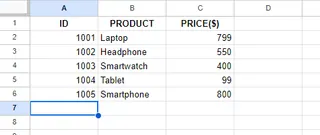
Um den Preis eines "Tablets" zu finden, würde ich "Tablet" in eine Zelle eingeben (z.B. E2) und dann die folgende Formel verwenden:
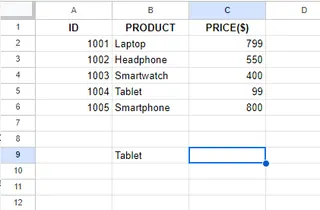
Die Formel wäre =VLOOKUP(E2, A2:B6, 2, FALSE).
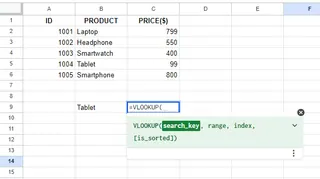
Lassen Sie uns die Schritte aufschlüsseln:
search_key: Wählen Sie die Zelle mit "Tablet".range: Wählen Sie die gesamte Datentabelle (A2:B6).index: Geben Sie2ein, da der Preis in der zweiten Spalte steht.is_sorted: Geben SieFALSEfür eine exakte Übereinstimmung ein.
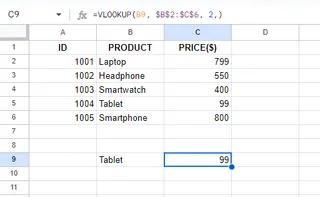
Wie Sie sehen können, ruft VLOOKUP() den Preis erfolgreich ab.
Was ist IF() in Excel?
IF()-Anweisungen prüfen, ob eine Bedingung erfüllt ist, und geben einen Wert zurück, wenn TRUE, und einen anderen Wert, wenn FALSE. Hier ist die Syntax:
=IF(logical_test, [value_if_true], [value_if_false])
Schauen wir uns die Schlüsselteile an:
Logical_testist die Bedingung, die Sie prüfen möchten.Value_if_trueist der zurückgegebene Wert, wenn die BedingungTRUEist.Value_if_falseist der zurückgegebene Wert, wenn die BedingungFALSEist.
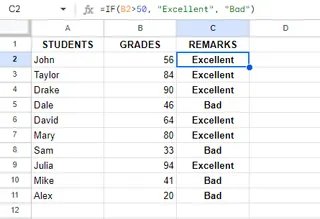
Um beispielsweise "Ausgezeichnet" oder "Schlecht" als Bemerkungen basierend auf Schülernoten über oder unter 50 zuzuweisen:
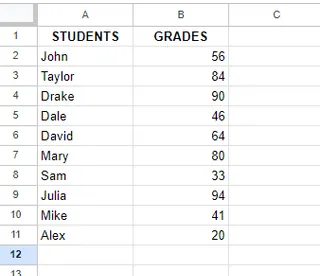
Die Formel in der Bemerkungsspalte wäre =IF(B2>50, "Excellent", "Bad"). Durch Herunterziehen dieser Formel können Sie schnell allen Schülern Bemerkungen zuweisen.
Wege, um VLOOKUP() mit IF() in Excel zu kombinieren
Lassen Sie uns nun praktische Beispiele untersuchen, wie diese Funktionen zusammenarbeiten, und sehen, wie eine KI-Alternative den Prozess vereinfacht.
Bedingte Suchen
Nehmen wir an, wir haben eine Liste von Produktbestellungen und möchten sehen, ob ein Produkt vor oder nach Mittag (12:00 Uhr) bestellt wurde.
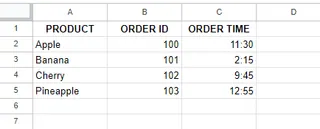
Die traditionelle Formelmethode:
Sie würden diese komplexe verschachtelte Formel verwenden:
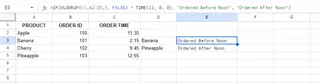
=IF(VLOOKUP(A3, A2:C5, 3, FALSE) < TIME(12, 0, 0), "Vor Mittag bestellt", "Nach Mittag bestellt")
Hier findet VLOOKUP die Bestellzeit und IF prüft, ob sie vor 12:00 Uhr liegt.
Die KI-gestützte Alternative: Verwendung von Excelmatic
Vergessen Sie die TIME()-Funktion und verschachtelte Suchen. Laden Sie einfach Ihr Blatt hoch und fragen Sie:
Für jedes Produkt prüfen, ob die Bestellzeit vor 12:00 Uhr liegt. Wenn ja, "Vor Mittag bestellt" zurückgeben, andernfalls "Nach Mittag bestellt".
Excelmatic interpretiert Ihre Anfrage und generiert das Ergebnis, was die Aufgabe enorm vereinfacht.
Fehlerbehandlung
Ein häufiges Problem bei VLOOKUP ist der hässliche #NV-Fehler, wenn ein Wert nicht gefunden wird. Sie können IF kombiniert mit ISNV (oder dem einfacheren WENNFEHLER) verwenden, um eine benutzerdefinierte Meldung anzuzeigen.
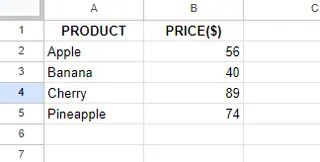
Die traditionelle Formelmethode:
Um den Preis eines Produkts in Zelle B7 zu finden und bei einem Fehler "Produkt nicht gefunden" anzuzeigen, lautet die Formel:
=IF(ISNA(VLOOKUP(B7, $A$2:$B$5, 2, FALSE)), "Product Not Found", VLOOKUP(B7, $A$2:$B$5, 2, FALSE))
Diese Formel ist lang, weil Sie den VLOOKUP-Teil zweimal schreiben müssen.
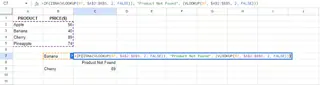
Die KI-gestützte Alternative: Verwendung von Excelmatic
Natürliche Sprache ist perfekt für die Behandlung von "Wenn-dann-sonst"-Logik. Fragen Sie einfach:
Finden Sie den Preis für das Produkt in Zelle B7. Wenn das Produkt in der Tabelle nicht existiert, sagen Sie einfach "Produkt nicht gefunden".
Excelmatic versteht die bedingte Fehlerbehandlung und liefert eine saubere Ausgabe, ohne dass Sie ISNV oder WENNFEHLER kennen müssen.
Dynamische Spaltenindizierung
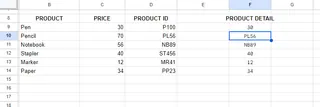
Manchmal möchten Sie Daten aus verschiedenen Spalten basierend auf einer Bedingung abrufen. Suchen Sie beispielsweise die Lagerbestandsmenge eines Produkts, wenn sein Preis über 50 $ liegt, andernfalls suchen Sie nach seiner ID.
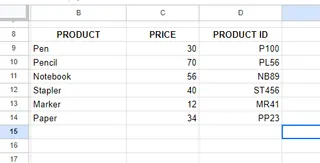
Die traditionelle Formelmethode:
Dies erfordert eine sehr komplexe Formel mit drei VLOOKUP-Funktionen:
=IF(VLOOKUP(B9, $B$9:$D$14, 2, FALSE) > 50, VLOOKUP(B9, $B$9:$D$14, 3, FALSE), VLOOKUP(B9, $B$9:$D$14, 2, FALSE))
Diese Formel sucht zunächst den Preis, um die Bedingung zu prüfen, und führt dann eine weitere Suche durch, um entweder den Bestand (Spalte 3) oder den Preis erneut (Spalte 2) zurückzugeben. Sie ist leistungsstark, aber schwer zu lesen und zu warten.
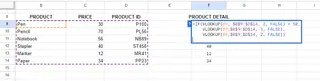
Die KI-gestützte Alternative: Verwendung von Excelmatic
Beschreiben Sie die Logik direkt:
Für jedes Produkt, wenn sein Preis größer als 50 ist, zeigen Sie seine Bestandsmenge. Andernfalls zeigen Sie seinen Preis.
Diese einfache Anweisung ersetzt eine verworrene Formel und macht Ihre Analyse schneller und weniger fehleranfällig.
Erweiterte Techniken: Mehrfachkriterien und Berechnungen
Die Kombination von IF und VLOOKUP kann noch weiter fortgeschrittene Szenarien bewältigen.
Kombination mehrerer Kriterien
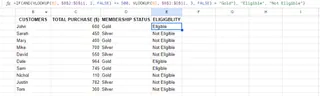
Nehmen wir an, Sie möchten prüfen, ob ein Kunde für ein Treueprogramm berechtigt ist, was einen Gesamtkauf von mindestens 500 $ UND einen "Gold"-Mitgliedschaftsstatus erfordert.

Die traditionelle Formelmethode:
Hier müssen Sie die UND-Funktion in Ihre IF-Anweisung einfügen:
=IF(AND(VLOOKUP(B2, $B$2:$D$11, 2, FALSE) >= 500, VLOOKUP(B2, $B$2:$D$11, 3, FALSE) = "Gold"), "Eligible", "Not Eligible")
Diese Formel prüft zwei separate Bedingungen, bevor sie ein Ergebnis zurückgibt.
Die KI-gestützte Alternative: Verwendung von Excelmatic
Die Logik ist in einfacher Sprache viel klarer:
Erstellen Sie eine neue Spalte namens "Berechtigung". Ein Kunde ist "Berechtigt", wenn sein "GESAMTKAUF ($)" 500 oder mehr beträgt und sein "MITGLIEDSCHAFTSSTATUS" "Gold" ist. Andernfalls ist er "Nicht berechtigt".
Verwendung von VLOOKUP() mit IF() für Berechnungen
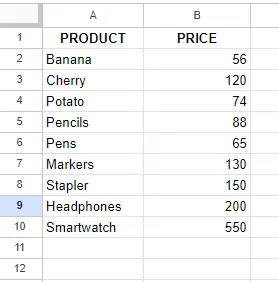
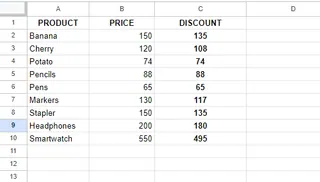
Sie können auch Berechnungen basierend auf einer Suche durchführen. Wenden Sie beispielsweise einen Rabatt von 10 % (Multiplikation mit 0,9) auf Produkte mit einem Preis über 100 $ an.
Die traditionelle Formelmethode:
=IF(VLOOKUP(A2, $A$2:$B$10, 2, FALSE) > 100, VLOOKUP(A2, $A$2:$B$10, 2, FALSE) * 0.9, VLOOKUP(A2, $A$2:$B$10, 2, FALSE))
Diese Formel ist ineffizient, da sie dieselbe VLOOKUP bis zu dreimal durchführt.
Die KI-gestützte Alternative: Verwendung von Excelmatic
Beschreiben Sie einfach die gewünschte Berechnung:
Erstellen Sie eine "RABATT"-Spalte. Wenn der Preis eines Produkts über 100 $ liegt, berechnen Sie den Preis mit einem Rabatt von 10 %. Andernfalls zeigen Sie den ursprünglichen Preis.
Abschließende Gedanken
Die Kombination von VLOOKUP() mit IF()-Anweisungen ist ein Beweis für die Leistungsfähigkeit von Excel und ermöglicht anspruchsvolle, dynamische und fehlerresistente Tabellenkalkulationen. Die Beherrschung dieser Formeln ist eine wertvolle Fähigkeit für jeden Datenprofi.
Allerdings entwickelt sich die Landschaft der Datenanalyse weiter. KI-gestützte Tools wie Excelmatic bieten eine überzeugende Alternative, die Geschwindigkeit und Benutzerfreundlichkeit priorisiert. Indem sie Ihnen die Verwendung einfacher Sprache ermöglichen, beseitigen sie die steile Lernkurve komplexer verschachtelter Formeln, verringern die Wahrscheinlichkeit von Syntaxfehlern und lassen Sie letztendlich sich auf die Erkenntnisse konzentrieren, nicht auf den Prozess.
Egal, ob Sie sich für die Beherrschung der Formeln oder die Nutzung eines KI-Assistenten entscheiden - das Ziel bleibt dasselbe: Rohdaten in aussagekräftige Informationen zu verwandeln. Der beste Ansatz ist oft ein hybrider - die Grundlagen von Excel zu kennen, während neue Tools genutzt werden, die Ihre Arbeit schneller und intelligenter machen.
Bereit, zu revolutionieren, wie Sie komplexe Excel-Formeln handhaben? Testen Sie Excelmatic noch heute und erleben Sie sofortige bedingte Suchen mit nur einem einfachen Befehl.





