
Wichtige Erkenntnisse:
- Das Erstellen und Verwalten von Hyperlinks in Excel erfordert komplexe Menünavigation und Formelsyntax, was Geschäftsabläufe verlangsamt, die auf verbundenen Daten basieren
- Excelmatic eliminiert technische Komplexität, indem Sie Hyperlinks mit einfachen Sprachbefehlen statt manuellen Prozessen erstellen, bearbeiten und entfernen können
- Im Vergleich zu traditionellen Methoden bewältigt Excelmatic Massenoperationen und dynamische Verknüpfungsszenarien mühelos und verarbeitet Hunderte von Links in Sekunden
- Für Geschäftsanwender, die mit Berichten und Dashboards arbeiten, bedeutet die Nutzung von Excelmatic schnellere Datenkonnektivität und mehr Zeit für Analysen statt technische Implementierung
In Excel sind Hyperlinks nicht nur nützlich für das Verweisen auf externe Websites; sie bieten auch eine intuitive Möglichkeit, zwischen Blättern zu navigieren und Informationen zu verknüpfen, um wirklich interaktive Tabellenkalkulationen zu erstellen. Während traditionelle Methoden zum Erstellen und Verwalten von Links effektiv sind, bietet das Aufkommen von KI-Tools nun einen viel schnelleren, intelligenteren Ansatz.
In dieser Anleitung erkunden wir das komplette Spektrum des Erstellens und Verwaltens von Hyperlinks in Excel. Wir behandeln die wichtigsten traditionellen Methoden - das Einfügen-Menü und die HYPERLINK()-Funktion - und vergleichen sie mit der optimierten, KI-gestützten Lösung von Excelmatic.
Für dieses Tutorial verwenden wir eine einfache Tabelle mit einer Auswahl von Artikeln, die auf einem Blog veröffentlicht wurden. Sie enthält zwei Blätter: das erste mit Informationen über die Artikel und das zweite mit grundlegenden Informationen über die Autoren.

Wie man einen Hyperlink in Excel einfügt: Der traditionelle Weg
Der schnellste manuelle Weg, einen Hyperlink in Excel zu erstellen, ist Einfügen > Link. Dies öffnet ein Dialogfeld mit mehreren Optionen zum Erstellen von Hyperlinks, darunter:
- Webseite oder Datei
- Platz in diesem Dokument
- E-Mail-Adresse
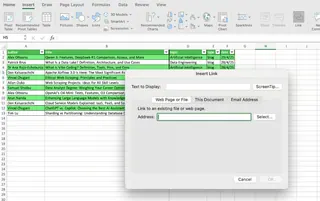
Wie man einen Webseiten- oder Dateihyperlink einfügt
Um einen Webseiten- oder Dateihyperlink zu erstellen, fügen Sie einfach die URL oder den Dateipfad auf Ihrem Computer in das Feld Adresse ein.
Erstellen wir beispielsweise einen Link zum ersten Artikel in unserer Beispieltabelle. Wir können den Hyperlink direkt in der Zelle mit dem Titel des Artikels (B2) oder in einer separaten Spalte erstellen. Wenn wir die URL hinzufügen, wird das Feld Angezeigter Text automatisch mit dem aktuellen Text der Zelle gefüllt. Sobald Sie auf OK klicken, wird der Text als Hyperlink formatiert.
Wenn Sie den Hyperlink in einer leeren Zelle erstellen, zeigt Angezeigter Text standardmäßig die URL an, aber Sie können dies frei in beschreibenderen Text ändern.
Um schließlich hilfreiche Informationen anzuzeigen, wenn Sie den Zeiger auf den Link legen, können Sie die Schaltfläche QuickInfo verwenden.
Der Prozess zum Verlinken einer Datei ist derselbe. Wählen Sie einfach die lokale Datei aus, die Sie einfügen möchten, und Excel erstellt den Hyperlink mit dem vollständigen Pfad.
Unten finden Sie einen Hyperlink mit dem Speicherort einer HTML-Datei, die den Artikel enthält.
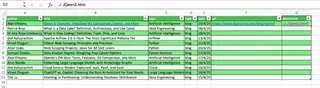
Beachten Sie, dass ein Hyperlink, der auf einen lokalen Pfad auf Ihrem Computer verweist, für andere Benutzer, mit denen Sie die Arbeitsmappe teilen, nicht funktioniert, es sei denn, die Datei befindet sich auf einem für alle zugänglichen gemeinsamen Laufwerk.
Wie man auf einen bestimmten Ort in Ihrem Arbeitsblatt verlinkt
Excel ermöglicht es Ihnen auch, Hyperlinks zu internen Orten innerhalb Ihrer Arbeitsmappe zu erstellen. Wählen Sie dazu Platz in diesem Dokument und geben Sie dann das Blatt und die Zellreferenz (z.B. Autoren!A5) an, auf die Sie verlinken möchten.
Sie können auch Definierte Namen für eine Zelle oder einen Bereich erstellen und den Namen anstelle der Zellreferenz verwenden, was Ihre Links robuster macht.
Wie man E-Mail-Adressen verlinkt
Es ist sehr üblich, eine Spalte mit E-Mails zu haben. Excel ermöglicht es Ihnen, mailto:-Hyperlinks zu erstellen, die automatisch das Standard-E-Mail-Programm des Benutzers starten und eine neue Nachricht mit der bereitgestellten Adresse und optional einem Betreff erstellen.
Sehen wir uns an, wie es mit einer fiktiven E-Mail-Adresse funktioniert.
Der KI-gestützte Weg: Sofortige Hyperlinks mit Excelmatic

Während die manuelle Methode für einige Links in Ordnung ist, wird sie unglaublich mühsam, wenn Sie Dutzende oder Hunderte hinzufügen müssen. Hier glänzt ein KI-Excel-Agent wie Excelmatic.
Statt eines mehrstufigen Prozesses für jeden Link können Sie einfach Ihre Datei hochladen und Excelmatic eine einfache Sprachaufforderung geben.
Um beispielsweise Links für alle unsere Artikel auf einmal zu erstellen, würden Sie einfach fragen:
Verwenden Sie im Blatt 'Artikel' die URLs aus Spalte C, um Hyperlinks auf die Artikeltitel in Spalte B zu erstellen.
Excelmatic verarbeitet sofort die gesamte Spalte und wandelt jeden Titel in einen klickbaren Link um, der auf die entsprechende URL verweist. Dieser Ansatz spart Zeit, eliminiert wiederholtes Klicken und reduziert die Wahrscheinlichkeit manueller Fehler.
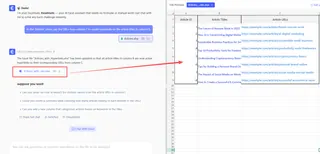
Verwalten und Formatieren bestehender Hyperlinks in Excel
Sobald Sie Ihre Hyperlinks erstellt haben, stellt Excel Ihnen verschiedene Tools zur Verfügung, um sie zu verwalten und zu formatieren.
Bearbeiten eines Hyperlinks
Um einen bestehenden Hyperlink zu bearbeiten, klicken Sie mit der rechten Maustaste auf den Hyperlink und wählen Sie Hyperlink bearbeiten, um die Adresse oder den Anzeigetext zu aktualisieren.
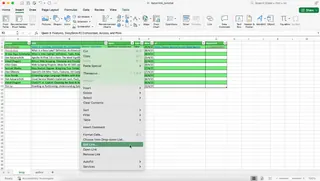
Entfernen eines Hyperlinks
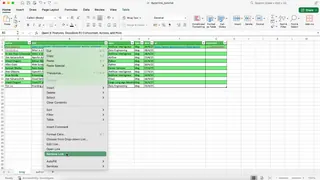
Um einen einzelnen Hyperlink zu entfernen, klicken Sie mit der rechten Maustaste darauf und wählen Sie Hyperlink entfernen.
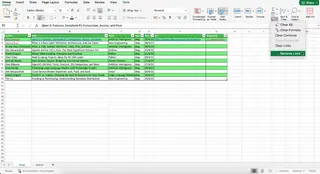
Um mehrere Hyperlinks auf einmal zu entfernen, wählen Sie die gewünschten Zellen aus und gehen Sie zu Start > Löschen > Hyperlinks entfernen.
Die Excelmatic-Methode: Müheloses Massenentfernen
Müssen Sie Hyperlinks aus einem gesamten Datensatz entfernen? Die manuelle "Auswählen und Löschen"-Methode funktioniert, aber bei einem großen oder nicht zusammenhängenden Bereich kann sie umständlich sein. Mit Excelmatic ist die Aufgabe trivial.
Fragen Sie einfach:
Entfernen Sie alle Hyperlinks aus Spalte B im Blatt 'Artikel'.
In einem Schritt werden alle Hyperlinks im angegebenen Bereich entfernt, während der Text erhalten bleibt.
Formatieren von Hyperlinks
Excel verwendet einen Standardstil für Hyperlinks, aber Sie können frei andere Stile verwenden. Gehen Sie zu Start > Zellstile, klicken Sie mit der rechten Maustaste auf den Stil Hyperlink und wählen Sie Ändern, um Schriftfarbe, Unterstreichungseinstellungen oder andere Formatierungsoptionen anzupassen.
Erstellen von Links mit der HYPERLINK()-Funktion
Für dynamischere Szenarien möchten Sie möglicherweise Hyperlinks mit der HYPERLINK()-Funktion erstellen. Diese Funktion hilft Ihnen, programmgesteuert neue Hyperlinks zu erstellen oder bestehenden Text in klickbare Links umzuwandeln.
Die Syntax der HYPERLINK()-Funktion lautet:
=HYPERLINK(link_location; [friendly_name])
link_locationist die URL oder der Pfad zum Linkziel.friendly_nameist der optionale Text, der in der Zelle angezeigt werden soll.
Für dynamische interne Verlinkungen können Sie das Symbol # vor der Blatt- und Zellreferenz verwenden. Sie können auch auf eine andere Arbeitsmappe verlinken, indem Sie deren vollständigen Pfad im Argument link_location angeben.
Unten finden Sie mehrere Beispiele, wie diese Funktion verwendet werden kann:
HYPERLINK()-Funktion vs. Excelmatic: Die moderne Alternative
Die HYPERLINK()-Funktion ist das traditionelle Kraftpaket zum Erstellen dynamischer oder Massen-Hyperlinks. Sie bietet große Flexibilität, erfordert aber, dass Sie ihre Syntax verstehen und korrekt schreiben. Diese Methode hat eine Lernkurve und Sie müssen sich an den Aufbau der Funktion und die korrekte Referenzierung von Zellen oder das Verketten von Text erinnern.
Die KI-gestützte Alternative: Keine Formeln nötig
Excelmatic umgeht komplett die Notwendigkeit, Formeln zu schreiben. Sie beschreiben das gewünschte Ergebnis und die KI übernimmt die Logik. Um dynamische interne Links ohne Formel zu erstellen, würden Sie einfach Ihr Ziel angeben:
Erstellen Sie für jede Zeile im Blatt 'Artikel' einen Link in Spalte D, der 'Autor anzeigen' sagt und auf die Informationen des Autors im Blatt 'Autoren' verlinkt, abgestimmt nach dem 'Autor'-Namen.
Excelmatic interpretiert diese Anfrage, findet die entsprechenden Zellen und erstellt automatisch alle internen Links. Es kombiniert die Leistungsfähigkeit einer dynamischen Funktion mit der Einfachheit eines Gesprächs, was es zu einer viel intuitiveren und effizienteren Lösung macht.
Andere interessante Dinge, die Sie mit Hyperlinks tun können
Konvertieren von bestehendem Text in klickbare Hyperlinks
Excel erkennt automatisch URLs, die mit http://, www. oder mailto: beginnen. Wenn Sie jedoch eine Spalte mit URLs als Klartext haben, können Sie sie aktivieren, indem Sie in jede Zelle doppelklicken und Enter drücken. Für eine lange Liste ist dies unpraktisch.
Die HYPERLINK()-Funktion ist eine bessere manuelle Lösung, wie wir zuvor gesehen haben. Aber der schnellste Weg ist mit Excelmatic. Fragen Sie einfach:
Konvertieren Sie in Spalte C alle Text-URLs in klickbare Hyperlinks.
Workarounds zum Einbetten von Links in Teiltext
Excel erlaubt standardmäßig nicht, nur einen Teil des Textes innerhalb einer Zelle zu verlinken. Es gibt jedoch einige Tricks, die Sie verwenden können, um den Eindruck zu erwecken, dass nur ein Teil des Textes ein Link ist.
Sie können beispielsweise den Hyperlink auf die gesamte Zelle anwenden, dann den Text auswählen, der nicht verlinkt erscheinen soll, dessen Unterstreichung entfernen und die Schriftfarbe auf Schwarz ändern. Alternativ können Sie den Text und den Hyperlink in benachbarten Zellen platzieren, um einen ähnlichen visuellen Effekt zu erzielen.
Fazit
Hyperlinks sind ein grundlegendes Werkzeug, um Ihre Tabellenkalkulationen vernetzter und interaktiver zu gestalten. Egal, ob Sie auf externe Dokumente verweisen oder ein dynamisches Navigationssystem in Ihrer Arbeitsmappe aufbauen - zu wissen, wie man sie erstellt und verwaltet, ist eine wesentliche Fähigkeit.
Während traditionelle Methoden wie das Einfügen-Menü und die HYPERLINK()-Funktion Ihnen volle Kontrolle geben, können sie für wiederholende Aufgaben zeitaufwendig sein. Wie wir gesehen haben, bieten moderne KI-Agenten wie Excelmatic eine revolutionäre Alternative. Durch die Verwendung einfacher, klarer Sprachbefehle können Sie Massenoperationen - vom Erstellen Hunderter Links bis zu deren Entfernung - in einem Bruchteil der Zeit durchführen. Dies ermöglicht es Ihnen, sich auf Ihre Daten und Erkenntnisse zu konzentrieren, nicht auf wiederholende Klicks und Formeln.
Bereit, zu revolutionieren, wie Sie Excel-Hyperlinks verwalten? Testen Sie Excelmatic noch heute und erleben Sie sofortige Link-Erstellung und -Verwaltung mit nur einem einfachen Befehl.





