Wichtigste Erkenntnisse:
- Gehen Sie über Geschwindigkeit hinaus. Der wahre Wert von KI in der Datenvisualisierung liegt darin, ein Gesprächspartner zu sein, nicht nur ein schnellerer Diagrammgenerator.
- Beginnen Sie mit Fragen, nicht mit Daten. Formulieren Sie Ihre Analyse mit einer konkreten Geschäftsfrage, um die KI effektiv zu steuern.
- Folgen Sie einem 5-Schritte-Workflow: Fragen → Vorbereiten (mit KI) → Gestalten (mit KI) → Zusammenstellen (in Dashboards) → Handeln (auf KI-Erkenntnissen).
- KI spielt drei Schlüsselrollen: ein Intelligenter Assistent, eine Erkenntnismaschine und eine natürliche Sprachschnittstelle.
- Tools lassen sich in zwei Lager einteilen: KI-verbesserte Plattformen (wie Power BI Copilot) und KI-native Tools (wie Excelmatic für einen direkten Start).
Wenn Sie darüber nachdenken, KI zur Visualisierung von Daten einzusetzen, was ist Ihre erste Reaktion?
"Oh, es könnte es ein bisschen schneller machen als ich." — Wenn das alles ist, was Sie denken, unterschätzen Sie diesen neuen Partner wahrscheinlich.
Sicher, es kann Diagramme schneller erstellen, aber das ist die offensichtlichste, grundlegendste Fähigkeit. Die eigentliche Veränderung ist, dass KI Visualisierung und Dashboard-Erstellung von einer technisch komplexen Aufgabe in ein flüssiges, tiefgründiges, sogar inspirierendes Gespräch zwischen Menschen und Daten verwandelt.
Die 3 wesentlichen KI-Rollen in der Visualisierung
1. Intelligenter Assistent
Dies ist die Grundfunktion der KI. Sie kann Ihre Anweisungen schnell ausführen – Daten verbinden, Diagramme generieren und Formatierungen anpassen – und so repetitive Arbeit reduzieren.
2. Erkenntnismaschine
KI kann Daten proaktiv analysieren und verborgene Muster, Ausreißer und Korrelationen aufdecken. Sie könnte beispielsweise ein Diagramm automatisch mit folgender Anmerkung versehen: "Der Umsatzrückgang an diesem Punkt fällt wahrscheinlich mit einer Lieferkettenstörung zusammen."
3. Natürliche Sprachschnittstelle
Sie können direkt mit Ihren Daten sprechen. Fragen Sie "Welche Region hatte im letzten Quartal das schnellste Gewinnwachstum?" oder folgen Sie mit "Vergleichen Sie es mit dem gleichen Zeitraum," und die KI wird sofort verstehen und antworten, wobei sie Mehrfachinteraktionen unterstützt.
Ihr 5‑Schritte-KI-gestützter Visualisierungs-Workflow
KI in Ihre Arbeit einzubinden bedeutet nicht, ein Tool gegen ein anderes auszutauschen; es geht darum, den gesamten Workflow zu optimieren. Hier sind fünf konkrete, umsetzbare Schritte.
Schritt 1: Beginnen Sie mit spezifischen Fragen – nicht mit dem Öffnen des Datensatzes
Der traditionelle Ablauf ist tool-first: Sie erhalten einen Datensatz, überlegen, welches Diagramm Sie verwenden sollen (Linie? Balken?), und ziehen dann manuell Dimensionen und Kennzahlen an die richtige Stelle.
Ein KI-optimierter Ablauf ist question-first: Sie definieren eine klare Geschäftsfrage in natürlicher Sprache und lassen die KI Ihre Analyseabsicht verstehen. Je spezifischer die Frage, desto effektiver ist die Unterstützung der KI.
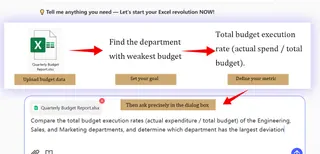
Beispielvergleich:
- Schwache Frage: "Analysieren Sie die Budgetdaten." (Zu breit – KI kann keine präzise Anleitung geben.)
- Starke Frage: "Vergleichen Sie die gesamten Budgetausführungsquoten (tatsächliche Ausgaben / Gesamtbudget) der Engineering-, Vertriebs- und Marketingabteilungen und ermitteln Sie, welche Abteilung die größte Abweichung aufweist"
Wie die KI arbeitet: Basierend auf Ihrer starken Frage wird die KI:
- Empfehlen, welche Tabellen zu verknüpfen sind (Vertriebstabelle, Produkttabelle, Regionstabelle).
- Erste Visualisierungsansätze vorschlagen (z. B. gruppierte Balkendiagramme für den Vergleich oder kleine Vielfache, um jede Region separat anzuzeigen).
- Sogar berechnete Felder mit Schlüsselkennzahlen generieren, wie "Bruttomarge."
Schritt 2: Nutzen Sie KI, um die Datenaufbereitung zu beschleunigen
Die Datenaufbereitung (Bereinigung, Transformation, Anreicherung) nimmt normalerweise über 70% eines Analyseprojekts ein und ist mühsam und fehleranfällig. Importieren Sie stattdessen Rohdaten in ein KI-gestütztes Datenaufbereitungs-Tool oder -Modul.
Was KI für Sie tun kann:
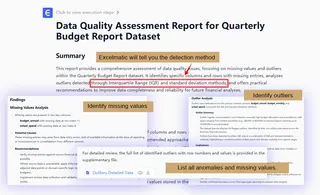
- Automatische Erkennung von Datenqualitätsproblemen: fehlende Werte, mögliche Ausreißer hervorheben und Korrekturen vorschlagen.
- Automatisches Parsen von Datentypen: Daten, kategorischen Text, numerische Felder korrekt erkennen – kein manuelles Mapping nötig.
- Abgeleitete Felder vorschlagen und erstellen: KI analysiert vorhandene Felder und schlägt nützliche neue Kennzahlen vor. Wenn Sie beispielsweise "Umsatz" und "Kosten" haben, könnte die KI proaktiv fragen: "Möchten Sie ein 'Gewinnmargen'-Feld erstellen?" Sie klicken einfach auf Bestätigen.
Schritt 3: Arbeiten Sie mit der KI zusammen, um Diagramme zu entwerfen und zu verfeinern
Hier geht es nicht darum, die KI die Kontrolle übernehmen zu lassen. Es ist eine Zusammenarbeit aus intelligenten Vorschlägen und schneller Iteration. Nachdem Sie Ihre Basisdaten und Frage ausgewählt haben, nutzen Sie die Diagrammempfehlungsfunktion der KI oder teilen Sie der KI mit, welche Art von Diagramm Sie wünschen.
Wie die KI als Designpartner agiert:
- Intelligente Diagrammempfehlungen: KI schlägt die effektivsten Diagrammtypen (Linie, gestapelter Balken, Heatmap) basierend auf den von Ihnen gewählten Feldern vor und erklärt, wann jeder zu verwenden ist.
- Automatisches Generieren von Erzähltext: Nachdem ein Diagramm erstellt wurde, kann die KI einen kurzen Text verfassen, der die wichtigsten Erkenntnisse zusammenfasst.
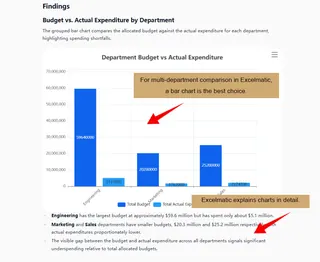 3. Format- und Stiloptimierung: Geben Sie Befehle wie "wechseln Sie das Diagrammdesign zu einem sauberen Stil," "heben Sie die wichtigste Serie in Dunkelblau hervor," oder "fügen Sie eine Trendlinie hinzu," und die KI wird diese visuellen Anpassungen schnell anwenden.
Schritt 4: Kombinieren Sie Ansichten, um klare, intuitive Dashboards zu erstellen
Ein einzelnes Diagramm zeigt oft nur einen Ausschnitt der Geschichte. Indem Sie mehrere verwandte Visualisierungen in einem einzigen Dashboard kombinieren, können Sie das Geschäft auf einen Blick erfassen und Analysen beschleunigen.
KI kann Visualisierungen nach analytischer Logik gruppieren – Makrotrend-Diagramme oben und Detailaufschlüsselungen unten platzieren, um einen Top-Down-Lesefluss zu schaffen.
Dashboards unterstützen auch einheitliche Filter und Interaktionen. Ein Klick auf "Ostchina" fokussiert beispielsweise alle anderen Diagramme auf diese Region und behält den Kontext über alle hinweg bei.
Durch die Integration mehrerer Perspektiven systematisieren Dashboards verstreute Erkenntnisse und ermöglichen Ihnen Vergleiche, Drill-downs und Korrelationen innerhalb derselben Oberfläche, was komplexe Daten einfacher und schneller interpretierbar macht.
Schritt 5: Verbinden Sie Erkenntnisse direkt mit Handlungsempfehlungen
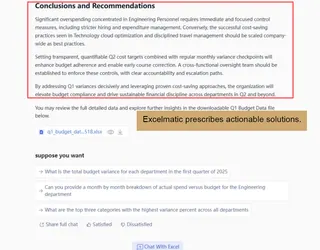
Das Ziel der Visualisierung ist nicht nur, "Diagramme anzusehen," sondern Entscheidungen zu treffen. Neben wichtigen diagnostischen Visualisierungen kann KI präskriptive Analysen bereitstellen.
Damit schließt sich der Kreis: von "Was haben wir herausgefunden?" direkt zu "Was können wir dagegen tun?"
KI-Visualisierungstools: Zwei Wege nach vorn
Hauptstream-Tools lassen sich heute in zwei Kategorien einteilen:
1. Traditionelle BI + KI
Beispiele sind Power BI Copilot und Tableau GPT. Sie fügen bestehenden BI-Plattformen KI-Konversationsfunktionen hinzu und eignen sich für Teams, die diese Tools bereits nutzen.
2. KI-native Tools
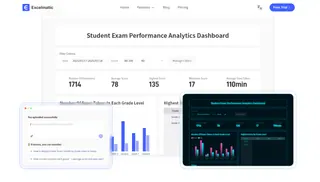
Repräsentiert durch Excelmatic. Diese Tools sind um Konversation herum aufgebaut und erfordern keine komplexe Einarbeitung. Geben Sie eine Frage wie "Analysieren Sie die regionale Vertriebsleistung dieses Quartals" ein, und es erstellt automatisch Diagramme und liefert Schlussfolgerungen. Der gesamte Prozess findet in einer einzigen Konversationsschnittstelle statt – ideal für Menschen, die schnelle Erkenntnisse wollen, ohne komplexe Software zu erlernen.
Einfache Auswahlhilfe:
- Wenn Sie bereits ein traditionelles BI-Tool verwenden, probieren Sie dessen KI-Funktionen aus.
- Wenn Sie so schnell wie möglich mit der Analyse beginnen möchten, sind KI-native Tools wie Excelmatic die direkteste Wahl.
Verwandeln Sie Daten mit KI in Dialoge
KI hat die Datenvisualisierung von einer Spezialistenfertigkeit in ein Gespräch verwandelt, an dem jeder teilnehmen kann. Sie müssen keine komplexen Tools mehr beherrschen – stellen Sie eine Frage und erhalten Sie klare Diagramme und tiefe Einblicke.
Beginnen Sie mit einer präzisen Geschäftsfrage. KI hilft bei der Datenaufbereitung, Diagrammgestaltung, Dashboard-Erstellung und schließlich bei der Umsetzung von Analysen in umsetzbare Empfehlungen. Der gesamte Prozess wird flüssiger und effizienter.
Möchten Sie diese neue Arbeitsweise ausprobieren?
Mit Excelmatic zu beginnen ist der einfachste Weg. Keine steile Lernkurve – nutzen Sie natürliche Konversation, um von Daten zu Erkenntnissen zu gelangen. Ob Sie Vertriebstrends analysieren oder Betriebsabläufe bewerten, geben Sie einfach Ihre Anfrage ein und lassen Sie den Rest erledigen.
Es ist Zeit, Ihre Datenanalyse zu verbessern. Verbringen Sie keine Zeit damit, Tools zu erlernen, sondern erhalten Sie die Antworten, die Sie brauchen.
Häufig gestellte Fragen (FAQ)
F1: Kann KI meine spezifischen Geschäftsbedingungen und Kennzahlen verstehen?
A: Ja, fortschrittliche KI-Tools können den Kontext Ihres Unternehmens lernen. Sie können Begriffe wie "qualifizierter Lead" oder "Kündigungsrate" einmal definieren, und die KI wird sie in zukünftigen Analysen korrekt anwenden.
F2: Wie genau sind KI-generierte Erkenntnisse und Empfehlungen?
A: Sie sind für die Mustererkennung in Ihren bereitgestellten Daten sehr genau. Wenden Sie jedoch stets Ihr Geschäftsurteil an. Behandeln Sie KI als einen Expertenberater, dessen Vorschläge gegen Ihr Domänenwissen validiert werden sollten.
F3: Welcher Schritt spart mit KI die meiste Zeit?
A: Die Datenaufbereitung ist der Bereich, in dem KI die meiste Zeit spart – durch Automatisierung von Bereinigung, Formatierung und Erstellung berechneter Felder. Dies verkürzt die anfängliche Analysevorbereitungszeit typischerweise um 50-70%.
F4: Kann ich den visuellen Stil von KI-generierten Diagrammen anpassen?
A: Absolut. Sie behalten die volle Kontrolle. Nachdem die KI ein Diagramm vorschlägt, können Sie Farben, Schriftarten und Layouts mit einfachen Befehlen leicht an Ihre Markenrichtlinien oder Präsentationsbedürfnisse anpassen.