
Wichtigste Erkenntnisse:
- Manuelles Summieren in Excel erfordert das Auswendiglernen von Formeln und komplexe Syntax, was für Geschäftsanwender, die schnelle Ergebnisse benötigen, eine Hürde darstellt.
- Excelmatic beseitigt die technische Komplexität, indem es Ihnen ermöglicht, Summen mit einfachen Sprachbefehlen anstelle von auswendig gelernten Formeln zu berechnen.
- Im Vergleich zu traditionellen Methoden bewältigt Excelmatic anspruchsvolle Szenarien wie bedingte Summen und farbbasierte Berechnungen mühelos.
- Für Marketing-, Vertriebs- und Betriebsteams bedeutet die Einführung von Excelmatic schnellere Datenanalyse und mehr Zeit für strategische Entscheidungen anstatt für technische Umsetzung.
Wenn Sie Excel verwenden, addieren Sie wahrscheinlich oft Zahlen. Es ist ein wesentlicher Bestandteil, um Budgets im Blick zu behalten, Daten zu verfolgen oder einfach Zahlen zu verstehen.
Wir zeigen Ihnen verschiedene Möglichkeiten, in Excel zu summieren – von schnellen Formeln und intelligenten Funktionen bis hin zu einem revolutionären KI-Ansatz, damit Sie die beste Methode für Ihre Bedürfnisse wählen können.
Verschiedene Möglichkeiten, in Excel zu summieren
Es gibt nicht nur einen Weg, Daten in Excel zu addieren. Je nach Ihrer Arbeit sind einige Methoden schneller oder hilfreicher als andere. Sehen wir uns sechs Möglichkeiten an, Ihre Daten zu summieren, beginnend mit dem modernsten Ansatz.
Methode 1: Der KI-gestützte Weg mit Excelmatic

Der neueste und effizienteste Weg, Aufgaben in Excel zu erledigen, ist die Verwendung eines KI-Agenten wie Excelmatic. Anstatt sich Formeln, Tastenkombinationen oder mehrstufige Prozesse zu merken, können Sie Ihre Anfrage einfach in natürlicher Sprache stellen.
Excelmatic liefert sofortige Antworten, Diagramme und KI-Einblicke. Der Prozess ist einfach:
- Laden Sie Ihre Excel-Datei(en) hoch.
- Stellen Sie Ihre Frage. Zum Beispiel: "Summiere die Spalte 'Umsatz'", oder "Wie hoch ist der Gesamtumsatz von A1 bis A50?"
- Erhalten Sie Ihre Antwort. Excelmatic verarbeitet die Daten und liefert die Summe sofort, ohne dass Sie eine einzige Formel schreiben müssen.
Dieser Ansatz ist nicht nur schneller, sondern eliminiert auch menschliche Fehler durch Tippfehler in Formeln oder die falsche Auswahl des Bereichs. Es ist der ultimative Shortcut für jede Summierungsaufgabe, von einfachen Gesamtsummen bis hin zu komplexen bedingten Summen.
Methode 2: Verwenden der SUMME()-Funktion
Die SUMME()-Funktion ist die traditionellste und vielseitigste Art, Daten in Excel zu addieren. Sie können sie verwenden, um Zahlen, Zellbezüge, Bereiche oder eine Mischung aus allen dreien zu summieren.
Ein kurzer Hinweis: Ein Zellbezug ist Excels Art, auf eine bestimmte Zelle zu verweisen. Er besteht aus dem Spaltenbuchstaben und der Zeilennummer. In der Abbildung unten ist die ausgewählte Zelle beispielsweise B4.
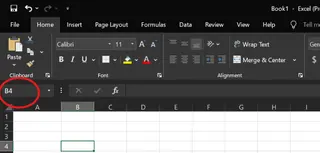
Syntax von SUMME()
Die SUMME()-Funktion folgt einer einfachen Syntax:
=SUMME(Zahl1; [Zahl2]; ....)
Hierbei gilt:
Zahl1ist erforderlich. Es kann eine Zahl, ein Zellbezug (wieA1) oder ein Bereich (wieB1:B5) sein.[Zahl2]ist optional, und Sie können so viele hinzufügen, wie Sie möchten.
Diese Funktion addiert alle gültigen Zahlen, einschließlich positiver und negativer Werte.
Mehrere Bereiche summieren
Um Werte über zwei verschiedene Spalten zu summieren, listen Sie beide Bereiche in einer Formel auf:
=SUMME(A1:A6; D1:D5)
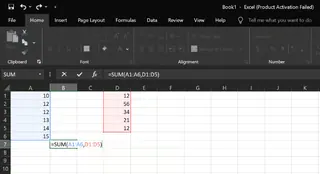
Gemischte Eingaben summieren
Sie können auch Zahlen, Zellbezüge und Bereiche mischen:
=SUMME(5; A1:A5; D3)
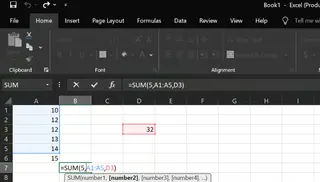
KI-Alternative: Anstatt
=SUMME(A1:A6; D1:D5)zu tippen, können Sie Excelmatic einfach sagen: "Summiere die Werte von A1 bis A6 und D1 bis D5." Es versteht den Kontext und liefert die korrekte Summe ohne jegliche Syntax.
Methode 3: Tastenkombination Alt + =
Für einen schnellen Weg, Zahlen zu addieren, ohne eine Formel zu tippen, verwenden Sie die Tastenkombination Alt + =. Es ist eine der schnellsten Möglichkeiten, die SUMME()-Funktion automatisch einzufügen.
Hier ist, was sie tut:
- Fügt automatisch
=SUMME()unter oder neben Ihren Daten ein. - Wählt den Bereich direkt darüber (für Spalten) oder links daneben (für Zeilen) aus.
- Funktioniert sowohl vertikal als auch horizontal.
Wenn wir uns beispielsweise in Zelle A6 befinden und die Zellen darüber (A1 bis A5) Zahlen enthalten, fügt das Drücken von Alt + = sofort diese Formel in A6 ein:

Diese Tastenkombination ist eine Zeitersparnis, erfordert jedoch, dass Sie zuerst zur richtigen leeren Zelle navigieren.
Methode 4: AutoSumme-Funktion
AutoSumme ist eine weitere schnelle Möglichkeit, Zahlen in Excel zu addieren, ohne zu tippen.
Sie finden die AutoSumme-Schaltfläche (∑) an zwei Stellen:
- Registerkarte Start → Gruppe Bearbeiten.
- Registerkarte Formeln → Die erste Option in der Funktionsbibliothek.

Um mehrere Spalten auf einmal zu summieren:
- Wählen Sie die Zellen aus, in denen Ihre Summen stehen sollen (z.B.
B7undC7). - Klicken Sie auf AutoSumme.
- Excel fügt
=SUMME(B1:B6)in B7 und=SUMME(C1:C6)in C7 ein.
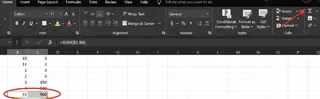
KI-Alternative: Sowohl
Alt + =als auch AutoSumme sind schnell, erfordern aber immer noch manuelle Klicks und Zellauswahl. Mit Excelmatic müssen Sie sich nicht in einer bestimmten Zelle befinden. Fragen Sie einfach: "Berechne die Summen für die Spalten B und C", und es ist erledigt.
Methode 5: Verwenden der Statusleiste für eine schnelle Summe
Wenn Sie schnell eine Gesamtsumme benötigen, aber keine Formel schreiben möchten, verwenden Sie die Statusleiste. Wenn Sie eine Gruppe von Zellen auswählen, zeigt Excel sofort die Summe, den Durchschnitt und die Anzahl in der unteren rechten Ecke des Fensters an.
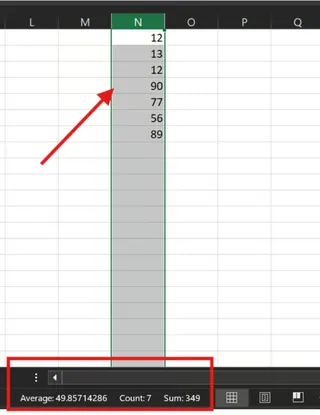
Diese Methode eignet sich gut für schnelle Überprüfungen, aber Sie können das Ergebnis nicht kopieren oder in einer Zelle verwenden. Es ist eine Nur-Lese-Funktion. Im Gegensatz dazu liefert ein KI-Tool ein Ergebnis, das Sie sofort in Berichten oder für weitere Analysen verwenden können.
Methode 6: Daten in eine Excel-Tabelle konvertieren
Das Konvertieren Ihrer Daten in eine Excel-Tabelle (Strg + T) schaltet leistungsstarke Funktionen frei, einschließlich einer einfachen Möglichkeit, Summen zu berechnen.
Hier ist der Grund, warum es hilfreich ist:
- Es aktualisiert sich automatisch: Summen passen sich an, wenn Sie Zeilen hinzufügen oder entfernen.
- Es funktioniert gut mit Filtern: Nur sichtbare (gefilterte) Daten werden einbezogen.
- Sie müssen Formeln nicht anpassen: Excel erledigt das für Sie.
Schritt 1: Tabelle erstellen (Strg+T)
- Wählen Sie eine beliebige Zelle innerhalb Ihrer Daten aus und drücken Sie
Strg + T. - Bestätigen Sie im Dialogfeld den Bereich und aktivieren Sie Tabelle hat Überschriften, falls zutreffend. Klicken Sie auf OK.

Schritt 2: Gesamtzeile aktivieren
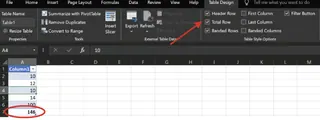
- Klicken Sie in die Tabelle, um die Registerkarte Tabellenentwurf anzuzeigen.
- Aktivieren Sie das Kontrollkästchen Gesamtzeile. Eine neue Zeile erscheint am unteren Rand.
Schritt 3: Die SUMME-Funktion anwenden
- Klicken Sie auf die Zelle in der Gesamtzeile unter der Spalte, die Sie summieren möchten.
- Wählen Sie Summe aus dem Dropdown-Menü.

Dies ist eine robuste Methode, erfordert jedoch mehrere Einrichtungsschritte. Ein KI-Tool erreicht die gleiche dynamische Summierungsfähigkeit mit einem einzigen Befehl.
Erweiterte Summierungsszenarien
Lassen Sie uns untersuchen, wie diese Methoden spezifischere Fälle handhaben.
So summieren Sie nach Farbe in Excel
Das Summieren von Zellen basierend auf ihrer Hintergrundfarbe ist eine notorisch knifflige Aufgabe in Excel. Die traditionelle Methode erfordert einen mehrstufigen Workaround mit der veralteten GET.CELL-Funktion und dem Namens-Manager.
Der traditionelle (komplexe) Weg:
- Benannte Formel erstellen: Gehen Sie zu Formeln > Namens-Manager > Neu. Nennen Sie sie
SumColorund verwenden Sie die Formel=GET.CELL(38; B2), um den Farbindex der Zelle links daneben zu erhalten. - Formel anwenden: Geben Sie in einer Hilfsspalte (z.B. Spalte C)
=SumColorein und ziehen Sie sie nach unten, um die Farbcodes zu erhalten. - SUMMEWENN verwenden: Verwenden Sie schließlich eine
SUMMEWENN-Formel, um Werte basierend auf dem Farbcode zu summieren, z.B.=SUMMEWENN(C2:C7; 40; B2:B7), um die roten Zellen (Farbindex 40) zu summieren.

Der KI-gestützte (einfache) Weg: Mit Excelmatic wird diese komplexe Aufgabe trivial. Sie fragen einfach:
Summiere die Werte für alle rot hinterlegten Zellen.
Die KI übernimmt die Logik, farbige Zellen zu identifizieren und ihre Werte zu summieren, und bewahrt Sie so vor einem komplizierten und fehleranfälligen Prozess. Hier zeigen KI-Tools ihr wahres Potenzial.
SUMME() vs. SUMMEWENN() vs. SUMMEWENNS() vs. KI
Hier ist ein kurzer Vergleich von Excels Summierungsfunktionen und dem KI-Ansatz.
| Tool/Funktion | Was es tut | Anwendungsbeispiel |
|---|---|---|
SUMME() |
Addiert alle Zahlen in einem Bereich ohne Bedingungen. | Alle Werte summieren: =SUMME(A1:A10) |
SUMMEWENN() |
Addiert Werte basierend auf einer Bedingung. | Umsätze über 1000 € summieren: =SUMMEWENN(A1:A10; ">1000") |
SUMMEWENNS() |
Addiert Werte basierend auf mehreren Bedingungen. | Umsätze über 1000 € für "Elektronik" summieren: =SUMMEWENNS(A1:A10; B1:B10; "Elektronik"; A1:A10; ">1000") |
| Excelmatic (KI) | Addiert Werte basierend auf beliebig vielen Bedingungen, ausgedrückt in einfachem Deutsch. | "Wie hoch sind die Gesamtumsätze über 1000 € für die Kategorie Elektronik in der Region West?" |
Fazit
Wie wir gesehen haben, gibt es viele Möglichkeiten, in Excel zu summieren. Traditionelle Methoden wie die SUMME()-Funktion, AutoSumme und Excel-Tabellen sind leistungsstark und zuverlässig. Sie geben Ihnen die volle Kontrolle über Ihre Berechnungen.
Moderne KI-Agenten wie Excelmatic stellen jedoch einen Paradigmenwechsel dar. Sie ersetzen komplexe Syntax und mehrstufige Verfahren durch einfache, konversationsbasierte Anweisungen. Für schnelle Gesamtsummen, komplexe bedingte Summen oder frustrierende Aufgaben wie das Summieren nach Farbe ist der KI-Ansatz unbestreitbar schneller, einfacher und weniger fehleranfällig.
Die beste Methode hängt von Ihren Bedürfnissen ab, aber für alle, die ihre Produktivität steigern und sich auf Erkenntnisse anstatt auf Formeln konzentrieren möchten, ist die Erkundung eines KI-Tools der nächste logische Schritt.
FAQ
Wie berechne ich eine kumulative Summe in Excel?
Um eine kumulative Summe der Zahlen in Spalte A zu berechnen, geben Sie diese Formel in Zelle B2 ein und ziehen Sie sie nach unten:
=SUMME($A$2:A2)
Der absolute Bezug ($A$2) fixiert den Start des Bereichs, während der relative Bezug (A2) sich erweitert, wenn Sie die Formel nach unten kopieren.
KI-Alternative: Fragen Sie Excelmatic einfach: "Erstelle eine neue Spalte mit einer kumulativen Summe von Spalte A."
Wie halte ich eine laufende Summe in Excel über mehrere Blätter hinweg?
Um Zelle B2 über die Blätter "Januar", "Februar" und "März" zu summieren, verwenden Sie einen 3D-Bezug:
=SUMME(Januar:März!B2)
Diese Formel summiert Zelle B2 über alle Arbeitsblätter zwischen Januar und März.
KI-Alternative: Laden Sie alle relevanten Blätter in Excelmatic hoch und fragen Sie: "Summiere Zelle B2 über die Blätter Januar, Februar und März."
Warum SUMME() verwenden, anstatt alles auszuschreiben und Pluszeichen zu benutzen?
=SUMME(A1:A5) ist übersichtlicher und robuster als =A1+A2+A3+A4+A5. Wenn Sie eine neue Zeile innerhalb des Bereichs A1:A5 einfügen, schließt die SUMME()-Funktion sie automatisch ein. Manuelle Addition mit +-Zeichen würde erfordern, dass Sie die Formel von Hand aktualisieren. SUMME() ist auch für große Bereiche weitaus praktischer.
Welche häufigen Fehler können bei der Verwendung von SUMME() auftreten?
Sie könnten auf einige Herausforderungen stoßen:
#WERT!-Fehler: Dies passiert, wenn Sie versuchen, einen Bereich zu summieren, der Text enthält. DieSUMME-Funktion ignoriert Text intelligent, aber die Verwendung von+(z.B.=A1+A2) verursacht einen Fehler, wenn eine Zelle Text enthält.#BEZUG!-Fehler: Dieser erscheint, wenn Sie auf eine Zelle verweisen, die später gelöscht wird.
Um Probleme zu vermeiden, bleiben Sie bei Bereichsbezügen wie A1:A100 und versuchen Sie, Ihre Daten sauber zu halten.





