Das Wichtigste auf einen Blick:
- Die klassische Subtraktion in Excel ist überraschend komplex und erfordert je nach Datentyp (Zahlen, Bereiche, Daten, Prozente) unterschiedliche Formeln (
-,SUMME,DATWERT), was oft zu Fehlern führt. - KI-Tools wie Excelmatic machen das Schreiben von Formeln überflüssig. Sie können jede Art von Subtraktion durch einfache Beschreibungen in natürlicher Sprache durchführen.
- Mit Excelmatic berechnen Sie Budgetabweichungen, Projektdauern oder Rabatte sofort. Das spart Zeit, minimiert Formelfehler und macht Ihre Datenanalyse flexibler.
Die versteckte Komplexität einer „einfachen“ Aufgabe
Subtraktion. Das ist eines der ersten Dinge, die wir in der Schule lernen. Doch in Excel kann diese vermeintlich simple Operation schnell zum frustrierenden Rätsel werden. Schließlich ziehen Sie nicht nur eine Zahl von einer anderen ab, sondern verwalten komplexe Geschäftsdaten.
Stellen Sie sich vor, Sie sind Projektmanager und überwachen ein Budget. In einer Zelle steht das „Anfangsbudget“, in einer anderen Spalte eine lange Liste von „Ausgaben“. Wie berechnen Sie das „Restbudget“? Oder Sie arbeiten im HR-Bereich und berechnen die Dauer von Urlaubstagen. Sie haben ein „Startdatum“ und ein „Enddatum“ – wie viele Tage liegen dazwischen? Was, wenn Sie als Einzelhandelsanalyst einen Rabatt von 15 % auf 1.000 Produkte für einen Wochenendverkauf anwenden müssen?
In jedem dieser Fälle ist die Kernaufgabe die Subtraktion, aber Excel verlangt jeweils einen anderen Ansatz, eine andere Formel und unterschiedliche Regeln. Dieser mentale Aufwand macht einfache Aufgaben zeitintensiv und fehleranfällig. Man stellt sich Fragen wie:
- „Nutze ich einfach das Minuszeichen oder brauche ich hier die
SUMME-Funktion?“ - „Warum ergibt meine Datumsberechnung eine seltsame Zahl wie
45321?“ - „Wie ziehe ich einen Prozentsatz von einer ganzen Spalte ab, ohne dass die Formel beim Herunterziehen kaputtgeht?“
In diesem Artikel schauen wir uns zunächst die traditionellen Methoden und ihre Grenzen an und zeigen Ihnen dann einen wesentlich smarteren Weg, wie Sie alle Subtraktionen mit einem Excel-KI-Agenten erledigen.
Der traditionelle Weg: Ein Labyrinth aus Formeln und Klicks
Um die oben genannten Szenarien zu lösen, greifen erfahrene Excel-Nutzer auf ein Arsenal verschiedener Formeln zurück. Diese sind zwar mächtig, haben aber ihre Tücken.
Methode 1: Der einfache Minus-Operator (-)
Um eine Zelle von einer anderen zu subtrahieren, ist die Formel simpel. Wenn Sie die Differenz zwischen A1 (Einnahmen) und A2 (Ausgaben) ermitteln wollen, tippen Sie:
=A1-A2
Anschließend nutzen Sie das Ausfüllkästchen (das kleine Quadrat in der Ecke der Zelle), um die Formel für alle Zeilen nach unten zu ziehen.
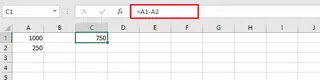
Die Einschränkung: Dies funktioniert nur bei einfachen Eins-zu-eins-Subtraktionen. Was aber, wenn Sie einen Einnahmewert haben, von dem eine ganze Liste von Ausgaben abgezogen werden soll?
Methode 2: Einen Bereich mit der SUMME-Funktion subtrahieren
Angenommen, Ihr Bruttoeinkommen steht in Zelle B1 und Ihre Ausgaben sind in den Zellen B3 bis B6 aufgelistet. Ein Anfänger würde vielleicht eine lange, unübersichtliche Formel schreiben:
=B1-B3-B4-B5-B6
Das ist schwer zu lesen und noch schwerer zu aktualisieren, wenn eine neue Ausgabe hinzukommt. Die effizientere Profi-Methode nutzt die SUMME-Funktion, um die Abzüge zu gruppieren:
=B1-SUMME(B3:B6)
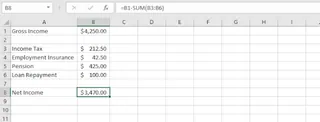
Die Einschränkung: Dies ist ein cleverer Workaround, aber nicht intuitiv. Es gibt keine SUBTRAHIEREN-Funktion in Excel, daher müssen Nutzer diesen „Trick“ selbst entdecken. Zudem wird vorausgesetzt, dass alle Abzüge positive Zahlen sind.
Methode 3: Umgang mit speziellen Datentypen (Prozente, Daten, Uhrzeiten)
Hier wird es richtig kompliziert. Excel erfordert für verschiedene Datentypen spezifische Formeln und Formatierungen.
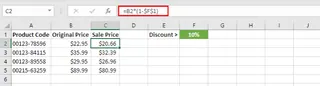
- Einen Wert um einen Prozentsatz verringern (z. B. Rabatt): Sie können nicht einfach den Prozentsatz abziehen. Sie benötigen die Formel
=Originalpreis * (1 - Rabatt%). Beispiel:=B2*(1-F1). Wenn Sie diese Formel ziehen, müssen Sie die Rabattzelle als absoluten Bezug fixieren:=B2*(1-$F$1). Das Vergessen des$-Zeichens ist ein klassischer Fehler.
Tage zwischen zwei Daten berechnen: Sie können ein Datum vom anderen abziehen (
=Enddatum - Startdatum), aber die Ergebniszelle muss als „Standard“ oder „Zahl“ formatiert sein, um die Anzahl der Tage anzuzeigen. Wenn Sie Daten direkt in eine Formel eingeben, müssen Sie diese in Funktionen wieDATWERT("2025/12/31")einschließen, damit Excel sie erkennt.Verstrichene Zeit berechnen: Ähnlich wie bei Daten subtrahieren Sie die Startzeit von der Endzeit (
=Endzeit - Startzeit). Danach müssen Sie jedoch im Dialog „Zellen formatieren“ ein benutzerdefiniertes Zeitformat wie[h]:mm:sswählen, um Zeitspannen über 24 Stunden korrekt anzuzeigen.
Das Hauptproblem des traditionellen Ansatzes:
- Hohe mentale Belastung: Sie müssen sich für jedes Szenario unterschiedliche Formeln und Tricks merken.
- Fehleranfällig: Ein vergessenes
$, ein falsches Zellenformat oder eine falsch gesetzte Klammer führen zu Fehlern, die schwer zu finden sind. - Zeitaufwendig: Was eine schnelle Rechnung sein sollte, artet in Tipparbeit, Formatierung und Formel-Ziehen aus.
- Unflexibel: Wenn eine Folgefrage kommt („Wie hoch ist die durchschnittliche Projektdauer im Marketing?“), fangen Sie wieder von vorne an.
Der moderne Weg: Excel-KI nutzen (mit Excelmatic)
Anstatt Sie zu zwingen, eine Bibliothek von Formeln zu lernen, ermöglicht Ihnen ein Excel-KI-Agent wie Excelmatic, dialogorientiert mit Ihren Daten zu arbeiten. Sie beschreiben Ihr Ziel in natürlicher Sprache, und die KI übernimmt das Schreiben der Formeln, die Formatierung und die Berechnungen für Sie.

So lösen Sie dieselben Probleme in einem Bruchteil der Zeit:
Schritt 1: Excel-Datei hochladen
Ziehen Sie Ihre Excel- oder CSV-Datei einfach per Drag-and-Drop in Excelmatic. Die KI liest Ihre Daten sofort, erkennt die Überschriften und ist bereit für Ihre Anweisungen. Ihre Originaldatei bleibt dabei sicher und unverändert.

Schritt 2: Beschreiben Sie die gewünschte Subtraktion
Statt eine Formel zu tippen, schreiben Sie Ihren Wunsch einfach in das Chatfeld. Die KI versteht den Kontext Ihrer Daten und die Absicht hinter Ihren Worten.
Hier sind einige Beispiele für Prompts:
Für die Budgetberechnung:
Erstelle eine neue Spalte namens 'Restbudget', indem du die Summe der Ausgabenspalten (B3 bis B6) vom 'Bruttoeinkommen' in Zelle B1 abziehst.
Für zeilenweise Subtraktion:
Füge eine Spalte 'Nettogewinn' hinzu, indem du für jede Zeile die Spalte 'Ausgaben' von der Spalte 'Umsatz' abziehst.
Für die Rabattberechnung:
Erstelle eine Spalte 'Verkaufspreis', indem du einen Rabatt von 15 % auf die Spalte 'Originalpreis' anwendest.
Für die Dauer zwischen Daten:
Berechne die 'Projektdauer in Tagen' als Differenz zwischen den Spalten 'Enddatum' und 'Startdatum'.
Für Arbeitsstunden:
Ich habe Spalten für 'Startzeit' und 'Endzeit'. Erstelle eine neue Spalte 'Arbeitsstunden', die die Dauer in Stunden als Dezimalzahl anzeigt.
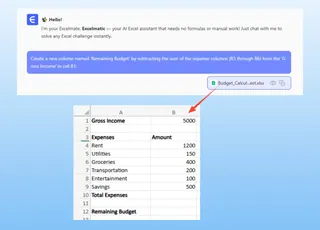
Schritt 3: Ergebnis prüfen und verfeinern
Excelmatic liefert nicht nur eine bloße Zahl. Das Tool führt die Analyse durch und präsentiert das Ergebnis oft als neue Tabelle oder generiert die exakte Excel-Formel. Sie können das Ergebnis im Chat weiter verfeinern.
Dieser dialogbasierte Ansatz ist der eigentliche Clou:
Nutzer: Ich habe eine Tabelle mit 'Startzeit' und 'Endzeit' meiner Mitarbeiter. Kannst du die 'Arbeitsstunden' für jeden berechnen?
Excelmatic: Sicher. Ich habe eine neue Spalte 'Arbeitsstunden' hinzugefügt, indem ich die Startzeit von der Endzeit abgezogen habe. Das Ergebnis ist aktuell als Zeit formatiert (z. B. 08:30). Möchtest du es stattdessen als Dezimalzahl sehen, also z. B. 8,5 Stunden?
Nutzer: Ja, bitte als Dezimalzahl. Und berechne auch die Gesamtstunden der Woche für alle Mitarbeiter zusammen.
Excelmatic: Erledigt. Die Spalte 'Arbeitsstunden' zeigt nun Dezimalwerte. Die Gesamtstunden für die Woche belaufen sich auf 215,5, eingetragen in Zelle F25. Sie können die aktualisierte Datei jetzt herunterladen.
Schritt 4: Ergebnisse exportieren
Wenn Sie zufrieden sind, haben Sie zwei Möglichkeiten:
- Eine neue Excel-Datei herunterladen, die alle Ergebnisse enthält.
- Die Formel kopieren, die Excelmatic generiert hat, und sie direkt in Ihre Original-Tabelle einfügen. So lernen Sie dazu und sparen gleichzeitig Zeit.
Traditionelle Methode vs. Excelmatic: Ein kurzer Vergleich
| Aufgabe | Klassische Excel-Methode | Excelmatic KI-Methode |
|---|---|---|
| Nettoeinkommen berechnen | =B1-SUMME(B3:B6). Erfordert Wissen über den SUMME-Trick. |
"Ziehe die Summe von B3 bis B6 von B1 ab." |
| Rabatt anwenden | =A2*(1-$F$1). Erfordert Formellogik und absolute Bezüge. |
"Verringere Spalte A um den Prozentsatz in F1." |
| Tage zwischen Daten finden | =B2-A2 + manuelle Formatierung als 'Zahl'. |
"Wie viele Tage liegen zwischen den Daten in Spalte A und B?" |
| Arbeitsstunden berechnen | =B2-A2 + benutzerdefiniertes Format [h]:mm. |
"Berechne die Arbeitsstunden zwischen Spalte A und B." |
| Zeitaufwand | 5–15 Minuten, je nach Komplexität. | Unter 1 Minute. |
FAQ
1. Muss ich Excel-Formeln beherrschen, um Excelmatic zu nutzen? Nein. Sie müssen lediglich in der Lage sein, Ihr gewünschtes Ergebnis in normaler Sprache zu beschreiben. Excelmatic übersetzt dies in die richtige Aktion oder Formel.
2. Kann Excelmatic korrekt mit Datums- und Zeitangaben umgehen? Ja. Die KI erkennt Datums- und Zeitformate automatisch. Sie können nach Differenzen in Tagen, Monaten, Jahren, Stunden oder Minuten fragen, ohne sich um die Formatierung kümmern zu müssen.
3. Was, wenn meine Daten nicht ganz sauber sind? Zum Beispiel, wenn Ausgaben bereits als negative Zahlen vorliegen. Sie können Ihre Anweisungen einfach präzisieren. Sagen Sie etwa: „Berechne den Gesamtgewinn, indem du die Spalten 'Umsatz' und 'Ausgaben' addierst, da die Ausgaben bereits negativ sind.“ Die KI versteht den Kontext.
4. Kann ich die Formel von Excelmatic für meine eigene Tabelle bekommen? Absolut. Excelmatic zeigt Ihnen oft die exakte Formel an. Sie können diese kopieren, um zu verstehen, wie sie funktioniert, oder sie in anderen Tabellen verwenden.
5. Sind meine Daten bei Excelmatic sicher? Ja, Datensicherheit hat oberste Priorität. Excelmatic verarbeitet Ihre Dateien in einer sicheren Umgebung und speichert Ihre Daten nicht langfristig. Details finden Sie in der Datenschutzerklärung auf der Website.
Jetzt starten: Automatisieren Sie Ihre Excel-Berechnungen
Verschwenden Sie keine Zeit mehr mit der Suche nach der richtigen Formel oder dem Debuggen fehlerhafter Rechnungen. Die „einfache“ Subtraktion in Excel muss kein Hindernis in Ihrem Arbeitsalltag sein.
Mit einem Excel-KI-Assistenten verlagern Sie Ihren Fokus vom Wie zum Was. Beantworten Sie Business-Fragen schneller, erstellen Sie präzisere Berichte und gewinnen Sie Zeit für strategische Aufgaben.
Bereit für den Praxistest? Testen Sie Excelmatic kostenlos und laden Sie eine Ihrer Tabellen hoch. Nutzen Sie einen der Prompts aus diesem Artikel und sehen Sie zu, wie Ihre Berechnungen in Sekunden erledigt werden.