Wichtigste Erkenntnisse:
- Das Aufteilen von Text in Excel, wie das Trennen von Namen oder Adressen, erfordert traditionell komplexe, verschachtelte Formeln wie
LEFT,SEARCH,MIDoder das neuereTEXTSPLIT, was zeitaufwendig und fehleranfällig ist. - Ein Excel-KI-Agent wie Excelmatic macht Formeln überflüssig. Sie beschreiben Ihr Ziel einfach in natürlicher Sprache, z. B. „Teile den vollen Namen in Spalte B in Vor- und Nachname auf“, und die KI erledigt die Arbeit.
- Die Nutzung von Excelmatic spart nicht nur Stunden bei der manuellen Datenbereinigung, sondern erhöht auch die Genauigkeit und Flexibilität, da unregelmäßige Formate problemlos verarbeitet und Anpassungen per Chat vorgenommen werden können.
Hintergrund & Problemstellung
Jeder Excel-Anwender kennt das: Man importiert einen Datensatz aus einem CRM, einem Webformular oder einem Altsystem, und die Daten sind völlig ungeordnet. Eine der häufigsten und frustrierendsten Aufgaben der Datenbereinigung ist das Aufteilen von Text, der in eine einzige Zelle gequetscht wurde.
Stellen Sie sich vor, Sie haben eine Liste mit Kundenkontakten. In einer Spalte stehen Daten wie:
Smith, JohnDoe, Jane M.Williams Jr., Peter
Oder Sie arbeiten mit Adressen, die komplett in einer Zelle stehen:
123 Main St, Anytown, CA 90210456 Oak Avenue, Springfield, IL 62704
Ihr Ziel ist simpel: Diese Daten in separate, nutzbare Spalten für „Nachname“, „Vorname“, „Straße“, „Stadt“, „Bundesland“ und „Postleitzahl“ zu bringen. Doch die Realität ist alles andere als einfach. Die Trennzeichen (die Zeichen, die die Daten trennen, wie Kommas oder Leerzeichen) sind inkonsistent. Einige Namen haben Initialen, andere Suffixe. Hier beginnt die mühsame manuelle Arbeit, und man fragt sich, ob es nicht einen besseren Weg gibt. Diese scheinbar kleine Aufgabe kann schnell Stunden verschlingen, besonders bei großen Datensätzen, und ein einziger Fehler in einer Formel kann tausende Zeilen ruinieren.
Traditionelle Excel-Lösungen: Schritte & Grenzen
Seit Jahrzehnten verlassen sich Excel-Nutzer auf ein Arsenal an Funktionen, um dieses Problem zu lösen. Diese Methoden sind zwar mächtig, bringen aber eine steile Lernkurve und erhebliche Einschränkungen mit sich.
Der klassische Ansatz: Kombination aus LEFT, RIGHT und SEARCH
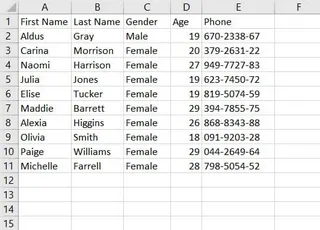
Die ursprüngliche Methode zum Aufteilen von Text basierend auf einem Trennzeichen erforderte ein komplexes Geflecht aus Funktionen. Um den Nachnamen aus „Smith, John“ in Zelle A2 zu extrahieren, benötigen Sie eine Formel wie diese:
=LEFT(A2, SEARCH(",", A2) - 1)
Und um den Vornamen zu erhalten, wird es noch komplizierter:
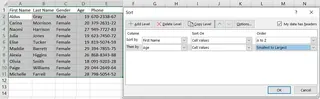
=RIGHT(A2, LEN(A2) - SEARCH(",", A2) - 1)
Dieser Ansatz verlangt von Ihnen:
- Das Trennzeichen zu identifizieren (z. B. das Komma).
SEARCHoderFINDzu nutzen, um dessen Position zu bestimmen.LEFToderRIGHTzu verwenden, um die Zeichen davor oder danach zu extrahieren.LEN(Länge) zu nutzen, um zu berechnen, wie viele Zeichen von rechts extrahiert werden müssen.- Die Formel manuell anzupassen, um Leerzeichen oder andere Variationen zu berücksichtigen.
Das ist nicht nur für Anfänger verwirrend, sondern auch extrem fehleranfällig. Wenn in einer einzigen Zelle das Komma fehlt, bricht die gesamte Formel zusammen und liefert einen #VALUE!-Fehler.
Der moderne Ansatz: TEXTSPLIT und „Text in Spalten“
Microsoft 365 hat neuere Funktionen wie TEXTSPLIT eingeführt, die diesen Prozess vereinfachen. Um „Smith, John“ auf zwei Spalten aufzuteilen, können Sie nun eine einzige dynamische Array-Formel verwenden:
=TEXTSPLIT(A2, ", ")
Dies ist eine enorme Verbesserung, da die Ergebnisse automatisch in benachbarte Zellen fließen. Die Funktion „Text in Spalten“ auf der Registerkarte „Daten“ bietet einen ähnlichen, assistentengestützten Ansatz.
Doch selbst diese „modernen“ Lösungen haben große Nachteile:
- Formelkenntnisse sind weiterhin erforderlich: Sie müssen die
TEXTSPLIT-Funktion, ihre Argumente (wiecol_delimiter,row_delimiter) und den Umgang mit Arrays ({",", ";"}) für mehrere Trennzeichen beherrschen. - Inkonsistente Daten sind ein Albtraum: Was, wenn einige Namen ein Komma verwenden und andere nicht? Was, wenn zusätzliche Leerzeichen vorhanden sind? Sie müssen Ihre Formeln in
TRIMeinbetten oder komplexeIFERROR-Logiken aufbauen, um Ausnahmen abzufangen. - Es ist eine Einbahnstraße: Der „Text in Spalten“-Assistent ist ein einmaliger Vorgang. Wenn sich Ihre Quelldaten aktualisieren, müssen Sie den gesamten Prozess manuell wiederholen.
TEXTSPLITist zwar dynamisch, aber wenn sich die Logik ändert (z. B. wenn nun auch Zweitnamen berücksichtigt werden sollen), müssen Sie die Formel umschreiben und für alle Zeilen neu anwenden. - Mangelnde Intuition: Diese Werkzeuge sind prozedural. Sie sagen Excel Schritt für Schritt, wie es die Aufgabe erledigen soll. Sie können nicht einfach sagen, was Sie erreichen wollen, wie: „Extrahiere Vor- und Nachnamen für mich.“
Die neue Lösung mit Excel-KI (Excelmatic)
Anstatt mit Formeln zu kämpfen – wie wäre es, wenn Sie Excel einfach in normaler Sprache sagen könnten, was Sie wollen? Das ist die Stärke eines Excel-KI-Agenten wie Excelmatic. Er verwandelt die Datenbereinigung von einer mühsamen technischen Aufgabe in eine einfache Unterhaltung.

Das Grundkonzept
Excelmatic funktioniert wie ein Datenanalyst, mit dem Sie chatten können. Sie laden Ihre Tabelle hoch, beschreiben das gewünschte Ergebnis, und die KI übernimmt die komplexe Logik des Analysierens, Aufteilens und Strukturierens der Daten für Sie. Sie versteht den Kontext, bewältigt Inkonsistenzen und ermöglicht es Ihnen, die Ergebnisse durch Rückfragen zu verfeinern.
Schritt für Schritt: Text aufteilen mit Excelmatic
Lösen wir das Problem „Nachname, Vorname“ mit Excelmatic.
1. Datendatei hochladen
Ziehen Sie Ihre Excel- oder CSV-Datei einfach per Drag-and-Drop in Excelmatic. Die KI liest Ihre Daten und zeigt Ihnen eine Vorschau. Klare Spaltenüberschriften (z. B. „Vollständiger Name“) helfen der KI, Ihre Datenstruktur sofort zu verstehen.

2. Ziel in natürlicher Sprache beschreiben
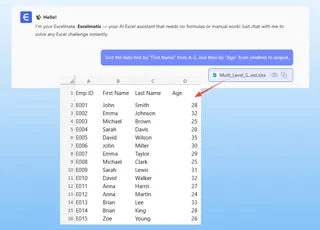
Anstatt eine Formel zu schreiben, tippen Sie eine einfache Anweisung in das Chat-Feld. Hier sind einige Beispiele für verschiedene Szenarien:
- Für Namen: „Teile die Spalte 'Vollständiger Name', die im Format 'Nachname, Vorname' vorliegt, in zwei neue Spalten auf: 'Nachname' und 'Vorname'.“
- Für Adressen: „Extrahiere aus der Spalte 'Vollständige Adresse' die Straße, die Stadt, das Bundesland und die Postleitzahl in jeweils eigene Spalten.“
- Für komplexe Trennzeichen: „Meine Spalte 'Produkt-SKU' enthält Daten wie 'ABC-123_rot'. Teile sie in die Spalten 'Kategorie', 'ID' und 'Farbe' auf, wobei sowohl der Bindestrich als auch der Unterstrich als Trenner dienen.“
3. Ergebnisse prüfen und verfeinern
Excelmatic verarbeitet Ihre Anfrage und erstellt sofort eine neue Tabelle mit den aufgeteilten Daten. Aber der Clou ist: Sie können das Ergebnis im Dialog weiter verfeinern.
- „Super. Kannst du jetzt noch führende oder abschließende Leerzeichen in der Spalte 'Vorname' entfernen?“
- „Ich sehe, dass einige Namen eine Initiale für den Zweitnamen haben. Bitte erstelle eine dritte Spalte für 'Zweitname-Initiale'.“
- „Wenn bei den Adressen eine Postleitzahl fehlt, lass die Zelle einfach leer, anstatt einen Fehler anzuzeigen.“
Diese iterative Arbeitsweise ist mit traditionellen Formeln unmöglich, da jede Änderung ein komplettes Umschreiben erfordern würde.
4. Bereinigte Daten exportieren
Sobald Sie mit dem Ergebnis zufrieden sind, können Sie die perfekt strukturierten Daten mit einem Klick als neue Excel-Datei herunterladen. Ihre Originaldatei bleibt dabei unberührt.
Dialog-Beispiel
So könnte eine typische Konversation mit Excelmatic bei der Bereinigung von Namensdaten aussehen:
Nutzer: Ich habe eine Datei mit der Spalte 'Kontaktname' hochgeladen. Das Format ist inkonsistent, mal ist es 'Nachname, Vorname' und mal 'Vorname Nachname'. Kannst du das in 'Vorname' und 'Nachname' aufteilen?
Excelmatic: Ich habe die Spalte 'Kontaktname' analysiert und zwei neue Spalten, 'Vorname' und 'Nachname', erstellt, wobei beide Formate berücksichtigt wurden. Mir ist aufgefallen, dass einige Namen Initialen für Zweitnamen enthalten. Möchtest du diese in eine separate Spalte 'Zweitname' extrahieren?
Nutzer: Ja, bitte. Und achte darauf, den Punkt nach der Initiale zu entfernen.
Excelmatic: Erledigt. Ich habe die Tabelle um drei Spalten aktualisiert: 'Vorname', 'Zweitname' (ohne Punkt) und 'Nachname'. Die Daten sind nun standardisiert. Du kannst die Tabelle unten prüfen oder die Datei herunterladen.
Traditionelle Formeln vs. Excelmatic: Ein kurzer Vergleich
| Aspekt | Traditionelle Formeln (TEXTSPLIT etc.) |
Excelmatic (Excel-KI) |
|---|---|---|
| Methode | Komplexe Formeln schreiben und debuggen. | Ziel in natürlicher Sprache beschreiben. |
| Geschwindigkeit | Minuten bis Stunden, je nach Komplexität. | Sekunden bis Minuten. |
| Flexibilität | Starr. Änderungen erfordern neue Formeln. | Hochflexibel. Verfeinerung per Chat. |
| Kenntnisstand | Fortgeschrittene Excel-Kenntnisse nötig. | Grundverständnis der Aufgabe reicht aus. |
| Fehlerbehandlung | Manuell via IFERROR und Co. |
KI-gesteuert. Erkennt Inkonsistenzen automatisch. |
FAQ
1. Muss ich wissen, welches Trennzeichen mein Text verwendet, um Excelmatic zu nutzen? Nein. Sie können die Daten einfach beschreiben, z. B. „trenne den Namen vor dem Komma“. In vielen Fällen erkennt die KI die Struktur automatisch, wenn Sie einfach bitten, „Vor- und Nachnamen zu trennen“.
2. Was passiert, wenn meine Daten mehrere oder inkonsistente Trennzeichen haben (z. B. Kommas, Semikolons und Leerzeichen)?
Das ist eine der größten Stärken von Excelmatic. Sie sagen der KI einfach: „Teile die Spalte mit Kommas oder Semikolons als Trenner.“ Die KI erledigt diese komplexe Logik, ohne dass Sie eine Array-Formel wie {",",";"} schreiben müssen.
3. Ist es sicher, sensible Unternehmensdaten bei Excelmatic hochzuladen? Excelmatic wurde mit Fokus auf Datensicherheit entwickelt. Ihre Dateien werden sicher verarbeitet, und wir verfolgen eine strenge Datenschutzrichtlinie. Für spezifische Compliance-Anforderungen empfiehlt sich ein Blick in die offiziellen Datenschutzbestimmungen auf der Website. Ihre Originaldatei wird nie verändert.
4. Kann Excelmatic mit sehr großen Datensätzen umgehen? Ja, Excelmatic ist darauf ausgelegt, große Dateien effizienter zu verarbeiten als eine lokale Excel-Anwendung, die bei komplexen Formeln über zehntausende Zeilen oft einfriert oder abstürzt.
5. Was passiert, wenn die KI meine Anfrage falsch versteht? Wie bei einem menschlichen Assistenten können Sie Ihre Anfrage einfach präzisieren oder umformulieren. Wenn die KI einen Namen falsch getrennt hat, sagen Sie einfach: „Eigentlich sollen bei Namen mit drei Wörtern die letzten beiden Wörter der Nachname sein.“ Die KI lernt und passt das Ergebnis an.
6. Kann ich die von Excelmatic generierten Formeln in meinen eigenen Tabellen verwenden? Obwohl der Hauptvorteil im Download der fertigen Daten liegt, kann Excelmatic für bestimmte Aufgaben auch die zugrunde liegende Excel-Formel generieren. So können Sie diese in Ihre eigenen Arbeitsmappen kopieren und das Beste aus beiden Welten nutzen.
Werden Sie aktiv: Optimieren Sie Ihren Excel-Workflow noch heute
Lassen Sie nicht zu, dass mühsame Aufgaben wie das Aufteilen von Text Ihre Produktivität bremsen. Excel-Formeln zu lernen ist wertvoll, aber Ihre Zeit ist besser in Analyse und Entscheidungsfindung investiert als im Debuggen von #VALUE!-Fehlern.
Mit einem Excel-KI-Agenten verwandeln Sie stundenlange manuelle Datenbereinigung in eine kurze Unterhaltung. Sie liefern präzisere Ergebnisse, reagieren schneller auf Datenanfragen und haben endlich wieder die volle Kontrolle über Ihre Tabellen.
Bereit für den Selbsttest? Testen Sie Excelmatic noch heute kostenlos. Laden Sie die unordentliche Tabelle hoch, die Sie bisher vor sich hergeschoben haben, und nutzen Sie einen der Prompts aus diesem Artikel. Sie werden staunen, wie viel Zeit Sie gewinnen.