
Wichtige Erkenntnisse:
- Das Sortieren in Excel erfordert das Navigieren durch komplexe Menüs und das Merken spezifischer Schritte für verschiedene Datentypen, was Geschäftsanalyse-Workflows verlangsamt
- Excelmatic eliminiert die Menünavigation, indem Sie Daten mit einfachen Sprachbefehlen sortieren können, anstatt technische Prozeduren zu memorieren
- Im Vergleich zu traditionellen Methoden bewältigt Excelmatic erweiterte Szenarien wie Mehrspaltensortierung und benutzerdefinierte Sequenzen mühelos in einem einzigen Schritt
- Für Geschäftsanwender bedeutet die Nutzung von Excelmatic schnellere Datenorganisation und mehr Zeit für Erkenntnisse statt technische Umsetzung
Egal, ob Sie Finanzunterlagen verwalten, Bestände nachverfolgen oder Umfrageantworten analysieren – das Sortieren ermöglicht es Ihnen, Ihre Daten in einer logischen Reihenfolge anzuordnen, um bessere Lesbarkeit und Entscheidungsfindung zu erreichen. Es ist eine grundlegende Fähigkeit für jeden Excel-Benutzer.
In dieser Anleitung führen wir Sie durch verschiedene Sortiertechniken, von einfachem Ein-Klick-Sortieren bis zu erweiterten benutzerdefinierten Listen. Aber wir werden auch eine moderne Alternative erkunden: die Verwendung eines KI-Agenten, der die Arbeit für Sie erledigt. Wir vergleichen die traditionellen, manuellen Schritte mit der Geschwindigkeit und Einfachheit der Verwendung eines KI-Tools wie Excelmatic, damit Sie die beste Methode für Ihre Bedürfnisse wählen können.
Wie man in Excel nach einer Bedingung sortiert
Excel bietet leistungsstarke Sortieroptionen, mit denen Sie Daten basierend auf verschiedenen Bedingungen wie Datum oder Zellfarben organisieren können. Schauen wir uns die klassische und die neue KI-gestützte Methode an.
Wie man in Excel nach Datum sortiert
Die traditionelle Methode:
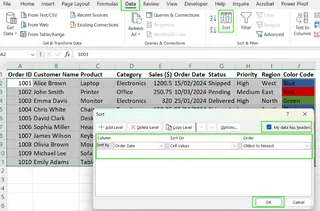
Wenn Sie eine Spalte chronologisch nach Datum sortieren möchten, müssen Sie durch die Datenwerkzeuge von Excel navigieren.
- Wählen Sie den Datenbereich aus, der die Daten enthält.
- Gehen Sie zur Registerkarte Daten und klicken Sie auf Sortieren.
- Wählen Sie im Sortierfenster die Spalte mit Daten unter Spalte.
- Wählen Sie unter Sortieren nach die Option Zellenwerte.
- Wählen Sie unter Reihenfolge Von Ältesten zu Neuesten oder Von Neuesten zu Ältesten.
- Klicken Sie auf OK, um die Sortierung anzuwenden.
Die KI-gestützte Methode: Sortieren mit Excelmatic

Mit einem KI-Agenten wie Excelmatic können Sie Menüs und Dialogfelder überspringen. Laden Sie einfach Ihre Datei hoch und geben Sie Ihre Anfrage in einfacher Sprache an.
- Ihr Prompt: "Sortiere diese Tabelle nach der Datumsspalte von ältesten zu neuesten."
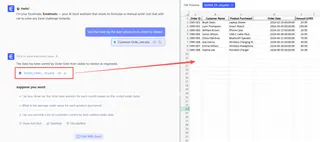
Excelmatic versteht Ihren Befehl sofort, identifiziert die Datumsspalte und ordnet Ihren gesamten Datensatz korrekt neu, was Ihnen mehrere Klicks und Menünavigation erspart.
Wie man in Excel nach Farbe sortiert
Die traditionelle Methode:
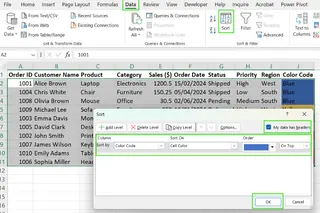
Um bestimmte Zeilen hervorzuheben, könnten Sie Zellfarben verwenden. Das Sortieren nach diesen Farben hilft, sie zusammenzufassen.
- Wählen Sie den Datenbereich aus, der farbige Zellen enthält.
- Öffnen Sie das Sortier-Tool von der Registerkarte Daten.
- Wählen Sie im Sortierfenster die Spalte aus, die die Farbformatierung enthält.
- Wählen Sie unter Sortieren nach die Option Zellenfarbe.
- Wählen Sie die Farbe aus, nach der Sie sortieren möchten, und wählen Sie unter Reihenfolge Oben oder Unten.
- Klicken Sie auf OK, um die Sortierung anzuwenden.
Die KI-gestützte Methode: Sortieren mit Excelmatic
Wiederum ist ein einfacher Satz alles, was Sie benötigen. Excelmatic kann formatierungsbasierte Anfragen interpretieren.
- Ihr Prompt: "Sortiere die Daten, um alle grünen Zellen in der Spalte 'Status' nach oben zu bringen."
Dieser konversationsbasierte Ansatz ist nicht nur schneller, sondern auch intuitiver als das Navigieren durch Dropdowns, um die richtige Farbe und Position zu finden.
Wie man in Excel nach Spalte sortiert
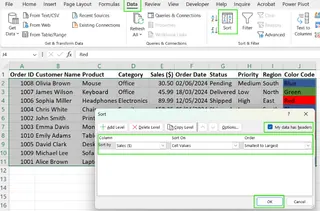
Das Sortieren nach den Werten einer einzelnen Spalte ist eine der häufigsten Aufgaben in Excel.
Die traditionelle Methode:
- Markieren Sie den Datensatz, den Sie sortieren möchten.
- Klicken Sie auf die Registerkarte Daten und wählen Sie Sortieren.
- Wählen Sie im Sortierfenster die Spalte aus, nach der Sie sortieren möchten.
- Wählen Sie unter Sortieren nach die Option Zellenwerte.
- Wählen Sie Aufsteigend (A-Z) für Text oder Kleinste zu Größte für Zahlen.
- Klicken Sie auf OK, um die ausgewählte Spalte zu sortieren.
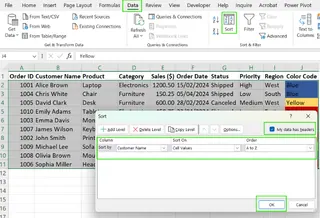
Wie man in Excel alphabetisch sortiert
Für schnelles alphabetisches Sortieren bietet Excel spezielle Schaltflächen.
Die traditionelle Methode:
- Klicken Sie irgendwo in die Spalte, die Sie sortieren möchten.
- Navigieren Sie zur Registerkarte Daten.
- Klicken Sie auf Sortieren von A bis Z (für aufsteigende Reihenfolge) oder Sortieren von Z bis A (für absteigende Reihenfolge).
- Excel erweitert die Auswahl automatisch, um Ihre Zeilen intakt zu halten.
Wie man in Excel nach Zahlen sortiert
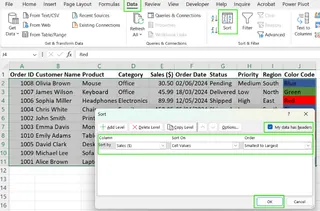
Ähnlich wie beim alphabetischen Sortieren können Sie Zahlen von klein nach groß oder umgekehrt sortieren.
Die traditionelle Methode:
- Wählen Sie die Spalte aus, die numerische Werte enthält.
- Gehen Sie zur Registerkarte Daten.
- Klicken Sie auf das Symbol Sortieren von A bis Z für kleinste zu größte, oder das Symbol Sortieren von Z bis A für größte zu kleinste.
Die KI-gestützte Methode (für alle Einzelspaltensortierungen):
Egal ob Text, Zahlen oder eine generische Spaltensortierung – der Prozess mit Excelmatic ist identisch und mühelos.
- Für alphabetische Sortierung: "Sortiere die Tabelle nach 'Kundenname' in alphabetischer Reihenfolge."
- Für numerische Sortierung: "Ordne die Daten nach 'Umsatz' von größte zu kleinste."
Der entscheidende Vorteil hier ist Klarheit und Konsistenz. Sie müssen sich nicht merken, welches Symbol was bedeutet; Sie geben einfach Ihr Ziel an.
Wie man in Excel nach mehreren Spalten sortiert
Oft müssen Sie Daten nach mehr als einem Kriterium sortieren, z.B. Mitarbeiter zuerst nach Abteilung und dann nach Nachnamen.
Die traditionelle Methode:
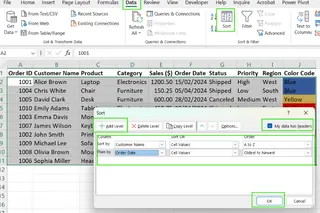
Dies erfordert das Hinzufügen von "Ebenen" zum Sortierdialogfeld.
- Wählen Sie Ihren gesamten Datensatz einschließlich der Kopfzeilen aus.
- Gehen Sie zur Registerkarte Daten und klicken Sie auf Sortieren.
- Wählen Sie im Sortier-Fenster die primäre Spalte aus, nach der sortiert werden soll (z.B. "Abteilung"). Legen Sie die Reihenfolge fest (z.B. A bis Z).
- Klicken Sie auf Ebene hinzufügen, um eine sekundäre Sortierregel zu erstellen.
- Wählen Sie die sekundäre Spalte (z.B. "Nachname") und deren Sortierreihenfolge.
- Wiederholen Sie dies für alle zusätzlichen Ebenen.
- Klicken Sie auf OK, um die mehrstufige Sortierung anzuwenden.
Die KI-gestützte Methode: Sortieren mit Excelmatic
Hier zeigen KI-Tools ihre Stärke wirklich. Anstatt Regeln Ebene für Ebene aufzubauen, können Sie die gesamte Logik in einem Zug beschreiben.
- Ihr Prompt: "Sortiere die Daten zuerst nach 'Abteilung' von A bis Z und dann nach 'Nachname' von A bis Z."
Excelmatic analysiert den gesamten Befehl und wendet die hierarchische Sortierung korrekt in einem einzigen Schritt an. Dies ist deutlich schneller und weniger fehleranfällig als das manuelle Hinzufügen und Konfigurieren mehrerer Ebenen.
Benutzerdefinierte Sortiertechniken in Excel
Manchmal müssen Sie nach visuellen Hinweisen wie Schriftfarbe oder Symbolen der bedingten Formatierung sortieren.
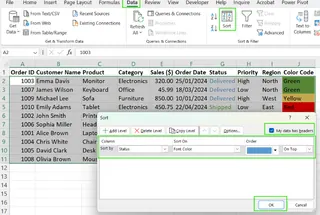
Sortieren nach Schriftfarbe
Die traditionelle Methode:
- Wählen Sie Ihren Datenbereich aus.
- Gehen Sie zur Registerkarte Daten und klicken Sie auf Sortieren.
- Wählen Sie im Sortierfenster die Spalte aus, in der sich Schriftfarben unterscheiden. Wählen Sie unter Sortieren nach die Option Schriftfarbe.
- Wählen Sie unter Reihenfolge, welche Schriftfarbe zuerst erscheinen soll.
- Klicken Sie auf OK.
Sortieren nach Symbol
Die traditionelle Methode:
- Wählen Sie die Daten aus, die Symbole aus der bedingten Formatierung enthalten.
- Klicken Sie auf die Registerkarte Daten und wählen Sie Sortieren.
- Wählen Sie im Sortier-Fenster die Spalte mit Symbolen. Wählen Sie unter Sortieren nach die Option Zellensymbol.
- Wählen Sie unter Reihenfolge, welches Symbol zuerst erscheinen soll.
- Klicken Sie auf OK.
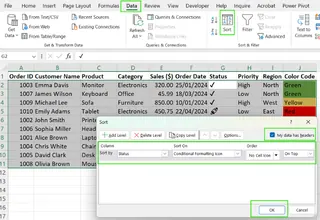
Die KI-gestützte Methode (für alle benutzerdefinierten visuellen Sortierungen):
Excelmatic kann auch diese visuellen Sortieraufgaben mit einfachen Anweisungen bewältigen.
- Für Schriftfarbe: "Sortiere diese Tabelle, um alle Zeilen mit rotem Text in der Spalte 'Gewinn' nach oben zu verschieben."
- Für Symbole: "Sortiere nach der Spalte 'Aufgabenstatus', indem zuerst das Häkchensymbol, dann das Warnsymbol gesetzt wird."
Die KI versteht den Kontext der visuellen Formatierung und verwandelt eine mehrstufige Konfiguration in einen einzigen, klaren Befehl.
Andere interessante Excel-Sortierprobleme
Lassen Sie uns einige einzigartige Sortierherausforderungen angehen und vergleichen, wie die beiden Ansätze abschneiden.
Wie man Geburtstage nach Monat in Excel sortiert
Das Sortieren einer Geburtstagsliste nach Monat (z.B. alle Januar-Geburtstage zusammen, dann Februar usw.), unabhängig vom Jahr, erfordert in traditionellem Excel eine Umgehungslösung.
Die traditionelle Methode:
- Nehmen Sie an, Ihre "Geburtstag"-Spalte befindet sich in Spalte A.
- Fügen Sie in einer leeren Spalte eine Hilfsformel hinzu, um die Monatsnummer zu extrahieren:
=TEXT(A2, "MM") - Ziehen Sie diese Formel für alle Ihre Daten nach unten.
- Sortieren Sie nun Ihre gesamte Tabelle basierend auf dieser neuen "Monat"-Hilfsspalte von kleinste zu größte.
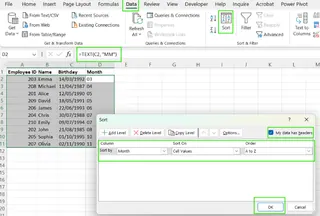
Die KI-gestützte Methode: Sortieren mit Excelmatic
Dies ist ein perfektes Beispiel für die Leistungsfähigkeit von KI. Sie kann die Logik bewältigen, ohne eine Hilfsspalte zu benötigen.
- Ihr Prompt: "Sortiere meine Mitarbeiterliste nach ihrem Geburtsmonat, Tag und Jahr ignorierend."
Excelmatic führt die Monatsextraktion und Sortierung im Hintergrund durch und gibt Ihnen direkt das Endergebnis. Dies erspart Ihnen, Ihr Tabellenblatt mit temporären Formeln und Spalten zu verändern.
Wie man in Excel sortiert und Zeilen zusammenhält
Ein häufiger Fehler für Anfänger ist das Sortieren einer einzelnen Spalte und das Durcheinanderbringen der Daten. Der Schlüssel ist sicherzustellen, dass Excel die gesamte Zeile sortiert.
Die traditionelle Methode:
- Wählen Sie immer den gesamten Datensatz vor dem Sortieren aus, oder...
- Klicken Sie in eine Spalte und verwenden Sie die Sortier-Schaltflächen. Excel zeigt ein "Sortierwarnung"-Dialogfeld an.
- Stellen Sie sicher, dass Auswahl erweitern gewählt ist und klicken Sie auf Sortieren. Dies hält zusammengehörige Daten in jeder Zeile zusammen.
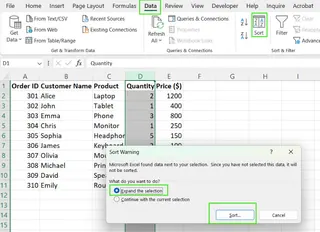
Die KI-gestützte Methode: Ein Nicht-Problem
Mit Excelmatic existiert dieses Problem nicht. Die KI ist für die Arbeit mit strukturierten Daten konzipiert, sodass sie automatisch versteht, dass Ihre Tabellenzeilen intakt bleiben müssen. Wenn Sie sie bitten, nach einer Spalte zu sortieren, wendet sie die Sortierung intelligent auf den gesamten Datensatz an und eliminiert das Risiko von Datenfehlausrichtung.
Horizontales Sortieren (von links nach rechts)
Manchmal sind Ihre Daten in Spalten statt in Zeilen angeordnet und Sie müssen sie horizontal sortieren.
Die traditionelle Methode:
- Wählen Sie den Bereich der Spalten aus, die Sie sortieren möchten.
- Klicken Sie auf die Registerkarte Daten, dann Sortieren.
- Klicken Sie im Sortierfenster auf Optionen.
- Wählen Sie unter Ausrichtung die Option Von links nach rechts sortieren und klicken Sie auf OK.
- Wählen Sie nun zurück im Sortierfenster die Zeilennummer aus, nach der sortiert werden soll.
- Wählen Sie die Reihenfolge und klicken Sie auf OK.
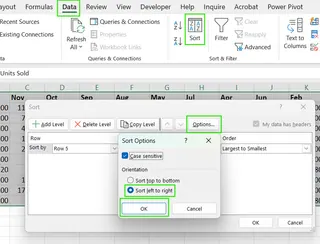
Die KI-gestützte Methode: Sortieren mit Excelmatic
Das versteckte "Optionen"-Menü kann schwer zu finden sein. Mit KI beschreiben Sie einfach, was Sie sehen.
- Ihr Prompt: "Sortiere die Spalten von links nach rechts basierend auf den Werten in Zeile 1."
Dieser Befehl ist wesentlich direkter als das Navigieren durch die traditionelle Oberfläche für horizontales Sortieren.
Wie man eine benutzerdefinierte Sortierung in Excel anwendet
Was, wenn Sie nach einer nicht-alphabetischen, nicht-numerischen Reihenfolge sortieren müssen, wie "Hoch", "Mittel", "Niedrig"? Dies erfordert eine benutzerdefinierte Liste.
Die traditionelle Methode:
- Wählen Sie Ihren Datensatz aus.
- Gehen Sie zur Registerkarte Daten und klicken Sie auf Sortieren.
- Wählen Sie die zu sortierende Spalte (z.B. "Priorität").
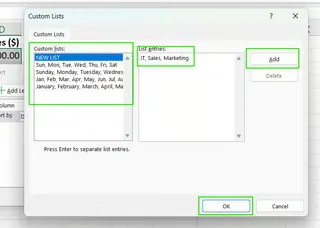
- Klicken Sie unter Reihenfolge auf das Dropdown-Menü und wählen Sie Benutzerdefinierte Liste....
- Wählen Sie im Fenster Benutzerdefinierte Listen NEUE LISTE und geben Sie Ihre Reihenfolge in das Feld Listeneinträge ein (z.B.
Hoch,Mittel,Niedrig, drücken Sie nach jedem Eintrag Enter). - Klicken Sie auf Hinzufügen, dann OK.
- Klicken Sie erneut auf OK, um die Sortierung anzuwenden.
Die KI-gestützte Methode: Sortieren mit Excelmatic
Das Erstellen und Verwalten benutzerdefinierter Listen kann mühsam sein. Mit einem KI-Agenten können Sie die Reihenfolge spontan als Teil Ihrer Anfrage definieren.
- Ihr Prompt: "Sortiere die Daten nach der Spalte 'Priorität' in der folgenden Reihenfolge: Hoch, Mittel, Niedrig."
Excelmatic versteht die benutzerdefinierte Sequenz aus Ihrem Satz und wendet sie direkt an, ohne dass Sie jemals den benutzerdefinierten Listen-Manager öffnen müssen.
Excels SORTIEREN()-Funktion
Für einen dynamischeren Ansatz hat Excel eine SORTIEREN()-Funktion. Diese formelbasierte Methode erstellt eine neue, sortierte Tabelle, die sich automatisch aktualisiert, wenn sich die Quelldaten ändern.
Die Syntax lautet: =SORTIEREN(Matrix; [Sortierindex]; [Sortierreihenfolge]; [nach_spalte])
Matrix: Der zu sortierende Bereich.Sortierindex: Die Spaltennummer, nach der sortiert werden soll.Sortierreihenfolge:1für aufsteigend,-1für absteigend.nach_spalte:FALSCHfür vertikal (Standard),WAHRfür horizontal.
Um beispielsweise eine Tabelle (A2:D11) nach "Umsatz ($)" (der 4. Spalte) in absteigender Reihenfolge zu sortieren, würden Sie verwenden:
=SORTIEREN(A2:D11; 4; -1)
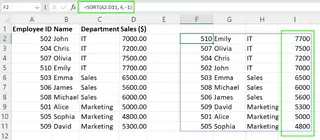
Diese Funktion ist hervorragend für Dashboards und Berichte geeignet, in denen sich Daten ständig ändern. Für einmalige Sortieraufgaben sind jedoch die Datenregisterkarten-Tools oder ein KI-Agent oft direkter.
Fazit
Sortieren ist ein Eckpfeiler des Datenmanagements in Excel. Die Beherrschung der traditionellen Methoden – von der einfachen A-Z-Sortierung bis zu mehrstufigen und benutzerdefinierten Listen – gibt Ihnen eine präzise Kontrolle über Ihre Daten. Diese Fähigkeiten sind unschätzbar und bieten eine solide Grundlage.
Allerdings verändert sich die Landschaft der Dateninteraktion. KI-Agenten wie Excelmatic bieten eine überzeugende Alternative, die Geschwindigkeit, Einfachheit und natürliche Sprache priorisiert. Indem Sie einfach das gewünschte Ergebnis beschreiben, können Sie komplexe Menüs umgehen, häufige Fehler wie fehlausgerichtete Zeilen vermeiden und erweiterte Sortierungen ohne Hilfsspalten oder Formeln durchführen.
Bereit, zu revolutionieren, wie Sie Excel-Daten organisieren? Testen Sie Excelmatic noch heute und erleben Sie sofortiges Sortieren mit nur einem einfachen Befehl.
FAQ
Was ist Sortieren in Excel?
Sortieren in Excel organisiert Ihre Daten in einer bestimmten Reihenfolge, wie alphabetisch, numerisch, nach Datum oder basierend auf einer benutzerdefinierten Sequenz.
Wie sortiere ich eine Spalte, ohne andere Daten zu beeinflussen?
Stellen Sie immer sicher, dass Ihr gesamter Datensatz ausgewählt ist, oder lassen Sie Excel die "Auswahl erweitern", wenn dazu aufgefordert. KI-Tools wie Excelmatic tun dies automatisch und bewahren standardmäßig die Zeilenintegrität.
Kann ich gleichzeitig nach mehr als einer Spalte sortieren?
Ja. Verwenden Sie in traditionellem Excel das Sortierdialogfeld, um für jedes Kriterium eine "Ebene hinzuzufügen". Mit einem KI-Tool können Sie alle Kriterien in einem einzigen Satz angeben.
Kann ich mit einem KI-Tool in Excel sortieren?
Ja! KI-Agenten wie Excelmatic ermöglichen es Ihnen, Daten zu sortieren, indem Sie Befehle in einfachem Englisch geben. Sie können einfache, mehrstufige und sogar benutzerdefinierte Sortierungen durchführen, indem Sie einfach Ihre Anfrage eingeben.
Hat Excel eine Formel, um Daten automatisch zu sortieren?
Ja, die SORTIEREN()-Funktion erstellt dynamisch eine sortierte Kopie Ihres Datenbereichs, die sich automatisch aktualisiert, wenn sich die Originaldaten ändern.





