Das Wichtigste auf einen Blick:
- Das herkömmliche Sortieren in Excel wird schnell komplex und zeitaufwendig, wenn es um mehrstufige Kriterien (z. B. Sortierung nach Region, dann nach Vertriebsmitarbeiter) oder benutzerdefinierte Reihenfolgen (z. B. T-Shirt-Größen „S, M, L, XL“) geht.
- Mit einem Excel-KI-Agenten wie Excelmatic können Sie unübersichtliche Dialogfenster und manuelle Schritte ersetzen, indem Sie Ihre Sortieranforderungen einfach in natürlicher Sprache beschreiben.
- Die Nutzung von Excelmatic reduziert den Zeitaufwand für die Datenorganisation drastisch, minimiert menschliche Fehler und bietet die Flexibilität, komplexe Ad-hoc-Sortieranfragen in Sekundenschnelle zu erledigen.
Der Alltagswahnsinn: Warum Sortieren in Excel nicht immer nur ein Klick ist
Das Sortieren von Daten ist eine grundlegende Aufgabe für jeden, der Excel nutzt. Egal, ob Sie als Analyst Verkaufszahlen ordnen, als HR-Manager Mitarbeiterlisten prüfen oder als Marketer die Performance von Kampagnen verfolgen – die Daten in eine logische Reihenfolge zu bringen, ist der erste Schritt, um sie zu verstehen.
Anfangs scheint es einfach. Sie haben eine Liste von Städten und klicken auf die Schaltfläche „A-Z“. Fertig. Aber was passiert, wenn Ihr Chef Sie bittet, den Verkaufsbericht zu organisieren? „Sortiere ihn zuerst nach Region. Innerhalb jeder Region möchte ich dann die Vertriebsmitarbeiter nach ihrem Gesamtumsatz sehen, vom höchsten zum niedrigsten. Oh, und kannst du die neuen Leads auch nach ihrem Status sortieren – ‚Heiß‘, ‚Warm‘, ‚Kalt‘ – genau in dieser Reihenfolge?“
Plötzlich wird aus der Ein-Klick-Aufgabe ein frustrierendes Puzzle. Sie wühlen sich durch mehrstufige Sortierdialoge, erstellen benutzerdefinierte Listen und prüfen doppelt, ob Sie nicht versehentlich die Kopfzeilen mit Ihren Daten sortiert haben. Hier wird der „einfache“ Akt des Sortierens zu einer mühsamen, fehleranfälligen Routineaufgabe, die Ihre produktive Zeit frisst.
Der traditionelle Weg: Navigation im Excel-Sortierdialog
Um alles zu bewältigen, was über eine einfache A-Z-Sortierung hinausgeht, verlassen sich Excel-Anwender normalerweise auf das Dialogfeld Sortieren unter der Registerkarte Daten. Es ist zwar leistungsstark, aber ein manueller Prozess, der eine sorgfältige Einrichtung erfordert.
Schauen wir uns ein gängiges Szenario an: Eine Mitarbeiterliste soll zuerst alphabetisch nach dem Vornamen und dann nach dem Alter vom jüngsten zum ältesten sortiert werden.
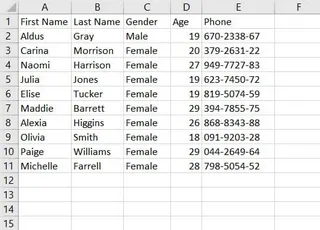
Der Prozess der mehrstufigen Sortierung
- Wählen Sie Ihren Datenbereich aus (z. B.
A1:E11). - Gehen Sie zur Registerkarte Daten und klicken Sie auf die Schaltfläche Sortieren.
- Richten Sie im Dialogfeld die erste Ebene Ihrer Sortierung ein:
- Spalte:
Vorname - Sortieren nach:
Zellwerte - Reihenfolge:
A bis Z
- Spalte:
- Klicken Sie auf die Schaltfläche Ebene hinzufügen, um eine zweite Regel zu erstellen.
- Richten Sie die zweite Ebene ein:
- Anschließend nach:
Alter - Sortieren nach:
Zellwerte - Reihenfolge:
Nach Größe (aufsteigend)
- Anschließend nach:
- Klicken Sie auf OK.
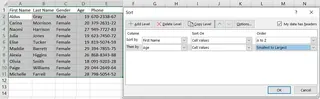
Das Ergebnis ist eine korrekt sortierte Liste. Aber was, wenn Sie zuerst nach Alter und dann nach Name sortieren wollten? Sie müssten zurückgehen und die Reihenfolge der Ebenen ändern. Die Priorität spielt eine Rolle, und man vertut sich leicht.
Die Herausforderung bei benutzerdefinierten Sortierungen
Was ist mit nicht-alphabetischen oder nicht-numerischen Reihenfolgen, wie der Sortierung von Bildungsabschlüssen vom höchsten zum niedrigsten (Promotion, Master, Bachelor)? Die A-Z-Sortierung von Excel würde Promotion fälschlicherweise nach Bachelor einordnen. Um dies zu beheben, müssen Sie eine benutzerdefinierte Liste erstellen.
Dazu müssen Sie das Sortierdialogfeld aufrufen, im Dropdown-Menü „Reihenfolge“ die Option „Benutzerdefinierte Liste...“ wählen und Ihre gewünschte Reihenfolge manuell eingeben (Promotion, Master, Bachelor, Sekundarstufe).
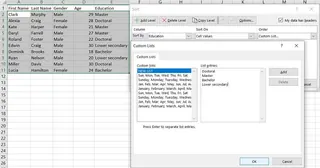
Grenzen der traditionellen Methode
Diese Werkzeuge funktionieren zwar, haben aber deutliche Nachteile:
- Zeitaufwendig & repetitiv: Jede neue Sortieranfrage erfordert die gleiche mehrstufige Konfiguration im Dialogfeld.
- Hohes Fehlerrisiko: Einfache Fehler wie das Vergessen von „Auswahl erweitern“, versteckte Zeilen oder als Text formatierte Zahlen können zu fehlerhaften Sortierungen führen, die man oft gar nicht bemerkt.
- Unflexibel: Benutzerdefinierte Listen sind statisch. Wenn eine neue Kategorie auftaucht (z. B. „Post-Doc“), wird diese von der Liste nicht berücksichtigt und Sie müssen sie manuell aktualisieren.
- Hohe Lernkurve: Die teils kontraintuitive Logik der mehrstufigen Sortierung ist für viele Anwender nicht benutzerfreundlich.
Die KI-gestützte Lösung: Daten sortieren mit Excelmatic
Anstatt sich durch Menüs zu klicken und manuell Regeln zu definieren – wie wäre es, wenn Sie Excel einfach sagen könnten, was Sie wollen? Genau das ermöglicht ein Excel-KI-Agent wie Excelmatic. Sie können sich die mühsame Einrichtung sparen und perfekt sortierte Daten erhalten, indem Sie Ihre Anforderungen einfach in natürlicher Sprache beschreiben.
Ein neuer Ansatz: Fragen Sie einfach nach dem, was Sie brauchen
Excelmatic fungiert als Ihr persönlicher Daten-Assistent. Sie laden Ihre Tabelle hoch und starten eine Konversation. Sie müssen nicht wissen, welche Schaltflächen Sie klicken oder wie Sie eine benutzerdefinierte Liste erstellen. Sie müssen nur wissen, wie das Endergebnis aussehen soll.

Schritt für Schritt: Sortieren mit natürlicher Sprache
Schauen wir uns an, wie unsere bisherigen Herausforderungen in Excelmatic gelöst werden.
- Laden Sie Ihre Datendatei hoch
Ziehen Sie Ihre Excel- (
.xlsx) oder CSV-Datei einfach per Drag-and-Drop in die Excelmatic-Oberfläche. Die KI liest Ihre Daten sofort ein und zeigt Ihnen eine Vorschau.

Beschreiben Sie Ihre Sortieranfrage in einem Satz Anstatt Dialogfenster zu nutzen, tippen Sie Ihre Anfrage in den Chat. Hier sind einige Beispiele basierend auf unseren Szenarien:
- Einfache Sortierung:
Sortiere die Tabelle alphabetisch nach „Stadt“. - Mehrstufige Sortierung:
Sortiere die Daten zuerst nach „Vorname“ von A-Z und dann nach „Alter“ aufsteigend. - Benutzerdefinierte Sortierung:
Sortiere die Spalte „Bildungsstand“ in dieser Reihenfolge: Promotion, Master, Bachelor, Sekundarstufe. - Zeilenbasierte Sortierung:
Sortiere die Spalten von links nach rechts basierend auf den Werten in Zeile 2, vom größten zum kleinsten.
- Einfache Sortierung:
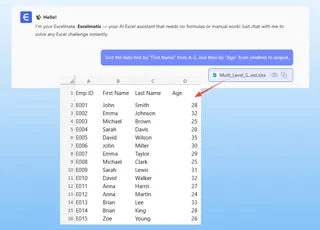
- Sofort prüfen und verfeinern
Excelmatic verarbeitet Ihre Anfrage und präsentiert sofort die sortierten Daten. Das Beste daran? Es ist ein Dialog. Wenn das Ergebnis nicht ganz passt, können Sie es einfach verfeinern.
- „Kannst du die Alterssortierung doch umkehren, also vom ältesten zum jüngsten?“
- „Super. Jetzt filtere alle heraus, die jünger als 30 sind.“
- „Füge eine neue Spalte hinzu, die einen Bonus von 5 % des Gehalts berechnet.“
Diese interaktive Arbeitsweise ist mit herkömmlichen Excel-Tools unmöglich und ermöglicht eine schnelle, flexible Datenanalyse.
- Ergebnisse exportieren Sobald Sie zufrieden sind, können Sie die neu sortierten und bearbeiteten Daten mit einem Klick als saubere Excel-Datei herunterladen.
Beispiel für eine Konversation mit Excelmatic
So wird eine komplexe Sortieraufgabe mühelos:
Nutzer: Ich habe meine Mitarbeiterdaten hochgeladen. Bitte sortiere sie nach „Bildungsstand“ in der Reihenfolge: Promotion, Master, Bachelor, Sekundarstufe. Innerhalb jedes Bildungsstandes sortiere die Mitarbeiter bitte alphabetisch nach „Nachname“.
Excelmatic: Erledigt. Ich habe die Daten zuerst nach „Bildungsstand“ gemäß Ihrer Vorgabe und dann nach „Nachname“ von A bis Z sortiert. Die aktualisierte Tabelle steht zur Ansicht bereit. Soll ich alle Mitarbeiter mit einer „Promotion“ gelb markieren?
Nutzer: Ja, bitte gelb markieren. Und dann sortiere die gesamte Tabelle noch einmal alphabetisch nach „Abteilung“.
Excelmatic: Ich habe die entsprechenden Zeilen markiert und den gesamten Datensatz neu nach der Spalte „Abteilung“ sortiert. Sie können die neue Excel-Datei jetzt herunterladen.
Traditionelles Sortieren vs. Excelmatic: Ein kurzer Vergleich
| Funktion | Traditionelles Excel | Excelmatic (Excel-KI) |
|---|---|---|
| Geschwindigkeit | Minuten für komplexe Konfigurationen | Sekunden für einen Satz |
| Komplexität | Hoch (mehrstufige Dialoge, Listen) | Niedrig (natürliche Sprache) |
| Flexibilität | Starr; Schritte müssen oft wiederholt werden | Hoch; einfache Verfeinerung per Chat |
| Fehlerrate | Anfällig für Nutzerfehler | Niedrig; KI prüft Datenintegrität |
| Lernkurve | Mittel bis hoch | Praktisch keine; Ziel einfach beschreiben |
FAQ
Muss ich ein Excel-Experte sein, um Excelmatic zum Sortieren zu nutzen? Ganz und gar nicht. Wenn Sie in einem Satz beschreiben können, was Sie wollen, können Sie Excelmatic nutzen. Es gibt keine Formeln oder komplexen Dialoge, die man lernen muss.
Kann Excelmatic nach mehreren Spalten gleichzeitig sortieren? Ja. Sie können so viele Ebenen wie nötig in einem einzigen Prompt angeben. Zum Beispiel: „Sortiere nach Land, dann nach Bundesland, dann nach Stadt.“
Was ist mit benutzerdefinierten Reihenfolgen wie „Hoch“, „Mittel“, „Niedrig“?
Absolut. Geben Sie die Reihenfolge einfach in Ihrer Anfrage an: Sortiere die Daten nach „Priorität“ in der Reihenfolge: Hoch, Mittel, Niedrig. Die KI versteht und übernimmt das korrekt.
Verändert Excelmatic meine ursprüngliche Excel-Datei? Nein. Excelmatic arbeitet mit einer Kopie Ihrer Daten in einer sicheren Umgebung. Ihre Originaldatei auf Ihrem Computer bleibt unberührt.
Sind meine Daten sicher, wenn ich sie bei Excelmatic hochlade? Ja, Datensicherheit hat bei Excelmatic oberste Priorität. Ihre Daten werden verschlüsselt übertragen und nicht zum Trainieren von Modellen verwendet. Detaillierte Informationen finden Sie in der Datenschutzerklärung auf der Website.
Was passiert, wenn meine Daten unordentlich sind (z. B. versteckte Zeilen oder Zahlen als Text)? Während herkömmliches Excel hier oft unbemerkt Fehler macht, erkennt die KI von Excelmatic solche Inkonsistenzen häufig. Sie korrigiert sie entweder automatisch oder bittet Sie um Klärung, was zu einem genaueren Ergebnis führt.
Verschwenden Sie keine Zeit mehr mit manuellem Sortieren: Optimieren Sie Ihren Workflow mit Excelmatic
Ihre Zeit ist zu wertvoll, um sie mit Sortierdialogen zu verbringen. Jede Minute, die Sie mit dem manuellen Organisieren von Daten verbringen, fehlt Ihnen für die Analyse, Strategie und wichtige Entscheidungen.
Mit dem KI-gestützten Ansatz von Excelmatic verwandeln Sie das Sortieren von Daten von einer lästigen Pflicht in eine mühelose Aufgabe. Sie sparen nicht nur jede Woche Stunden an Zeit, sondern verbessern auch die Genauigkeit Ihrer Arbeit und gewinnen die Flexibilität, komplexe Datenfragen sofort zu beantworten.
Bereit, es auszuprobieren? Testen Sie Excelmatic noch heute kostenlos. Laden Sie eine Ihrer Tabellen hoch und nutzen Sie einen der Prompts aus diesem Artikel. Sie werden staunen, wie schnell Ihre Daten perfekt organisiert sind.