
Wichtigste Erkenntnisse:
- Das herkömmliche Sortieren in Excel ist entweder ein manueller, sich ständig wiederholender Prozess (über die Schaltfläche „Sortieren“) oder erfordert das Erlernen komplexer dynamischer Array-Funktionen wie
SORTundSORTBYfür automatisierte, mehrstufige Sortierungen. - Excel-KI-Tools wie Excelmatic beseitigen diese Komplexität. Sie ermöglichen anspruchsvolle, mehrstufige Sortierungen, indem Sie Ihre Anforderungen einfach in natürlicher Sprache beschreiben.
- Die Nutzung von Excelmatic spart nicht nur erheblich Zeit und verhindert Formelfehler, sondern bietet auch eine enorme Flexibilität: Sortierkriterien lassen sich im Handumdrehen durch einen einfachen Dialog mit der KI anpassen.
Hintergrund & Herausforderungen
Fast jeder Excel-Anwender – vom HR-Manager, der Mitarbeiterdaten verwaltet, bis hin zum Vertriebsanalysten, der Performance-Zahlen prüft – muss regelmäßig Daten sortieren. Vielleicht möchten Sie eine einfache Namensliste alphabetisch ordnen oder einen komplexen Verkaufsbericht nach Region, dann nach Verkäufer und schließlich nach Umsatz strukturieren.
Der gängigste Weg führt über die Schaltfläche Sortieren im Reiter „Daten“. Das funktioniert für eine einmalige Sortierung gut, ist aber ein statischer, manueller Prozess. Sobald Sie einen neuen Mitarbeiter hinzufügen oder eine Verkaufszahl aktualisieren, ist die Liste wieder unsortiert. Sie müssen den gesamten Vorgang wiederholen, sich durch Dialogfelder klicken und hoffen, dass Sie nicht versehentlich nur eine Spalte sortieren, was Ihren gesamten Datensatz korrumpieren könnte.
Für diejenigen, die eine dynamischere Lösung suchen, bietet Excel leistungsstarke Funktionen. Doch dies bringt neue Herausforderungen mit sich: Plötzlich organisieren Sie nicht mehr nur Daten, sondern schreiben Code. Hier beginnen für viele Anwender die eigentlichen Probleme.
Die traditionelle Excel-Lösung: Schritte und Grenzen
Um die Einschränkungen des manuellen Sortierens zu überwinden, hat Microsoft dynamische Array-Funktionen wie SORT und SORTBY eingeführt. Diese Funktionen erstellen eine neue, sortierte Version Ihrer Daten, die sich automatisch aktualisiert, wenn sich die Quelldaten ändern. Sie sind zwar leistungsstark, haben aber eine steile Lernkurve.
Betrachten wir einen typischen Mitarbeiter-Datensatz mit Spalten für Name, Alter und Abteilung.
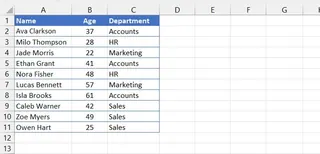
Die SORT-Funktion für einfaches Sortieren
Die SORT-Funktion ist für grundlegende Sortieraufgaben basierend auf einer einzelnen Spalte gedacht.
Syntax: =SORT(Matrix; [Sortierindex]; [Sortierreihenfolge]; [Nach_Spalte])
Um diese Tabelle nach Alter absteigend zu sortieren (vom ältesten zum jüngsten Mitarbeiter), würden Sie schreiben:
=SORT(A2:C11; 2; -1)
A2:C11ist der Datenbereich.2weist Excel an, nach der zweiten Spalte (Alter) zu sortieren.-1legt eine absteigende Sortierreihenfolge fest.
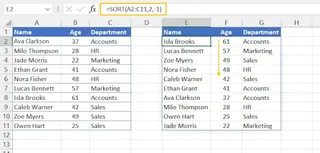
Das funktioniert, aber was ist, wenn Sie nach mehreren Kriterien sortieren müssen? Hier kommt SORTBY ins Spiel.
Die SORTBY-Funktion für mehrstufiges Sortieren
Die Funktion SORTBY ermöglicht es Ihnen, Daten basierend auf mehreren Spalten oder Bedingungen zu sortieren – eine häufige Anforderung im Geschäftsalltag.
Syntax: =SORTBY(Matrix; Nach_Matrix1; [Sortierreihenfolge1]; [Nach_Matrix2]; [Sortierreihenfolge2]; ...)
Stellen Sie sich vor, Ihr Vorgesetzter bittet Sie, die Mitarbeiterliste zuerst nach Abteilung (alphabetisch) und dann innerhalb jeder Abteilung nach Alter (absteigend) zu sortieren. Sie müssten diese Formel konstruieren:
=SORTBY(A2:C11; C2:C11; 1; B2:B11; -1)
A2:C11sind die Daten, die ausgegeben werden sollen.C2:C11; 1ist die erste Sortierebene: die Spalte Abteilung, aufsteigend (1).B2:B11; -1ist die zweite Sortierebene: die Spalte Alter, absteigend (-1).
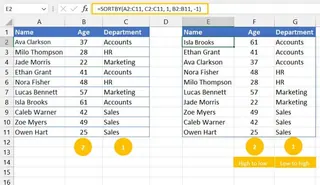
Die Grenzen des formelbasierten Ansatzes
Obwohl diese Funktionen ein großer Fortschritt gegenüber dem manuellen Sortieren sind, sind sie alles andere als benutzerfreundlich:
- Hohe Lernkurve: Sie müssen die Syntax auswendig lernen, verstehen, was
1und-1bedeuten, und den Unterschied zwischenSortierindex(einer Zahl) undNach_Matrix(einem Bereich) kennen. - Formeln sind fehleranfällig: Die
SORT-Funktion verlässt sich auf Spaltenindex-Nummern. Wenn Sie eine neue Spalte zwischenNameundAltereinfügen, sortiert Ihre Formel=SORT(...; 2; ...)plötzlich nach der falschen Spalte. Die Formel bricht ohne offensichtliche Warnung ab. - Schwer zu debuggen: Eine lange
SORTBY-Formel mit mehreren Kriterien ist schwer zu lesen und noch schwerer zu korrigieren, wenn sie einen Fehler oder ein unerwartetes Ergebnis liefert. - Unflexibel bei neuen Anforderungen: Wenn Ihr Chef sagt: „Super, kannst du das jetzt bitte absteigend nach Abteilung und dann alphabetisch nach Name sortieren?“, müssen Sie Ihre komplexe Formel erneut zerlegen und die Argumente mühsam anpassen. Das ist nicht agil.
Für die meisten Berufstätigen ist die Zeit besser in die Analyse von Daten investiert als in den Kampf mit der Formelsyntax.
Die neue Lösung: Nutzung eines Excel-KI-Agenten (Excelmatic)
Hier verändern Excel-KI-Agenten wie Excelmatic die Spielregeln. Anstatt dass Sie Ihre Geschäftslogik mühsam in die starre Formelsprache von Excel übersetzen, übersetzt die KI Ihre Anfrage in natürlicher Sprache direkt in das korrekte Ergebnis. Der gesamte Prozess wird zu einer einfachen Unterhaltung.

Sie können genau dieselben Sortierprobleme wie oben lösen, ohne eine einzige Formel zu schreiben.
Schritt für Schritt: Daten sortieren mit Excelmatic
1. Datendatei hochladen
Ziehen Sie Ihre Excel- oder CSV-Datei (wie die Mitarbeiterliste) einfach per Drag-and-Drop in Excelmatic. Die KI liest die Daten sofort ein und ist bereit für Ihre Anweisungen.

2. Sortierung beschreiben
Vergessen Sie Syntax, Indexnummern oder Zellbereiche. Tippen Sie einfach in das Chat-Feld, was Sie erreichen möchten.
Hier sind einige Beispiel-Prompts für die Mitarbeiterdaten:
- Einfache Sortierung: „Sortiere die Tabelle absteigend nach Alter.“
- Mehrstufige Sortierung: „Sortiere die Daten alphabetisch nach Abteilung und dann innerhalb der Abteilungen vom ältesten zum jüngsten Mitarbeiter.“
- Sortieren nach einer versteckten Spalte: „Zeige mir nur die Mitarbeiternamen, aber sortiere sie nach Alter (jung nach alt).“
- Kombination mit anderen Aktionen: „Gib mir eine eindeutige Liste aller Abteilungen, alphabetisch sortiert.“
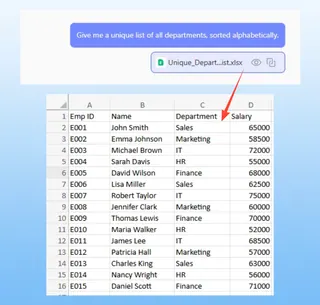
3. Ergebnis prüfen und verfeinern
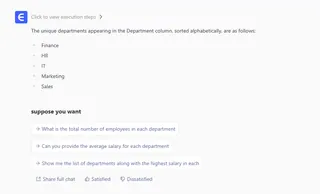
Excelmatic verarbeitet Ihre Anfrage sofort und präsentiert die neu sortierte Tabelle. Das Beste daran ist der dialogorientierte Ansatz: Sie können das Ergebnis durch Folgeanfragen ganz einfach verfeinern.
- „Gut. Zeige mir jetzt nur noch Mitarbeiter aus der Abteilung 'Vertrieb'.“
- „Kannst du eine Spalte hinzufügen, die die 'Jahre bis zur Rente' berechnet (ausgehend von 65 Jahren)?“
- „Markiere alle Mitarbeiter, die älter als 50 sind.“
Diese iterative, dialogbasierte Analyse ist mit statischen Formeln unmöglich.
4. Sortierte Daten exportieren
Sobald Sie mit dem Ergebnis zufrieden sind, können Sie die neu sortierten Daten mit einem Klick als neue Excel-Datei herunterladen. Ihre Originaldatei bleibt dabei völlig unverändert.
Beispiel für einen Dialog
So sieht die mehrstufige Sortieraufgabe in Excelmatic aus:
Nutzer: Ich habe meine Mitarbeiterliste hochgeladen. Kannst du sie alphabetisch nach Abteilung sortieren und innerhalb jeder Abteilung nach Alter (vom ältesten zum jüngsten)?
Excelmatic: Natürlich. Ich habe die Tabelle nach der Spalte 'Abteilung' (A-Z) und anschließend nach der Spalte 'Alter' (absteigend) sortiert. Die sortierten Daten werden unten angezeigt. Möchtest du noch etwas an dieser Tabelle ändern?
Nutzer: Das ist perfekt. Kannst du mir das als neue Excel-Datei exportieren?
Excelmatic: Erledigt. Deine Datei sortierte_mitarbeiter.xlsx steht zum Download bereit.
Keine Formeln, kein Debugging – nur eine einfache Anfrage und ein direktes Ergebnis.
Traditionelle Formeln vs. Excelmatic: Ein kurzer Vergleich
| Merkmal | Traditionelle SORTBY-Formel |
Excelmatic KI |
|---|---|---|
| Zeitaufwand | 5-15 Minuten (Schreiben, Testen, Debuggen) | < 30 Sekunden |
| Erforderliche Kenntnisse | Expertenwissen in Excel-Formeln | Zielvorgabe in natürlicher Sprache beschreiben |
| Flexibilität | Niedrig. Erfordert komplette Formelanpassung bei Änderungen. | Hoch. Anpassung durch einfache Rückfragen. |
| Fehlerquote | Hoch. Anfällig für Syntaxfehler, falsche Bereiche oder Spaltenindizes. | Sehr niedrig. Die KI übernimmt die technische Umsetzung. |
FAQ
1. Muss ich die Funktionen SORT oder SORTBY kennen, um Excelmatic zu nutzen?
Nein, überhaupt nicht. Excelmatic wurde für Anwender aller Kenntnisstufen entwickelt. Sie müssen lediglich Ihr Ziel in einfacher Sprache beschreiben, den Rest erledigt die KI.
2. Kann Excelmatic auch komplexe, mehrstufige Sortierungen bewältigen? Ja, absolut. Sie können so viele Sortierebenen wie nötig in einem einzigen Satz angeben. Zum Beispiel: „Sortiere nach Land, dann nach Bundesland, dann nach Stadt und schließlich absteigend nach Umsatz.“
3. Sind meine Daten sicher, wenn ich sie bei Excelmatic hochlade? Ja. Datensicherheit hat bei Excelmatic höchste Priorität. Ihre Daten werden verschlüsselt übertragen und gespeichert und nicht für das Training von Modellen verwendet. Detaillierte Informationen finden Sie in der offiziellen Datenschutzerklärung.
4. Verändert Excelmatic meine ursprüngliche Excel-Datei? Nein. Ihre Originaldatei wird niemals verändert. Excelmatic arbeitet mit einer sicheren Kopie Ihrer Daten, und Sie können die Ergebnisse als neue Datei herunterladen.
5. Was passiert, wenn meine Daten nicht ganz sauber sind oder Spaltenüberschriften unklar sind?
Klare Überschriften (Abteilung, Alter) sind immer von Vorteil, aber die KI von Excelmatic ist sehr gut darin, Kontexte zu verstehen – selbst bei unvollkommenen Daten. Sie kann oft die richtigen Spalten basierend auf Ihrer Anfrage und den enthaltenen Werten ableiten.
6. Kann ich Excelmatic bitten, die Formel für mich zu generieren?
Ja. In vielen Fällen können Sie fragen: „Erstelle mir die Excel-Formel für diese Sortierung“, und Excelmatic liefert Ihnen die passende SORT- oder SORTBY-Formel, die Sie direkt in Ihre eigene Tabelle kopieren können. Das macht das Tool auch zu einer großartigen Lernhilfe.
Jetzt handeln: Optimieren Sie Ihren Excel-Workflow mit Excelmatic
Das Sortieren von Daten ist eine grundlegende Aufgabe in Excel, sollte aber weder frustrierend noch zeitraubend sein. Wer weiterhin auf manuelles Sortieren oder starre, komplexe Formeln setzt, zahlt einen versteckten Preis an Produktivität.
Mit einem Excel-KI-Agenten verwandeln Sie das Sortieren von einer technischen Pflichtaufgabe in eine einfache Anweisung. Sie sparen Zeit, reduzieren Fehler und gewinnen die Agilität, auf neue Datenanfragen in Sekunden statt Minuten zu reagieren.
Bereit, den Kampf gegen Formeln zu beenden? Testen Sie Excelmatic noch heute kostenlos und erleben Sie, wie schnell Sie Ihren nächsten Datensatz organisieren können. Laden Sie einfach eine Datei hoch und probieren Sie einen der Prompts aus diesem Artikel aus.







