
Das Wichtigste auf einen Blick:
- Das manuelle Umstellen von Spalten in Excel durch Methoden wie „Ausschneiden und Einfügen“ oder „Umschalt + Ziehen“ ist zeitaufwendig und birgt ein hohes Risiko, Daten versehentlich zu überschreiben oder zu beschädigen.
- Ein Excel-KI-Agent wie Excelmatic macht diese manuellen Schritte überflüssig. Sie können das gesamte Tabellenlayout neu anordnen, indem Sie die gewünschte Spaltenreihenfolge einfach in natürlicher Sprache beschreiben.
- Die Nutzung von Excelmatic zur Datenorganisation spart nicht nur erheblich Zeit, sondern verhindert auch gängige Fehler. So gelangen Sie in Sekundenschnelle von der mühsamen Datenaufbereitung zur aussagekräftigen Analyse.
Die frustrierende Realität unordentlicher Tabellen
Sie haben gerade einen wichtigen Datensatz exportiert – vielleicht einen monatlichen Verkaufsbericht, eine Mitarbeiterliste oder ein Kundenverzeichnis. Die Daten sind zwar alle vorhanden, aber das Layout ist eine Katastrophe. Die Spalte „E-Mail“ klemmt zwischen „Vorname“ und „Nachname“, das „Einstellungsdatum“ ist ganz am Ende vergraben und wichtige Finanzzahlen sind wahllos verstreut.
Bevor Sie überhaupt daran denken können, eine Pivot-Tabelle zu erstellen, ein Diagramm zu entwerfen oder eine Analyse durchzuführen, müssen Sie die Rolle eines „Daten-Hausmeisters“ übernehmen. Sie begeben sich auf eine mühsame Reise des Ausschneidens, Kopierens und Einfügens von Spalten, eine nach der anderen, um Ordnung in das Chaos zu bringen.
Dieser Prozess ist nicht nur langweilig, sondern auch riskant. Ein falscher Klick – ein einfaches Strg+V anstelle von „Ausgeschnittene Zellen einfügen“ – und schon haben Sie eine komplette Spalte mit wichtigen Daten überschrieben. Was ein einfacher Vorbereitungsschritt sein sollte, wird schnell zur Frustquelle und zum Zeitfresser. Es muss einen besseren Weg geben.
Traditionelle Excel-Lösungen: Die mühsame Handarbeit
Seit Jahren verlassen sich erfahrene Excel-Anwender auf ein paar Standard-Tricks, um Spalten und Zeilen neu anzuordnen. Diese funktionieren zwar, haben aber jeweils ihre eigenen Einschränkungen. Schauen wir uns die gängigen Methoden anhand einer typischen Mitarbeiterliste an.
Methode 1: Der Klassiker „Ausschneiden und ausgeschnittene Zellen einfügen“
Dies ist die bekannteste Technik. Wenn Sie die Spalte „Einstellungsdatum“ neben den Namen des Mitarbeiters verschieben möchten, sind folgende Schritte nötig:
- Wählen Sie die gesamte Spalte aus, die Sie verschieben möchten, indem Sie auf den Spaltenkopf klicken (z. B. Spalte „D“).
- Schneiden Sie die Spalte aus, indem Sie rechtsklicken und „Ausschneiden“ wählen oder das Kürzel
Strg+Xnutzen. - Wählen Sie den Ziel-Spaltenkopf aus, vor dem die Daten eingefügt werden sollen (klicken Sie z. B. auf Spalte „C“, um sie davor zu platzieren).
- Rechtsklicken Sie auf den Ziel-Kopf und wählen Sie unbedingt „Ausgeschnittene Zellen einfügen“.
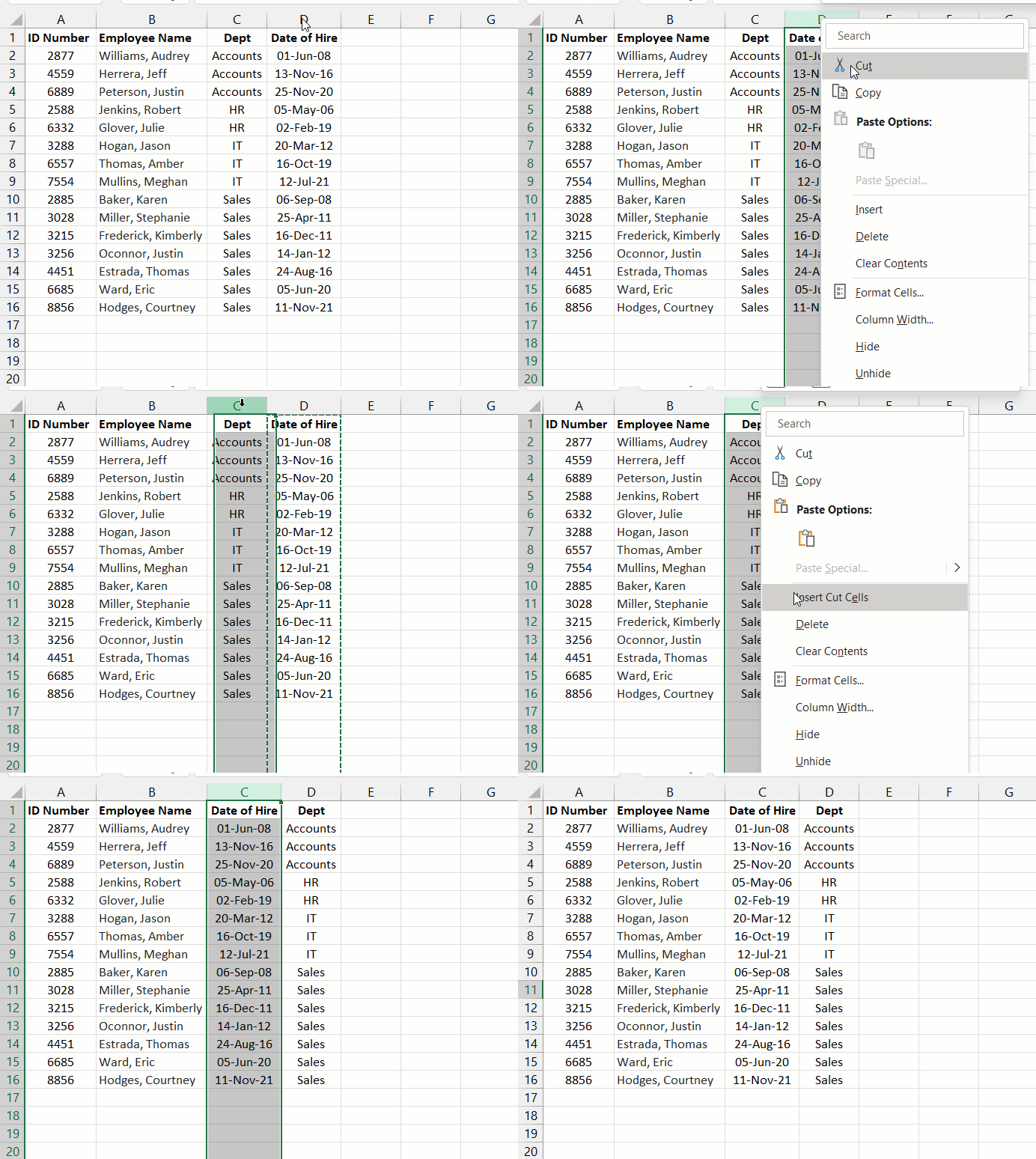
Das Problem: Diese Methode funktioniert, ist aber extrem repetitiv. Wenn Sie fünf oder sechs Spalten verschieben müssen, wiederholen Sie diesen vierstufigen Prozess fünf- oder sechsmal. Das ist langsam und erfordert volle Konzentration, um Fehler zu vermeiden.
Methode 2: Der Trick mit „Umschalt + Ziehen und Ablegen“
Eine etwas schnellere Methode für Power-User nutzt die Umschalt-Taste:
- Markieren Sie die Spalte, die Sie verschieben möchten.
- Halten Sie die
Umschalt-Taste gedrückt. - Bewegen Sie den Cursor an den Rand der markierten Spalte, bis er zu einem Vier-Richtungs-Pfeil wird.
- Klicken und ziehen Sie die Spalte an die neue Position. Eine grüne Linie zeigt an, wo sie eingefügt wird.
- Lassen Sie erst die Maustaste und dann die
Umschalt-Taste los.
Das Problem: Diese Methode hat eine kritische Schwachstelle. Wenn Sie vergessen, die Umschalt-Taste gedrückt zu halten, wird Excel die Spalte nicht einfügen. Stattdessen werden die Daten in der Zielspalte überschrieben, was zu unwiederbringlichem Datenverlust führen kann. Es ist eine riskante Abkürzung, die kleine Fehler hart bestraft.
Die Grenzen der manuellen Neuanordnung
Egal ob Sie ausschneiden und einfügen oder ziehen und ablegen, die grundlegenden Probleme bleiben:
- Zeitaufwendig: Das manuelle Umstellen eines Berichts mit mehr als 15 Spalten kann leicht 10–15 Minuten monotone Arbeit ohne Mehrwert beanspruchen.
- Fehleranfällig: Das Risiko, Daten zu überschreiben, ist allgegenwärtig. Ein Ausrutscher mit der Maus oder Tastatur kann den Datensatz beschädigen.
- Schlechte Skalierbarkeit: Diese Methoden sind für ein oder zwei Spalten machbar, werden aber bei komplexen Layouts oder breiten Tabellen zum Albtraum.
- Mangelnde Intuitivität: Befehle wie „Ausgeschnittene Zellen einfügen“ sind für Anfänger nicht sofort ersichtlich, und der
Umschalt-Trick ist eine ungeschriebene Regel, die man einfach kennen muss.
Dieses manuelle Hin- und Herschieben von Daten ist ein klassisches Beispiel für Arbeit mit geringem Wert, die der eigentlichen Analyse im Wege steht.
Die Excel-KI-Lösung: Spalten neu anordnen mit Excelmatic
Was wäre, wenn Sie statt Zellen manuell zu verschieben, einfach Ihr ideales Layout in natürlicher Sprache beschreiben könnten? Genau dafür sind Excel-KI-Agenten wie Excelmatic gedacht. Sie geben die Anweisungen, und die KI erledigt die Arbeit.

Excelmatic fungiert als Ihr persönlicher Daten-Assistent. Sie laden Ihre Datei hoch und sagen der KI über eine einfache Chat-Oberfläche, wie sie Ihre Daten bereinigen, analysieren und visualisieren soll. Das Umstellen von Spalten wird so einfach wie das Schreiben einer Textnachricht.
Schritt für Schritt: Daten in Sekunden neu anordnen
Lassen Sie uns dieselbe unordentliche Mitarbeiterliste nehmen und sie mit Excelmatic organisieren.
1. Laden Sie Ihre Excel-Datei hoch
Ziehen Sie Ihre Excel- (.xlsx) oder .csv-Datei direkt in das Chat-Fenster von Excelmatic. Die KI liest und versteht sofort Ihre Datenstruktur.

2. Beschreiben Sie die gewünschte Spaltenreihenfolge in natürlicher Sprache
Sie müssen keine Tricks oder speziellen Befehle lernen. Tippen Sie einfach, was Sie möchten. Hier sind einige Beispiele für Prompts:
- „Ordne die Spalten in dieser Reihenfolge an: Vorname, Nachname, Abteilung, Einstellungsdatum, Gehalt.“
- „Verschiebe die Spalte 'Gehalt' ganz ans Ende der Tabelle.“
- „Setze die Spalte 'Abteilung' direkt hinter die Spalte 'Nachname'.“
- „Bringe die Spalten 'Vorname' und 'Nachname' nach ganz vorne.“
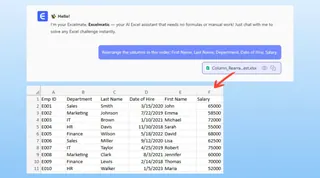
3. Sofortige Überprüfung und Anpassung
Excelmatic verarbeitet Ihre Anfrage und präsentiert die neu geordnete Tabelle in Sekundenschnelle. Das Beste daran? Es ist ein Dialog. Wenn Sie Ihre Meinung ändern, bitten Sie einfach um eine weitere Anpassung.
4. Laden Sie Ihre perfekt organisierte Datei herunter
Sobald das Layout genau Ihren Vorstellungen entspricht, können Sie die bereinigten Daten mit einem Klick als neue Excel-Datei herunterladen. Sie sind in weniger als einer Minute von einem unordentlichen Export zu einer perfekt strukturierten Tabelle gelangt.
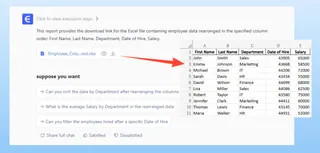
Ein Beispiel-Dialog mit Excelmatic
Stellen Sie sich diese einfache, aber effektive Interaktion vor:
Nutzer: Ich habe meine Mitarbeiterdaten hochgeladen. Die Spalten sind völlig durcheinander. Kannst du sie bitte so anordnen: Mitarbeiter-ID, Vorname, Nachname, Abteilung, Einstellungsdatum und dann Gehalt.
Excelmatic: Erledigt. Ich habe die Spalten wie gewünscht neu angeordnet. Das neue Layout ist bereit zur Ansicht. Möchtest du noch etwas anderes anpassen?
Nutzer: Super. Kannst du jetzt noch die gesamte Tabelle nach 'Einstellungsdatum' sortieren, beginnend mit den neuesten Mitarbeitern?
Excelmatic: Absolut. Ich habe die Daten absteigend nach 'Einstellungsdatum' sortiert. Du kannst die aktualisierte Excel-Datei jetzt herunterladen.
In diesem kurzen Austausch haben Sie zwei Aufgaben erledigt – das Umstellen von Spalten und das Sortieren von Daten –, die in herkömmlichem Excel mehrere Minuten und viele Klicks erfordert hätten, und das ganz ohne Fehlerrisiko.
Traditionelle Methode vs. Excelmatic: Ein schneller Vergleich
| Aspekt | Traditionelles Excel (Ausschneiden/Einfügen) | Excelmatic (KI-Agent) |
|---|---|---|
| Zeitaufwand für 5 Spalten | 3–5 Minuten | ~20 Sekunden |
| Fehlerrisiko | Hoch (Daten überschreiben ist leicht passiert) | Null (KI übernimmt die Operation) |
| Aufwand | Repetitives Klicken, Ziehen, volle Aufmerksamkeit | Ein einfacher Satz |
| Flexibilität | Starr; Änderungen erfordern neue Schritte | Dialogbasiert; einfache Iteration |
| Lernkurve | Erfordert Wissen über spezifische Tricks | Erfordert nur das Wissen, was man will |
FAQ
Muss ich ein Excel-Experte sein, um Excelmatic dafür zu nutzen? Überhaupt nicht. Wenn Sie in einem Satz beschreiben können, was Sie möchten, können Sie Excelmatic nutzen. Es gibt keine Formeln oder versteckten Menüs, die Sie lernen müssen.
Wird Excelmatic meine ursprüngliche Excel-Datei verändern? Nein. Excelmatic arbeitet mit einer Kopie Ihrer Daten in einer sicheren Umgebung. Ihre Originaldatei bleibt auf Ihrem Computer unberührt.
Was ist, wenn meine Spaltenüberschriften uneinheitlich sind, wie 'einstellungs_datum' oder 'Vor-Name'? Die KI von Excelmatic ist darauf trainiert, gängige Variationen von Spaltennamen zu verstehen. Sie kann die richtigen Spalten meist auch dann identifizieren, wenn die Benennung nicht perfekt ist.
Kann ich mit Excelmatic auch Zeilen neu anordnen? Ja. Während man Zeilen normalerweise durch Sortieren neu anordnet, können Sie einfach fragen: „Sortiere die Zeilen alphabetisch nach Nachname“ oder „Sortiere nach Gehalt vom höchsten zum niedrigsten“.
Ist es sicher, sensible Unternehmensdaten bei Excelmatic hochzuladen? Excelmatic wurde mit Fokus auf Datensicherheit entwickelt. Alle Daten werden bei der Übertragung und Speicherung verschlüsselt. Spezifische Details finden Sie in der offiziellen Datenschutzerklärung und den Nutzungsbedingungen auf der Website.
Kann Excelmatic mehr als nur Spalten neu anordnen? Definitiv. Das Umstellen von Spalten ist nur eine einfache Aufgabe der Datenbereinigung. Excelmatic ist ein vollwertiges Analysetool, das Formeln generieren, komplexe Pivot-Tabellen erstellen, Diagramme bauen und Zusammenfassungen basierend auf Ihren Anfragen in natürlicher Sprache schreiben kann.
Werden Sie aktiv: Optimieren Sie Ihren Excel-Workflow noch heute
Jede Minute, die Sie mit manuellen, repetitiven Aufgaben wie dem Umstellen von Spalten verbringen, fehlt Ihnen für die eigentliche Analyse und Entscheidungsfindung. Die traditionellen Methoden sind nicht nur langsam, sondern auch ein Risiko für die Integrität Ihrer Daten.
Durch den Einsatz eines Excel-KI-Agenten können Sie diese Reibungsverluste vollständig eliminieren. Gewinnen Sie Ihre Zeit zurück und konzentrieren Sie sich auf das, was wirklich zählt.
Bereit, den Unterschied zu sehen? Testen Sie Excelmatic heute kostenlos. Laden Sie eine Ihrer unordentlichen Tabellen hoch und nutzen Sie einen der Prompts aus diesem Artikel. Erleben Sie selbst, wie ein einfaches Gespräch Ihre Datenaufbereitung für immer verändern kann.







