Wichtige Erkenntnisse:
- Versteckte Leerzeichen in Excel können Formeln zerstören, Berichte ruinieren und Datenanalysefehler verursachen, die Unternehmen Zeit und Genauigkeit kosten
- Excelmatic beseitigt die Komplexität von Formeln, indem es Ihnen ermöglicht, Daten mit einfachen Sprachbefehlen zu bereinigen, anstatt TRIM-, SUBSTITUTE- und CLEAN-Funktionen auswendig zu lernen
- Im Vergleich zu herkömmlichen Methoden behandelt Excelmatic alle Leerzeichentypen, einschließlich geschützter Leerzeichen und Sonderzeichen, in einem einzigen Schritt
- Für Geschäftsanwender bedeutet die Nutzung von Excelmatic schnellere Datenbereinigung und mehr Zeit für die Analyse statt für technische Fehlerbehebung
Ich hatte einmal eine Tabelle mit über 500 Einträgen, die zunächst gut aussahen, aber die Summen nicht korrekt berechneten. Ich wusste nicht warum, aber später stellte sich heraus, dass versteckte Leerzeichen alle möglichen Probleme verursachten. Wenn Sie mit Daten in Excel arbeiten, sind Ihnen vielleicht ähnliche Situationen begegnet. Diese Leerzeichen gelangen oft in Ihre Daten, wenn Sie sie aus anderen Quellen importieren.
In dieser Anleitung zeige ich Ihnen verschiedene Methoden, um unerwünschte Leerzeichen in Excel zu entfernen. Sie erhalten Schritt-für-Schritt-Anleitungen für traditionelle Formeln und Tools, aber wir werden auch eine moderne, KI-gestützte Möglichkeit erkunden, dieses Problem in einem Bruchteil der Zeit zu lösen.
Leerzeichen in Excel verstehen
Bevor wir Leerzeichen entfernen, wollen wir die Arten von Leerzeichen verstehen, die sich möglicherweise in Ihren Daten verstecken:
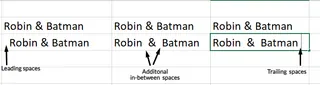
- Führende Leerzeichen: Leerzeichen am Anfang einer Zelle.
- Nachgestellte Leerzeichen: Leerzeichen am Ende einer Zelle.
- Zusätzliche Leerzeichen zwischen Wörtern: Mehr als ein Leerzeichen zwischen Wörtern.
- Geschützte Leerzeichen: Besondere Leerzeichen, die normal aussehen, sich aber anders verhalten.
Diese Leerzeichen können durch das Importieren von Dateien, manuelle Eingabefehler, inkonsistente Formatierung oder sogar das Kopieren und Einfügen aus anderen Quellen in Ihre Daten gelangen.
Verschiedene Möglichkeiten, Leerzeichen in Excel zu entfernen
Obwohl Leerzeichen geringfügig erscheinen mögen, können sie große Probleme verursachen. Formeln funktionieren möglicherweise nicht, Vergleiche schlagen fehl und Berechnungen könnten falsch ausfallen. Bevor Sie mit Lösungen beginnen, empfehle ich Folgendes:
- Sichern Sie Ihre Daten: Erstellen Sie immer eine Kopie Ihrer Daten, bevor Sie Änderungen vornehmen. So können Sie die Originaldaten wiederherstellen, falls etwas schiefgeht.
- Formatierung prüfen: Stellen Sie eine konsistente Formatierung in Ihren Zellen sicher, wie z.B. Textgroß-/kleinschreibung und Zahlenformate, für sauberere und zuverlässigere Ergebnisse.
Lassen Sie uns nun die besten Methoden zum Entfernen von Leerzeichen in Excel erkunden, beginnend mit der effizientesten.
Methode 1: Der KI-gestützte Weg mit Excelmatic

Bevor wir in manuelle Formeln und mehrstufige Prozesse eintauchen, schauen wir uns die schnellste und intuitivste Lösung an: die Verwendung eines KI-Excel-Assistenten wie Excelmatic. Anstatt dass Sie sich merken müssen, welche Funktion zu verwenden ist (TRIM, SUBSTITUTE, CLEAN?), können Sie der KI einfach in einfacher Sprache mitteilen, was Sie tun möchten.
Excelmatic ist ein KI-Assistent, der alle Arten von Excel-Aufgaben erledigt, einschließlich Datenbereinigung. Der Prozess ist unglaublich einfach:
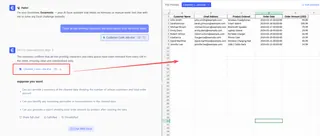
- Laden Sie Ihre Excel-Datei in Excelmatic hoch.
- Stellen Sie Ihre Anfrage im Chatfeld. Zum Beispiel:
- "Entferne in Spalte A alle führenden und nachgestellten Leerzeichen."
- "Räume alle zusätzlichen Leerzeichen zwischen den Wörtern in der Spalte 'Produktname' auf."
- "Entferne alle Leerzeichen vollständig aus der Spalte 'SKU'."
- "Bereinige alle nicht druckbaren Zeichen und zusätzlichen Leerzeichen vom gesamten Blatt."
- Excelmatic erledigt den Rest. Es analysiert Ihre Anfrage, wendet die richtige Logik an (äquivalent zur gleichzeitigen Verwendung von
TRIM,SUBSTITUTEundCLEAN) und liefert die bereinigten Daten sofort.
Warum ist dies ein besserer Ansatz?
- Keine Formeln zum Auswendiglernen: Sie müssen sich keine spezifische Funktionssyntax oder deren Verschachtelung merken.
- Behandelt alle Leerzeichentypen: Es kann mit führenden, nachgestellten, zusätzlichen und sogar kniffligen geschützten Leerzeichen auf einmal umgehen.
- Unglaublich schnell: Es eliminiert die Notwendigkeit von Hilfsspalten, Kopieren und Einfügen von Werten.
- Intuitiv: Es funktioniert so, wie Sie denken, indem Sie das gewünschte Ergebnis beschreiben.
Während die folgenden traditionellen Methoden leistungsstark und gut zu kennen sind, stellt der KI-Ansatz einen großen Effizienzsprung dar, insbesondere für diejenigen, die ihre Zeit schätzen.
Methode 2: Verwenden der TRIM()-Funktion zum Entfernen zusätzlicher Leerzeichen
Die TRIM()-Funktion ist das gebräuchlichste Werkzeug für diese Aufgabe. Sie entfernt alle führenden und nachgestellten Leerzeichen und reduziert mehrere Leerzeichen zwischen Wörtern auf ein einzelnes Leerzeichen.
- Erstellen Sie eine Hilfsspalte neben Ihren Daten.
- Geben Sie in der ersten Zelle der Hilfsspalte die Formel ein:
=TRIM(A2). - Drücken Sie Eingabe und ziehen Sie die Formel nach unten, um sie auf alle Zeilen anzuwenden.
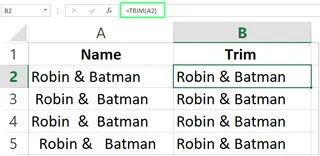
Vergleich: Während TRIM() eine Standardfunktion ist, erfordert sie das Erstellen einer Hilfsspalte und entfernt keine geschützten Leerzeichen. Ein KI-Tool wie Excelmatic erledigt all dies in einem Schritt, ohne die Struktur Ihres Originalblatts zu verändern.
Methode 3: Verwenden der SUBSTITUTE()-Funktion
Die SUBSTITUTE()-Funktion ist aggressiver. Sie ersetzt eine bestimmte Textzeichenfolge durch eine andere. Um alle Leerzeichen, einschließlich des einzelnen Leerzeichens zwischen Wörtern, zu entfernen, können Sie sie durch eine leere Zeichenfolge ersetzen. Dies ist nützlich zum Bereinigen von Daten wie Produktcodes oder Telefonnummern.
Ihre grundlegende Syntax lautet:
=SUBSTITUTE(Text; Alter_Text; Neuer_Text; [Instanz_Nr])
So wenden Sie es an, um alle Leerzeichen zu entfernen:
- Erstellen Sie eine Hilfsspalte.
- Geben Sie die Formel ein:
=SUBSTITUTE(A2;" ";""). - Drücken Sie Eingabe und ziehen Sie sie nach unten, um sie auf alle Zeilen anzuwenden.

Methode 4: Datenbereinigung mit Suchen & Ersetzen
Für eine schnelle Lösung ohne Formeln ist Excels Tool Suchen & Ersetzen eine gute Option, insbesondere zum Reduzieren mehrerer Leerzeichen zwischen Wörtern.
- Wählen Sie Ihren Datenbereich aus.
- Drücken Sie Strg+H, um das Dialogfeld Suchen & Ersetzen zu öffnen.
- Geben Sie im Feld Suchen nach zwei Leerzeichen ein (" ").
- Geben Sie im Feld Ersetzen durch ein einzelnes Leerzeichen ein (" ").
- Klicken Sie auf Alle ersetzen.

Möglicherweise müssen Sie diesen Schritt wiederholen, bis Excel die Meldung "Es wurde nichts zum Ersetzen gefunden" anzeigt. Beachten Sie, dass diese Methode manuell ist und nicht effektiv alle führenden oder nachgestellten Leerzeichen entfernt.
Methode 5: Verwenden der CLEAN()-Funktion zum Entfernen nicht druckbarer Zeichen
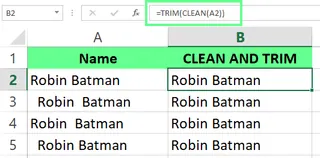
Aus anderen Systemen importierte Daten können nicht druckbare Zeichen (wie Zeilenumbrüche) enthalten, die unsichtbar sind, aber Fehler verursachen. Die CLEAN()-Funktion entfernt diese. Kombinieren Sie sie für beste Ergebnisse mit TRIM(), um sowohl nicht druckbare Zeichen als auch zusätzliche Leerzeichen gleichzeitig zu bereinigen.
- Geben Sie die Formel:
=TRIM(CLEAN(A2))in eine Hilfsspalte ein. - Drücken Sie Eingabe und ziehen Sie die Formel nach unten.
Methode 6: Verwenden von Excel-Add-Ins für schnellere Ergebnisse
Add-Ins von Drittanbietern wie Ablebits Ultimate Suite für Excel bieten spezielle Tools zur Datenbereinigung. Das Tool Leerzeichen trimmen kann führende/nachgestellte Leerzeichen, zusätzliche Leerzeichen, Zeilenumbrüche und geschützte Leerzeichen mit wenigen Klicks entfernen.
- Wählen Sie den Zellbereich aus, der bereinigt werden soll.
- Öffnen Sie die Registerkarte Ablebits Daten und klicken Sie auf Leerzeichen trimmen.
- Wählen Sie im Optionsbereich aus, was Sie entfernen möchten, und klicken Sie auf Trimmen.
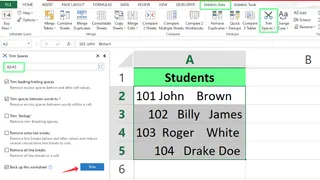
Vergleich: Während Add-Ins leistungsfähiger sind als integrierte Funktionen, erfordern sie oft Installation, Lizenzierung und das Navigieren durch Menüs. Ein konversationeller KI-Assistent wie Excelmatic bietet eine optimiertere, befehlsbasierte Schnittstelle ohne Installationsbedarf.
Spezifische Lösungen für häufige Szenarien zum Entfernen von Leerzeichen in Excel
Wenn Sie lieber Formeln verwenden, finden Sie hier, wie Sie bestimmte Szenarien angehen können. Denken Sie daran, dass all diese auch einfach durch Beschreiben Ihres Ziels an einen KI-Assistenten wie Excelmatic behandelt werden können.
Zusätzliche Leerzeichen entfernen
Verwenden Sie die TRIM()-Funktion, um sie zu bereinigen und dabei ein Leerzeichen zwischen Wörtern beizubehalten.
=TRIM(A2)

Führende Leerzeichen entfernen
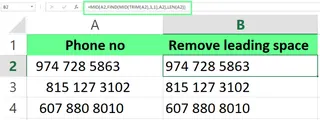
Wenn Sie nur führende Leerzeichen entfernen möchten, während zusätzliche Leerzeichen zwischen Wörtern beibehalten werden, ist TRIM() zu aggressiv. Verwenden Sie stattdessen diese erweiterte Formel:
=TEIL(A2;FINDEN(TEIL(GLÄTTEN(A2);1;1);A2);LÄNGE(A2))
Diese komplexe Formel funktioniert, indem sie das erste Nicht-Leerzeichen-Zeichen findet und den Text ab diesem Punkt extrahiert.
Nachgestellte Leerzeichen entfernen
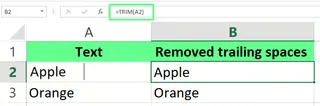
Nachgestellte Leerzeichen sind unsichtbar und berüchtigt dafür, Nachschlagefehler (SVERWEIS, VERGLEICH) zu verursachen. Die TRIM()-Funktion ist das perfekte Werkzeug dafür.
=TRIM(A2)
Leerzeichen vor Zahlen entfernen
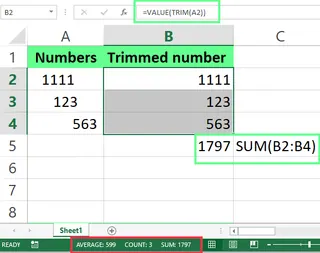
Wenn Sie TRIM() auf eine Zelle anwenden, die eine Zahl mit führenden Leerzeichen enthält, konvertiert Excel die Ausgabe in Text. Sie erkennen dies daran, dass die Zahl linksbündig ausgerichtet ist und SUMME() 0 zurückgibt.

Um dies zu beheben, umschließen Sie die TRIM()-Funktion mit der WERT()-Funktion, um den Text wieder in eine Zahl umzuwandeln.
=WERT(GLÄTTEN(A2))
Leerzeichen aus einer Zeichenfolge entfernen
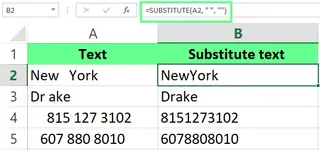
Um alle Leerzeichen vollständig zu entfernen, einschließlich derer zwischen Wörtern, verwenden Sie die SUBSTITUTE()-Funktion.
=SUBSTITUTE(A2; " "; "")
Sonderzeichen und unnötige Leerzeichen entfernen
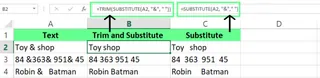
Sie können SUBSTITUTE() innerhalb von TRIM() verschachteln, um ein bestimmtes Zeichen zu entfernen und Leerzeichen in einer Formel zu bereinigen. Um beispielsweise das "&"-Symbol und zusätzliche Leerzeichen zu entfernen:
=GLÄTTEN(SUBSTITUTE(A2; "&"; ""))
Häufige Probleme und Lösungen
Manchmal funktionieren sogar die Standardfunktionen nicht wie erwartet. So gehen Sie mit den kniffligen Fällen um.
Geschützte Leerzeichen, die TRIM() nicht behandelt
Die TRIM()-Funktion entfernt nur das Standardleerzeichen (Zeichencode 32). Sie funktioniert nicht bei geschützten Leerzeichen (Zeichencode 160), die oft in Daten auftauchen, die von Webseiten kopiert wurden. Um dies zu beheben, ersetzen Sie zuerst das geschützte Leerzeichen durch ein Standardleerzeichen und glätten dann.
=GLÄTTEN(SUBSTITUTE(A1; ZEICHEN(160); " "))
Hinweis: Ein intelligentes KI-Tool wie Excelmatic ist oft vorprogrammiert, um geschützte Leerzeichen automatisch zu erkennen und zu entfernen, was Ihnen diesen Fehlerbehebungsschritt erspart.
Versteckte Zeichen oder Probleme mit eingefügten Daten
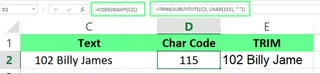
Andere versteckte Zeichen wie Tabs oder Zeilenumbrüche können Probleme verursachen. Verwenden Sie die CODE()-Funktion, um sie zu identifizieren.
- Erstes Zeichen:
=CODE(LINKS(A1;1)) - Letztes Zeichen:
=CODE(RECHTS(A1;1))
Sobald Sie den Code des Zeichens kennen, können Sie es mit SUBSTITUTE() entfernen. Wenn Sie beispielsweise ein Zeichen mit Code 115 finden, können Sie es entfernen mit:
=SUBSTITUTE(C2; ZEICHEN(115); "")
Abschließende Gedanken
In dieser Anleitung haben wir eine Reihe von Methoden zum Bereinigen unerwünschter Leerzeichen in Excel behandelt. Traditionelle Tools wie TRIM(), SUBSTITUTE() und Suchen & Ersetzen sind effektiv und wichtig zu verstehen.
Für moderne, schnelllebige Arbeit bietet jedoch eine KI-gestützte Lösung wie Excelmatic einen klaren Vorteil. Sie ersetzt komplexe Formeln und manuelle Schritte durch einfache, konversationelle Befehle, sodass Sie sich auf die Analyse Ihrer Daten konzentrieren können, anstatt sie nur zu bereinigen.
Bereit, Excel-Datenbereinigungskopfschmerzen zu beseitigen? Testen Sie Excelmatic noch heute und erleben Sie sofortige Leerzeichenentfernung mit nur einem einfachen Befehl.
FAQ
Kann ich Power Query verwenden, um Leerzeichen in Excel zu entfernen?
Ja, so können Sie es tun:
- Wählen Sie Ihre Daten aus und laden Sie sie in Power Query.
- Wählen Sie im Power Query-Editor die Spalte aus, die Sie bereinigen möchten.
- Verwenden Sie die Registerkarte Transformieren und wählen Sie Trimmen, um führende und nachgestellte Leerzeichen zu entfernen.
- Verwenden Sie Werte ersetzen, um zusätzliche Leerzeichen zwischen Wörtern oder bestimmte Zeichen zu entfernen. Sobald bereinigt, können Sie die Daten zurück in Excel laden.
Wie entferne ich Bindestriche und zusätzliche Leerzeichen aus einer Zelle in Excel?
Sie können die TRIM()- und SUBSTITUTE()-Funktionen verschachteln: =GLÄTTEN(SUBSTITUTE(A1; "-"; "")). Dies entfernt zuerst den Bindestrich und glättet dann alle zusätzlichen Leerzeichen.
Kann ich Leerzeichen aus einer Textzeichenfolge mit Flash Fill in Excel entfernen?
Ja, Flash Fill kann Leerzeichen entfernen, wenn Sie ein klares Muster vorgeben. Wenn sich beispielsweise "John Doe" in A2 befindet, geben Sie "JohnDoe" in B2 ein. Wählen Sie dann Zelle B3 aus und drücken Sie Strg + E, um Flash Fill auszulösen, der das Muster auf den Rest der Spalte anwendet.
Kann ich Leerzeichen entfernen und Text gleichzeitig in Großbuchstaben umwandeln?
Ja, kombinieren Sie die SUBSTITUTE()- und GROSS()-Funktionen: =GROSS(SUBSTITUTE(A2; " "; "")). Dies entfernt alle Leerzeichen und wandelt das Ergebnis in Großbuchstaben um.