
Das Wichtigste auf einen Blick:
- Das manuelle Entfernen doppelter Zeilen in Excel über die integrierten Tools ist ein mehrstufiger, zeitaufwendiger Prozess, der das Risiko birgt, wichtige Daten versehentlich dauerhaft zu löschen.
- Ein Excel-KI-Agent wie Excelmatic automatisiert die gesamte Datenbereinigung. Sie können Dubletten einfach per natürlicher Sprache entfernen, ohne komplexe Dialogfelder oder Formeln nutzen zu müssen.
- Die Nutzung von Excelmatic spart nicht nur erheblich Zeit, sondern erhöht auch die Genauigkeit durch einen nicht-destruktiven Workflow. Sie können Ihre bereinigten Daten prüfen, anpassen und weiter analysieren, bevor Sie sie exportieren.
Das Problem: Die versteckten Gefahren von Dubletten
Stellen Sie sich vor: Sie haben gerade die Kundenlisten von drei verschiedenen Vertriebsmitarbeitern in einer Master-Tabelle zusammengeführt. Sie möchten eine große E-Mail-Kampagne starten, doch ein kurzer Blick zeigt ein Problem: Dieselben Namen und Unternehmen tauchen mehrfach auf.
Das ist mehr als nur ein Ärgernis. Doppelte Daten können Ihre Arbeit ernsthaft gefährden:
- Ungenaues Reporting: Verkaufszahlen, Kundenzahlen und Lagerbestände werden künstlich aufgebläht, was zu Fehlentscheidungen führt.
- Ressourcenverschwendung: Sie senden Marketingmaterialien eventuell mehrfach an denselben Kunden, was Kosten verursacht und den Empfänger irritiert.
- Operative Fehler: In der Logistik oder im Personalwesen können Dubletten dazu führen, dass Bestellungen doppelt versandt oder Gehaltsabrechnungen falsch berechnet werden.
Die eigentliche Herausforderung besteht nicht nur darin, einen wiederholten Namen in einer Spalte zu finden. Es geht darum, ganze Zeilen zu identifizieren und zu entfernen, die zu 100 % identisch sind – echte Dubletten, die keinen Mehrwert bieten und Ihren Datensatz verfälschen. Diese Bereinigung ist entscheidend, aber der traditionelle Weg in Excel ist oft mühsam und riskant.
Traditionelle Excel-Lösungen: Schritte und Grenzen
Seit Jahren verlassen sich Excel-Anwender auf integrierte Tools, um Dubletten zu bekämpfen. Diese sind zwar funktional, bringen aber oft Frust mit sich. Die gängigste Methode ist die Funktion „Duplikate entfernen“.
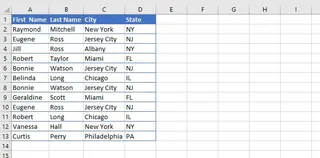
Angenommen, wir haben eine Kontaktliste wie diese, in der einige Zeilen komplette Dubletten sind:
Hier ist eine Zusammenfassung des manuellen Vorgehens:
- Markieren Sie den gesamten Datenbereich oder eine einzelne Zelle darin.
- Navigieren Sie im Menüband zum Tab Daten.
- Klicken Sie auf das Symbol Duplikate entfernen.
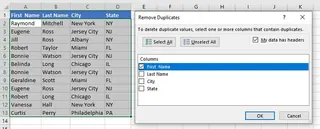
- Ein Dialogfeld erscheint. Sie müssen sorgfältig die Kontrollkästchen für alle Spalten aktivieren, die für die Definition einer Dublette berücksichtigt werden sollen. Um völlig identische Zeilen zu finden, müssen Sie jede Spalte auswählen.
- Stellen Sie sicher, dass „Meine Daten haben Überschriften“ aktiviert ist, falls Ihre Tabelle Kopfzeilen besitzt.
- Klicken Sie auf OK. Excel meldet daraufhin, wie viele Duplikate gefunden und entfernt wurden.
Obwohl dies einfach erscheint, hat diese traditionelle Methode erhebliche Nachteile:
- Sie ist destruktiv: Der Befehl „Duplikate entfernen“ löscht Zeilen dauerhaft aus Ihrem Arbeitsblatt. Wenn Sie einen Fehler machen – etwa vergessen, eine wichtige Spalte auszuwählen – und kein Backup haben, sind Ihre Originaldaten unwiederbringlich verloren.
- Anfällig für menschliche Fehler: Der Prozess hängt davon ab, dass Sie das Dialogfeld jedes Mal korrekt konfigurieren. Ein versehentlich deaktiviertes Häkchen kann zur Löschung gültiger, einzigartiger Datensätze führen.
- Schwer wiederholbar: Wenn Sie nächste Woche eine aktualisierte Version derselben Datei erhalten, müssen Sie den gesamten manuellen Prozess erneut durchlaufen. Es gibt keinen einfachen Weg, Ihre Einstellungen für die Duplikatentfernung zu „speichern“.
- Kein Audit-Trail: Einen Monat später wissen Sie vielleicht nicht mehr, welche Spalten Sie zur Definition einer „Dublette“ verwendet haben. Es gibt kein Protokoll Ihrer Aktionen.
- Fortgeschrittene Alternativen sind komplex: Robustere Methoden wie Power Query bieten zwar wiederholbare Schritte, haben aber eine steile Lernkurve. Sie müssen eine völlig neue Benutzeroberfläche erlernen, nur um eine eigentlich einfache Aufgabe zu erledigen.
Der neue Ansatz: Nutzung eines Excel-KI-Agenten (Excelmatic)
Anstatt sich durch Menüs zu klicken und sich um permanenten Datenverlust zu sorgen – was wäre, wenn Sie Excel einfach sagen könnten, was zu tun ist? Das ist die Stärke eines Excel-KI-Agenten wie Excelmatic. Er verwandelt mühsame, manuelle Aufgaben in eine einfache Konversation.

Mit Excelmatic laden Sie Ihre Datei hoch und nutzen natürliche Sprache, um die KI anzuweisen. Sie übernimmt die Analyse, führt die Aktion aus und liefert Ihnen das bereinigte Ergebnis, ohne Ihre Originaldatei anzutasten.
Schritt für Schritt: Dubletten entfernen mit Excelmatic
Lösen wir dasselbe Problem mit einem KI-gestützten Workflow. Der Prozess ist radikal einfacher.
1. Datendatei hochladen
Öffnen Sie zuerst Excelmatic und ziehen Sie Ihre Excel- oder CSV-Datei per Drag-and-Drop direkt in das Chat-Interface. Die KI liest Ihre Daten sofort ein und zeigt eine Vorschau an. Es ist hilfreich, wenn Ihre Spalten klare Überschriften haben (z. B. „Vorname“, „Stadt“, „Bundesland“).

2. In natürlicher Sprache fragen
Anstatt nach der richtigen Schaltfläche im Excel-Menüband zu suchen, tippen Sie Ihre Anfrage einfach in das Chat-Feld. Hier sind einige Beispiele für Prompts, die Sie verwenden können:
Entferne alle doppelten Zeilen aus diesem Blatt.Ich habe eine Kontaktliste. Bitte bereinige sie und zeige mir nur die eindeutigen Datensätze.Finde und entferne alle Zeilen, die basierend auf allen Spalten komplette Dubletten sind.Erstelle eine neue Tabelle, die nur die eindeutigen Einträge enthält.
3. Prüfen und Iterieren
Excelmatic verarbeitet Ihre Anfrage in Sekunden, präsentiert die bereinigten Daten in einer neuen Tabelle und teilt Ihnen genau mit, wie viele doppelte Zeilen entfernt wurden.
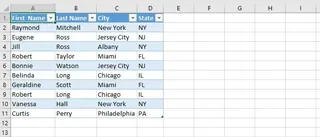
Das Beste daran? Ihre Originaldaten bleiben unberührt. Dies ist ein nicht-destruktiver Workflow. Sie können das Gespräch nun fortsetzen, um weitere Analysen an Ihren bereinigten Daten durchzuführen. Fragen Sie zum Beispiel:
Sortiere die Ergebnisse dieser Liste alphabetisch nach dem Nachnamen.Zähle nun, wie viele eindeutige Kontakte aus "Berlin" kommen.Erstelle eine Pivot-Tabelle, die die Anzahl der eindeutigen Kontakte pro Bundesland zusammenfasst.
Dieser dialogorientierte Ansatz ermöglicht es Ihnen, fließend von der Bereinigung zur Analyse überzugehen, ohne die Benutzeroberfläche verlassen zu müssen.
4. Ergebnis exportieren
Sobald Sie mit dem Ergebnis zufrieden sind, können Sie die bereinigten Daten mit einem Klick als neue, perfekt formatierte Excel-Datei herunterladen.
Beispiel für eine Konversation mit Excelmatic
So könnte eine typische Interaktion aussehen:
Nutzer: Ich habe eine Kundenliste hochgeladen, von der ich glaube, dass sie viele doppelte Einträge enthält. Kannst du bitte die Dubletten für mich entfernen?
Excelmatic: Sicher. Ich habe Ihre Datei verarbeitet und 2 doppelte Zeilen gefunden. Ich habe diese entfernt, sodass 7 eindeutige Datensätze übrig bleiben. Die bereinigten Daten werden unten zur Überprüfung angezeigt. Möchten Sie diese als neue Excel-Datei herunterladen?
Nutzer: Das sieht gut aus. Bevor ich sie herunterlade: Kannst du auch zählen, wie viele dieser eindeutigen Kunden in "Hamburg" ansässig sind?
Excelmatic: Natürlich. Basierend auf den bereinigten Daten gibt es 2 eindeutige Kunden in "Hamburg". Ich habe eine kleine Übersichtstabelle erstellt. Sie können nun die Excel-Datei herunterladen, die sowohl die vollständige bereinigte Liste als auch diese Zusammenfassung enthält.
Traditionelle Methode vs. Excelmatic: Ein kurzer Vergleich
| Feature | Traditionelles „Duplikate entfernen“ | Excelmatic (Excel KI) |
|---|---|---|
| Zeitaufwand | 5-10 Minuten (mit manueller Prüfung) | Unter 1 Minute |
| Prozess | Manuell, mehrstufiges Dialogfeld | Dialogorientiert, ein einziger Prompt |
| Datensicherheit | Destruktiv. Löscht Daten dauerhaft. | Nicht-destruktiv. Originaldatei bleibt sicher. |
| Fehlerrisiko | Hoch. Einstellungen leicht falsch konfigurierbar. | Niedrig. KI versteht die Absicht aus dem Kontext. |
| Flexibilität | Starr. Neustart bei Änderungen nötig. | Hochflexibel. Iteration durch Folgefragen. |
| Skill-Level | Excel-Grundkenntnisse erforderlich | Nur die Fähigkeit, Ziele in Sprache zu beschreiben |
FAQ
F: Modifiziert Excelmatic meine ursprüngliche Excel-Datei?
A: Nein, absolut nicht. Excelmatic arbeitet mit einer Kopie Ihrer Daten in einer sicheren Umgebung. Ihre Originaldatei auf Ihrem Computer bleibt unberührt. Dieser nicht-destruktive Prozess ist einer der Hauptvorteure gegenüber dem integrierten Excel-Tool.
F: Ist es sicher, die Daten meines Unternehmens bei Excelmatic hochzuladen?
A: Ja. Datensicherheit hat bei Excelmatic oberste Priorität. Alle Daten werden bei der Übertragung und Speicherung verschlüsselt, und wir halten uns an strenge Datenschutzrichtlinien. Ihre Daten werden nur zur Erfüllung Ihrer Anfragen verwendet und nicht geteilt oder für andere Zwecke genutzt.
F: Kann ich mit Excelmatic Dubletten nur basierend auf bestimmten Spalten entfernen?
A: Ja, Sie können in Ihrem Prompt spezifischer sein. Fragen Sie zum Beispiel: "Entferne doppelte Zeilen nur basierend auf der Spalte 'E-Mail-Adresse'" oder "Finde eindeutige Einträge kombiniert nach 'Vorname' und 'Nachname'." Die KI ist darauf ausgelegt, solche nuancierten Anfragen zu verstehen.
F: Warum ist das besser als die Schaltfläche „Duplikate entfernen“ in Excel?
A: Es ist in vier Punkten überlegen: Es ist sicherer (nicht-destruktiv), schneller (keine Menüs oder Klicks), intelligenter (Folgeanalysen im selben Chat möglich) und bietet einen Audit-Trail (Ihr Chat-Verlauf dient als Protokoll der durchgeführten Aktionen).
F: Was ist, wenn meine Daten auch andere Fehler aufweisen, nicht nur Dubletten?
A: Excelmatic ist ein umfassendes Tool zur Datenanalyse. Sie können es für eine Vielzahl von Bereinigungs- und Formatierungsaufgaben nutzen, wie das Trennen von Spalten, Zusammenführen von Texten, Standardisieren von Datumsformaten oder Auffüllen fehlender Werte.
Jetzt handeln: Optimieren Sie Ihren Excel-Workflow mit Excelmatic
Verschwenden Sie keine wertvolle Zeit mehr mit riskanten, repetitiven Aufgaben zur Datenbereinigung. Das manuelle Entfernen von Dubletten gehört der Vergangenheit an. Mit einem Excel-KI-Agenten gewinnen Sie Zeit zurück, eliminieren Fehler und können sich auf das Wesentliche konzentrieren: Erkenntnisse aus Ihren Daten zu gewinnen.
Bereit, die Zukunft der Tabellenkalkulation zu erleben?
Testen Sie Excelmatic heute kostenlos. Laden Sie die unordentliche Tabelle hoch, deren Bereinigung Sie vor sich hergeschoben haben, und lassen Sie die KI die Arbeit in Sekunden erledigen. Starten Sie mit einem einfachen Prompt wie: "Entferne alle doppelten Zeilen," und überzeugen Sie sich selbst.







