
Das Wichtigste auf einen Blick:
- Das manuelle Löschen von Leerzeilen in Excel über „Inhalte auswählen“ oder „Filter“ ist ein mühsamer, mehrstufiger Prozess, der zeitaufwendig und besonders bei großen Datensätzen fehleranfällig ist.
- Excel-KI-Tools wie Excelmatic ersetzen diese umständlichen Workflows durch einfache Befehle in natürlicher Sprache, wie zum Beispiel: „Entferne alle leeren Zeilen aus meinem Blatt.“
- Mit Excelmatic für die Datenbereinigung sparen Sie nicht nur Stunden an Arbeitszeit, sondern erhöhen auch die Genauigkeit, indem Sie gezielt nur unerwünschte Leerzeilen löschen und Ihre wertvollen Daten schützen.
Das Problem: Warum Leerzeilen in Excel mehr als nur ein Ärgernis sind
Sie haben gerade einen großen Datensatz aus dem CRM oder der Buchhaltungssoftware Ihres Unternehmens exportiert. Sie öffnen die Excel-Datei, um einen Bericht zu erstellen, und stellen fest, dass sie voller Leerzeilen ist. Diese sind wahllos verteilt, unterbrechen Ihren Datenfluss und machen die Tabelle unübersichtlich.
Das ist nicht nur ein optisches Problem. Solche Leerzeilen können schwerwiegende Fehler verursachen:
- Defekte Formeln und Funktionen: Einfache Funktionen wie
SUMMEoderMITTELWERTberechnen Ergebnisse oft falsch, wenn sie auf eine Leerzeile stoßen, da Excel dies als Ende des Datenbereichs interpretieren kann. - Ungenaue Pivot-Tabellen: Wenn Sie eine Pivot-Tabelle erstellen, erkennt Excel den Datenbereich oft automatisch. Leerzeilen stören diese Erkennung, was zu unvollständigen Quellen für Ihre Analyse führt.
- Fehler beim Sortieren und Filtern: Das Sortieren von Daten wird unvorhersehbar, und Filter funktionieren oft nicht wie erwartet, wodurch wichtige Informationen ausgeblendet bleiben.
- Unprofessionelle Berichte: Ein sauberer, zusammenhängender Datensatz ist die Basis für jeden professionellen Bericht. Leerzeilen lassen Ihre Arbeit unordentlich und unzuverlässig wirken.
Das Kernproblem ist klar: Bevor Sie mit der eigentlichen Analyse beginnen können, sind Sie gezwungen, eine mühsame und riskante Datenbereinigung durchzuführen.
Die traditionelle Excel-Lösung: Schritte und Grenzen
Seit Jahren verlassen sich Excel-Anwender auf bestimmte „Tricks“, um Leerzeilen zu entfernen. Diese führen zwar zum Ziel, sind aber alles andere als perfekt. Schauen wir uns die gängigste Methode und ihre Schwachstellen an.
Methode: „Inhalte auswählen“ (Go To Special)
Dies ist die wohl bekannteste manuelle Methode, um Leerzeilen zu finden und zu löschen.
- Daten auswählen: Zuerst markieren Sie den Spaltenbereich, in dem Sie Leerzeilen vermuten.
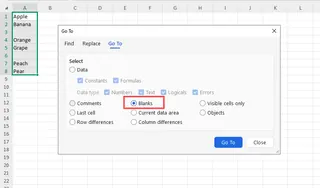
- „Inhalte auswählen“ öffnen: Navigieren Sie zum Reiter Start, klicken Sie auf Suchen und Auswählen und wählen Sie Inhalte auswählen... (oder drücken Sie
Strg + Gund dannAlt + S). - Leerzellen markieren: Wählen Sie im Dialogfeld die Option Leerzellen und klicken Sie auf OK. Excel markiert nun alle leeren Zellen im ausgewählten Bereich.
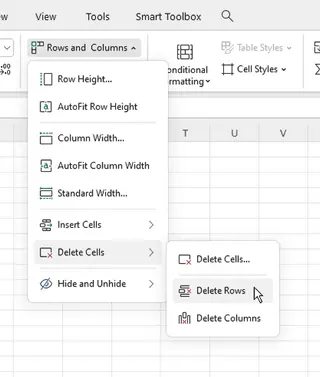
- Zeilen löschen: Während die Leerzellen markiert sind, gehen Sie zurück zum Reiter Start, klicken auf den Dropdown-Pfeil bei Löschen und wählen Blattzeilen löschen.
Die Grenzen manueller Methoden
Was einfach klingt, birgt im geschäftlichen Alltag Risiken und Ineffizienzen:
- Gefährlich unpräzise: Die Methode „Inhalte auswählen“ markiert alle leeren Zellen. Wenn eine Zeile wichtige Daten enthält, aber nur in einer Zelle leer ist, wird sie mit ausgewählt. Beim Löschen der Blattzeilen könnten Sie so versehentlich kritische Informationen verlieren.
- Zeitaufwendig: Für eine eigentlich simple Aufgabe sind mindestens 5 bis 7 Klicks nötig. Wenn Sie dies täglich für Verkaufsberichte tun müssen, summieren sich die Minuten schnell zu Stunden.
- Nicht skalierbar: Bei ein paar hundert Zeilen ist das machbar. Bei 50.000 Zeilen kann Excel während des Auswahl- und Löschvorgangs langsam werden oder einfrieren.
- Wiederkehrende Routine: Datenbereinigung ist selten eine einmalige Sache. Bei jedem neuen Export müssen Sie den Prozess von vorn beginnen. Es gibt keinen einfachen Weg, diesen Workflow zu „speichern“.
Andere Methoden wie das Sortieren oder Filtern haben ähnliche Nachteile. Sie erfordern eine sorgfältige manuelle Einrichtung und bergen das Risiko, durch einen falschen Klick die falschen Daten zu löschen.
Die neue Lösung mit Excel-KI: Vorstellung von Excelmatic
Was wäre, wenn Sie all diese Klicks, Menüs und Risiken überspringen könnten? Wenn Sie Excel einfach sagen könnten, was zu tun ist? Genau dafür wurden Excel-KI-Agenten wie Excelmatic entwickelt.

Excelmatic ist ein KI-Assistent, mit dem Sie kommunizieren können. Sie laden Ihre Tabelle hoch und nutzen natürliche Sprache, um Analysen durchzuführen, Formeln zu erstellen, Diagramme zu bauen oder – in diesem Fall – Ihre Daten zu bereinigen.
Schritt für Schritt: Leerzeilen entfernen mit Excelmatic
So lösen Sie das Problem mit KI-Unterstützung. Der Prozess ist radikal einfacher:
1. Datendatei hochladen
Ziehen Sie Ihre Excel- oder CSV-Datei einfach per Drag-and-Drop in das Chat-Interface von Excelmatic. Die KI liest und versteht sofort die Struktur Ihrer Daten, einschließlich Überschriften und Datentypen. Ihre Originaldatei bleibt sicher auf Ihrem Computer unberührt.

2. Ziel in natürlicher Sprache beschreiben
Statt sich durch Menüs zu klicken, tippen Sie Ihren Wunsch einfach in das Chatfeld. Um Leerzeilen zu entfernen, könnten Sie schreiben:
- „Entferne alle leeren Zeilen.“
- „Finde und lösche alle Zeilen, in denen alle Zellen leer sind.“
- „Bereinige diese Daten, indem du komplett leere Zeilen löschst.“
- „Bitte lösche alle Leerzeilen aus dem Blatt.“
Sie können auch spezifischer werden:
- „Entferne Zeilen, in denen sowohl 'Bestell-ID' als auch 'Kundenname' leer sind.“
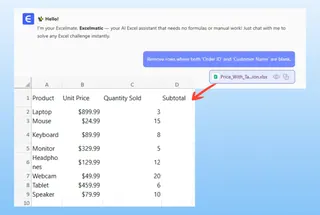
3. Prüfen und Bestätigen
Excelmatic verarbeitet Ihre Anfrage und zeigt Ihnen eine Vorschau des Ergebnisses. Die KI bestätigt die Aktion, sodass Sie alles prüfen können, bevor der Vorgang abgeschlossen wird. Dieser dialogorientierte Ansatz verhindert Fehler.
4. Bereinigte Datei herunterladen
Sobald Sie zufrieden sind, laden Sie die bereinigten Daten mit einem Klick als neue Excel-Datei herunter. Der gesamte Prozess, der manuell Minuten gedauert hätte, ist in Sekunden erledigt.
Beispiel-Dialog: Datenbereinigung in Aktion
So sieht eine typische Interaktion mit Excelmatic aus:
Nutzer: Ich habe meinen monatlichen Verkaufsbericht hochgeladen. Er ist total unordentlich und voller Leerzeilen. Kannst du das bereinigen?
Excelmatic: Natürlich. Ich habe die Datei analysiert und 213 komplett leere Zeilen gefunden. Soll ich diese entfernen?
Nutzer: Ja, bitte löschen. Prüfe außerdem, ob es Zeilen gibt, in denen der 'Verkaufsbetrag' fehlt. Falls ja, lösche diese bitte auch.
Excelmatic: Erledigt. Ich habe die 213 Leerzeilen sowie 18 zusätzliche Zeilen entfernt, in denen die Spalte 'Verkaufsbetrag' leer war. Dein bereinigter Datensatz ist fertig. Du kannst die neue Excel-Datei jetzt herunterladen.
Traditionelle Methode vs. Excelmatic: Ein kurzer Vergleich
| Feature | Traditionelles Excel (Inhalte auswählen) | Excelmatic (KI-Agent) |
|---|---|---|
| Zeitaufwand | 2–5 Minuten (oder mehr bei großen Dateien) | ~15 Sekunden |
| Anzahl der Schritte | 5–7 Klicks und Menüs | 1–2 Befehle in natürlicher Sprache |
| Fehlerrisiko | Hoch (Gefahr, teilweise leere Zeilen zu löschen) | Sehr niedrig (KI bestätigt Aktionen, arbeitet zerstörungsfrei) |
| Erforderliche Kenntnisse | Wissen über versteckte Excel-Funktionen | Problembeschreibung auf Deutsch/Englisch |
| Wiederholbarkeit | Rein manuell, muss jedes Mal wiederholt werden | Mühelos, einfach erneut hochladen und fragen |
FAQ
F: Ist es sicher, meine sensiblen Unternehmensdaten bei Excelmatic hochzuladen? A: Datenschutz und Sicherheit haben oberste Priorität. Excelmatic nutzt sichere Protokolle für den Datentransfer und die Verarbeitung. Details zum Datenschutz finden Sie in der offiziellen Datenschutzerklärung auf der Website.
F: Verändert Excelmatic meine originale Excel-Datei? A: Nein. Ihre Originaldatei wird niemals verändert. Excelmatic arbeitet mit einer Kopie Ihrer Daten in einer sicheren Umgebung. Sie laden die transformierten Daten als neue Datei herunter, sodass Ihre Quelldaten intakt bleiben.
F: Was passiert, wenn eine Zeile nur teilweise leer ist? Löscht Excelmatic diese auch? A: Standardmäßig zielt ein Befehl wie „leere Zeilen entfernen“ nur auf vollständig leere Zeilen ab. Sie können jedoch spezifischer werden, z. B.: „Entferne alle Zeilen, in denen die Spalte 'Bestelldatum' leer ist.“ So behalten Sie die volle Kontrolle.
F: Kann Excelmatic auch andere Aufgaben zur Datenbereinigung übernehmen? A: Absolut. Excelmatic ist ein vielseitiges Tool. Sie können Duplikate entfernen, Textformate vereinheitlichen (z. B. „usa“ zu „USA“), Spalten trennen, Tabellen zusammenführen und vieles mehr – alles per Spracheingabe.
F: Muss ich ein Excel-Experte sein, um Excelmatic zu nutzen? A: Keineswegs. Excelmatic ist für alle Anwender konzipiert, vom Anfänger bis zum Profi. Wenn Sie Ihr Problem beschreiben können, kann Excelmatic es lösen – ohne dass Sie komplexe Formeln oder versteckte Menüs auswendig lernen müssen.
Werden Sie aktiv: Optimieren Sie Ihren Excel-Workflow noch heute
Denken Sie an das letzte Mal zurück, als Sie eine unordentliche Tabelle bereinigen mussten. Wie viel Zeit haben Sie mit mühsamen Aufgaben wie dem Löschen von Leerzeilen verschwendet? Diese Zeit hätten Sie besser für strategische Analysen und wichtige Entscheidungen nutzen können.
Manuelle Methoden bedeuten einen langsamen, riskanten Workflow, der Ihre Produktivität bremst. Mit einem Excel-KI-Agenten verwandeln Sie die Datenaufbereitung von einer lästigen Pflicht in eine einfache Konversation.
Bereit für den Unterschied? Testen Sie Excelmatic kostenlos. Laden Sie die Tabelle hoch, die Sie schon lange vor sich herschieben, und sagen Sie einfach: „Entferne alle Leerzeilen.“ Sie werden staunen, wie viel Zeit Sie gewinnen.







