Wichtige Erkenntnisse:
- Excel PivotTables aktualisieren sich nicht automatisch bei Änderungen der Quelldaten, was zu ungenauen Geschäftsberichten und verpassten Erkenntnissen führt
- Excelmatic beseitigt das Aktualisierungsproblem vollständig, indem es Ihre neuesten Daten direkt analysiert und sofortige Einblicke durch einfache Sprachbefehle liefert
- Im Vergleich zu manuellen Methoden verarbeitet Excelmatic automatisch neue Datenbereiche und große Datensätze ohne technische Einrichtung oder Konfiguration
- Für Geschäftsanwender bedeutet die Nutzung von Excelmatic stets genaue Berichte und mehr Zeit für Entscheidungsfindung statt technische Wartung
Sie haben endlich Ihren perfekten Bericht erstellt, und eine übersichtliche PivotTable zeigt Verkäufe nach Region, Produkt und Monat. Alles sieht großartig aus.
Dann aktualisiert Ihr Teammitglied die Datenquelle. Sie öffnen die Datei erneut und erwarten, dass die neuen Zahlen erscheinen, aber nichts ändert sich.
Ihre Summen sind falsch. Die neuen Einträge fehlen. Und jetzt fragen Sie sich, ob Sie etwas falsch gemacht haben.
Hier ist was Sie wissen müssen: Excel verwendet einen Pivot-Cache, der im Wesentlichen eine gespeicherte Momentaufnahme Ihrer Daten ist. Er hilft Ihrer PivotTable, schneller zu laden, aktualisiert sich aber nicht automatisch, wenn sich die Daten ändern. Das bedeutet, Sie müssen ihm sagen, dass er die neuen Daten betrachten soll.
In dieser Anleitung führen wir Sie durch die bewährten Methoden zur Aktualisierung Ihrer Berichte – vom klassischen manuellen Aktualisieren bis zur fortgeschrittenen Automatisierung und sogar einem neuen KI-gestützten Ansatz, der Ihnen Antworten ohne einen einzigen Klick auf "Aktualisieren" liefert.
Methode 1: Der klassische Ansatz: Manuelles Aktualisieren von PivotTables
Dies ist der direkteste Weg, Ihre PivotTable in Excel zu aktualisieren. Es gibt mehrere Möglichkeiten, dies zu tun.
Verwendung des Menübands
Dies ist die Standardmethode für die meisten Benutzer.
- Klicken Sie irgendwo in Ihre PivotTable.
- Gehen Sie zur Registerkarte Daten im oberen Menüband.
- Klicken Sie auf Alle aktualisieren. Wenn Sie nur die ausgewählte PivotTable aktualisieren möchten, können Sie zur Registerkarte PivotTable Analysieren gehen und auf Aktualisieren klicken.
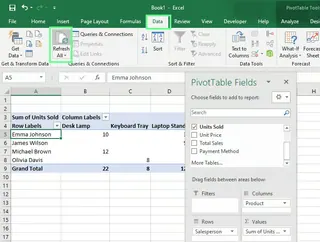
Tipp: Wenn Sie mehr als eine PivotTable in Ihrer Arbeitsmappe haben (selbst von verschiedenen Datensätzen), aktualisiert Alle aktualisieren jede einzelne davon.
Verwendung von Tastenkombinationen
Wenn Sie lieber Ihre Hände auf der Tastatur behalten, sind diese Shortcuts ein Lebensretter:
Alt + F5: Aktualisiert die aktuell ausgewählte PivotTable.Strg + Alt + F5: Aktualisiert alle PivotTables in der gesamten Arbeitsmappe.
Automatische Aktualisierung beim Öffnen der Datei
Sie können Excel auch dazu bringen, die Arbeit für Sie zu erledigen, jedes Mal wenn Sie die Datei öffnen. Dies ist perfekt für Berichte, die Sie täglich überprüfen.
- Klicken Sie mit der rechten Maustaste irgendwo auf Ihre PivotTable und wählen Sie PivotTable-Optionen.
- Gehen Sie im Dialogfeld zur Registerkarte Daten.
- Aktivieren Sie das Kontrollkästchen für Daten beim Öffnen der Datei aktualisieren.
- Klicken Sie auf OK.
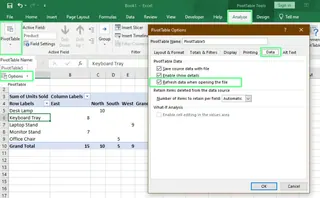
Jetzt ist Ihr Bericht jedes Mal auf dem neuesten Stand, wenn Sie ihn öffnen.
Methode 2: Das Toolkit für Power-User: Fortgeschrittene Automatisierung in Excel
Für komplexere oder häufig aktualisierte Berichte können Sie leistungsstarke, hands-off Automatisierung einrichten. Diese Methoden erfordern etwas mehr Einrichtung, sparen aber langfristig erheblich Zeit.
VBA-Automatisierung
Wenn Sie mit Makros vertraut sind, können Sie VBA (Visual Basic for Applications) verwenden, um ein Skript zu erstellen, das alle PivotTables automatisch aktualisiert.
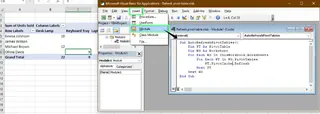
- Drücken Sie
Alt + F11, um den VBA-Editor zu öffnen. - Klicken Sie im Menü auf Einfügen > Modul.
- Fügen Sie diesen einfachen Code in das Modulfenster ein:
Sub AutoRefreshPivotTables()
    Dim PT As PivotTable
    Dim WS As Worksheet
    For Each WS In ThisWorkbook.Worksheets
        For Each PT In WS.PivotTables
            PT.PivotCache.Refresh
        Next PT
    Next WS
End Sub
- Schließen Sie den Editor. Sie können dieses Makro jetzt ausführen, um alles zu aktualisieren, oder es so einrichten, dass es automatisch ausgeführt wird, wenn die Arbeitsmappe geöffnet wird.
Power Query-Aktualisierung
Wenn Ihre PivotTable aus Daten erstellt wurde, die in Power Query aufbereitet wurden, können Sie Ihre Abfrage und PivotTable in einem Schritt aktualisieren.
Gehen Sie zu Daten > Alle aktualisieren. Dieser einzelne Befehl aktualisiert zuerst Ihre Abfrage, holt die neuesten Daten ab und aktualisiert dann jede verbundene PivotTable.
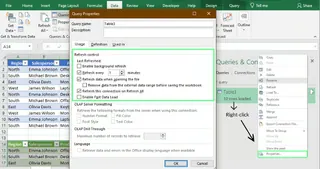
Profi-Tipp: Sie können automatische Aktualisierungen planen. Klicken Sie im Bereich Abfragen & Verbindungen (unter der Registerkarte Daten) mit der rechten Maustaste auf Ihre Abfrage und wählen Sie Eigenschaften. Hier können Sie die Abfrage so einstellen, dass sie in regelmäßigen Abständen aktualisiert wird (z.B. alle 30 Minuten).
Externe Datenverbindungen
Wenn Ihre PivotTable Daten aus externen Quellen wie einer Datenbank, CSV-Datei oder einem Web-Feed bezieht, können Sie sie für automatische Aktualisierungen einrichten.
- Gehen Sie zu Daten > Verbindungen > Eigenschaften.
- Aktivieren Sie auf der Registerkarte Verwendung das Kontrollkästchen Daten beim Öffnen der Datei aktualisieren.
- Für Live-Daten können Sie auch Alle
nMinuten aktualisieren aktivieren, um Ihr Dashboard konstant aktuell zu halten.
Dies ist ideal für Dashboards, die Live-Betriebsdaten widerspiegeln müssen.
Methode 3: Die intelligente Alternative: Sofortanalyse mit einem KI-Agenten

Was wäre, wenn Sie den Aktualisierungsprozess komplett überspringen könnten? Anstatt einen Bericht zu erstellen und sich dann um dessen Aktualisierung zu sorgen, können Sie sofortige Antworten aus Ihren neuesten Daten mit einem KI-Agenten wie Excelmatic erhalten.
Excelmatic ist ein Excel-KI-Agent, der sofortige Antworten, Diagramme und Erkenntnisse liefert. Er verändert den Workflow von "Erstellen, dann aktualisieren" zu einfach "Fragen und erhalten".
So funktioniert es:
- Laden Sie Ihre Datei hoch: Anstatt Ihren alten Bericht zu öffnen, laden Sie die neu aktualisierte Excel-Datei in Excelmatic hoch.
- Stellen Sie Ihre Frage: In einfacher Sprache sagen Sie, was Sie benötigen. Zum Beispiel: "Zeigen Sie mir die Gesamtverkäufe nach Region, Produkt und Monat."
- Erhalten Sie eine sofortige Antwort: Excelmatic analysiert die gesamte neue Datei und gibt Ihnen die exakte Tabelle oder das Diagramm, das Sie angefordert haben, vollständig aktualisiert.

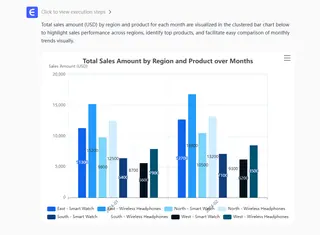
Der KI-Vorteil vs. manuelles Aktualisieren:
- Keine Pivot-Cache-Probleme: Die KI analysiert die frischen Daten direkt. Es gibt keinen veralteten Cache, der Diskrepanzen verursacht.
- Keine Datenbereichsfehler: Vergessen Sie
Analysieren > Datenquelle ändern. Excelmatic verarbeitet automatisch die gesamte Datei, die Sie bereitstellen, sodass neue Zeilen und Spalten immer enthalten sind. - Kein Code oder komplexe Einrichtung: Es ist nicht nötig, VBA-Skripte zu schreiben oder Verbindungseigenschaften zu konfigurieren. Wenn Sie eine Frage stellen können, können Sie einen aktualisierten Bericht erhalten.
Dieser Ansatz ist perfekt für schnelllebige Umgebungen, in denen Sie sofort genaue Antworten aus neuen Daten benötigen, ohne sich in den technischen Schritten des Aktualisierens zu verlieren.
Ein kurzer Hinweis zu Google Sheets
Es ist erwähnenswert, dass Google Sheets dies anders handhabt. Pivot-Tabellen (Google schreibt dies mit einem Leerzeichen) aktualisieren sich automatisch, wenn sich die Quelldaten ändern. Sie müssen nicht auf "Aktualisieren" klicken oder etwas Besonderes tun. Solange sich Ihre Daten innerhalb des Bereichs befinden, den die Pivot-Tabelle betrachtet, werden alle Änderungen sofort widergespiegelt.

Problembehebung: Alte vs. neue Methoden
Traditionelle Methoden sind leistungsstark, können aber manchmal zu frustrierenden Fehlern führen. Hier ein Blick auf häufige Probleme und wie verschiedene Ansätze sie lösen.
Problem 1: Neue Daten erscheinen nicht
- Traditionelle Lösung: Die häufigste Ursache ist, dass die neuen Daten außerhalb des definierten Quellbereichs der PivotTable liegen. Sie müssen auf die PivotTable klicken, zu PivotTable Analysieren > Datenquelle ändern gehen und den Bereich manuell anpassen. Eine bessere langfristige Lösung ist, Ihre Quelldaten als Excel-Tabelle zu formatieren (
Strg + T), die sich automatisch erweitert. - KI-Agent-Lösung: Dieses Problem wird beseitigt. Durch das Hochladen der neuen Datei stellen Sie sicher, dass alle Daten von Grund auf analysiert werden, sodass Sie sich nie wieder um einen Datenbereich sorgen müssen.
Problem 2: Unterbrochene externe Datenverbindungen
- Traditionelle Lösung: Wenn eine Quelldatei verschoben oder umbenannt wurde, wird die Verbindung unterbrochen. Sie müssen zu Daten > Abfragen & Verbindungen gehen, den defekten Link finden und den Dateipfad in seinen Eigenschaften manuell aktualisieren.
- KI-Agent-Lösung: Nicht anwendbar. Sie laden einfach die neueste Version der Datei hoch und umgehen so die Verbindungsverwaltung komplett.
Problem 3: Langsame Aktualisierung bei großen Datensätzen
- Traditionelle Lösung: Sehr große Datensätze können Excel während einer Aktualisierung verzögern oder einfrieren lassen. Die gängigen Workarounds sind, automatische Berechnungen auszuschalten, große PivotTables in kleinere aufzuteilen oder unnötige Felder zu entfernen.
- KI-Agent-Lösung: Die schwere Arbeit wird von den leistungsstarken Backend-Servern der KI erledigt, nicht von Ihrem lokalen Rechner. Das bedeutet, die Analyse großer Dateien ist oft viel schneller und verlangsamt Ihren Computer nicht.
Abschließende Gedanken
Es ist nicht verhandelbar, Ihre Berichte genau zu halten, und zu wissen, wie man aktualisierte Daten erhält, ist eine entscheidende Fähigkeit.
- Manuelles Aktualisieren ist gut für schnelle, einmalige Aktualisierungen.
- Fortgeschrittene Automatisierung (VBA, Power Query) ist eine robuste Lösung für komplexe, etablierte Workflows.
- KI-Agenten wie Excelmatic bieten eine neue Stufe von Geschwindigkeit und Einfachheit und geben Ihnen sofortige Einblicke ohne den technischen Overhead.
Die Wahl der richtigen Methode hängt von Ihren spezifischen Bedürfnissen ab, aber indem Sie diese Techniken zu Ihrem Toolkit hinzufügen, können Sie sicherstellen, dass Ihre Zahlen stets aktuell und zuverlässig sind.
Bereit, PivotTable-Aktualisierungsprobleme für immer zu beseitigen? Testen Sie Excelmatic noch heute und erleben Sie sofortige Datenanalyse mit nur einer einfachen Frage.
Was ist der Unterschied zwischen einer PivotTable und regulären Tabellen in Excel?
Reguläre Tabellen organisieren Rohdaten, während PivotTables es Ihnen ermöglichen, Daten interaktiv zu gruppieren, zu filtern und zu berechnen, ohne den ursprünglichen Datensatz zu verändern.
Was ist ein PivotChart und wie hängt es mit einer PivotTable zusammen?
Ein PivotChart ist eine visuelle Darstellung einer PivotTable. Wenn Sie die PivotTable aktualisieren oder filtern, spiegelt das PivotChart diese Änderungen automatisch wider. Es bietet eine dynamische und visuelle Zusammenfassung Ihrer Daten.
Warum verschwinden meine PivotTable-Felder nach dem Aktualisieren?
Wenn sich der Quelldatenbereich drastisch ändert (Spalten entfernt oder umbenannt), existieren Felder möglicherweise nicht mehr. Stellen Sie also sicher, dass alle ursprünglichen Feldnamen noch in Ihrem Datensatz vorhanden sind, bevor Sie aktualisieren.
Kann ich eine PivotTable mit einer Live-Datenbank verbinden?
Ja. Sie können direkt mit Datenbanken wie SQL Server, Access oder externen APIs über Daten > Daten abrufen verbinden. Einmal verbunden, können Sie die PivotTable aktualisieren, um aktualisierte Datensätze automatisch abzurufen.
Wie kann ich berechnete Felder in einer PivotTable hinzufügen?
Sie können ein berechnetes Feld erstellen, um benutzerdefinierte Formeln innerhalb Ihrer PivotTable auszuführen. Gehen Sie zu Analysieren > Felder, Elemente und Mengen > Berechnetes Feld, dann definieren Sie Ihre Formel. Dies hilft, Metriken wie Gewinnspannen oder Wachstumsraten hinzuzufügen.