Wichtige Erkenntnisse:
- Das manuelle Erstellen von Multiplikationsformeln (
=A1*B1), das Herunterziehen über Tausende von Zeilen und die Verwendung komplexer Funktionen wieSUMMENPRODUKTist zeitaufwendig und anfällig für kostspielige Fehler. - Excel-KI-Tools wie Excelmatic ersetzen das manuelle Schreiben von Formeln. Sie können einfach in natürlicher Sprache fragen: „Berechne die Gesamtkosten für jeden Artikel, indem du Preis und Menge multiplizierst“, und die KI generiert die Ergebnisse sofort.
- Die Nutzung von Excelmatic für Multiplikationsaufgaben eliminiert Formelfehler, verarbeitet große Datensätze mühelos und ermöglicht komplexe Berechnungen wie
SUMMENPRODUKT, ohne dass man sich die Syntax merken muss, was Ihre Effizienz drastisch steigert.
Hintergrund & Problemstellung
Egal, ob Sie als Vertriebsleiter den monatlichen Umsatz berechnen, als Operations-Spezialist Lagerkosten verfolgen oder als Projektmanager Ausgaben schätzen – die Multiplikation gehört zu den grundlegendsten Operationen in Excel.
Stellen Sie sich vor, Sie haben einen Verkaufsbericht mit Tausenden von Zeilen. Das Blatt enthält Spalten für Produkt, Einzelpreis und Verkaufte Menge. Ihre Aufgabe ist es, den Gesamtumsatz für jede Produktlinie zu berechnen. Anschließend benötigen Sie den Gesamtumsatz für alle verkauften Produkte. Klingt einfach, oder?
Theoretisch ja. In der Praxis wird diese „einfache“ Aufgabe jedoch schnell zu einem mühsamen und fehleranfälligen Prozess:
- Das manuelle Herunterziehen: Sie tippen
=B2*C2in die erste Zelle Ihrer neuen Spalte „Umsatz“ ein. Dann folgt das Ritual: Sie greifen das winzige Ausfüllkästchen und ziehen es nach unten... und weiter nach unten... und noch weiter. Bei einer Tabelle mit 20.000 Zeilen ist das nicht nur langsam, sondern auch eine Einladung für Maus-Ausrutscher oder ein Einfrieren von Excel. - Das Chaos mit „Hilfsspalten“: Um den Gesamtumsatz zu erhalten, müssen Sie zuerst diese „Umsatz“-Spalte erstellen. Plötzlich hat Ihr sauberer Datensatz eine zusätzliche Spalte, die Sie für Ihren Endbericht vielleicht gar nicht benötigen und die Ihr Arbeitsblatt unübersichtlich macht.
- Das Problem mit Konstanten: Was ist, wenn Sie auf jede Transaktion 5 % Umsatzsteuer aufschlagen müssen? Sie könnten versucht sein,
=B2*C2*1,05zu schreiben. Wenn sich der Steuersatz im nächsten Quartal ändert, stehen Sie vor dem Albtraum, diesen fest codierten Wert in jeder einzelnen Zelle suchen und ersetzen zu müssen. - Die Angst vor komplexen Formeln: Fortgeschrittene Anwender wissen vielleicht, wie man
SUMMENPRODUKTverwendet, um eine Hilfsspalte zu vermeiden. Aber seien wir ehrlich – sich an die SyntaxSUMMENPRODUKT(Array1; [Array2]; ...)zu erinnern und sicherzustellen, dass die Bereiche perfekt übereinstimmen, ist eine häufige Quelle für den gefürchteten#WERT!-Fehler.
Diese kleinen Reibungspunkte summieren sich und verwandeln eine fünfminütige Analyse in eine 30-minütige Prozedur aus Formel schreiben, Ziehen und Doppelchecken. Es muss einen besseren Weg geben.
Die klassische Excel-Lösung: Schritte und Grenzen
In einem traditionellen Excel-Workflow gibt es zwei Hauptmethoden für die Multiplikation: den einfachen Stern-Operator (*) für direkte Berechnungen und die Funktionen PRODUKT oder SUMMENPRODUKT für komplexere Szenarien.
Schauen wir uns den manuellen Prozess für unser Verkaufsbericht-Beispiel an.
Die manuellen Schritte
Ihre Daten sehen in etwa so aus, und Sie müssen den Gesamtumsatz für jede Zeile sowie die Gesamtsumme berechnen.
| Produkt | Einzelpreis | Verkaufte Menge |
|---|---|---|
| Äpfel | 2,50 € | 150 |
| Orangen | 3,00 € | 200 |
| Bananen | 1,20 € | 500 |
- Zeilenweise Multiplikation: In Zelle D2 erstellen Sie eine neue Spalte „Gesamtumsatz“ und geben die Formel ein:
=B2*C2
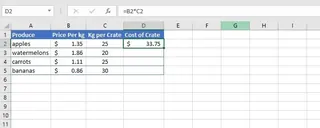
Formel nach unten ausfüllen: Klicken Sie dann auf das kleine Quadrat (das Ausfüllkästchen) unten rechts in Zelle D2 und ziehen Sie es nach unten, um alle Zeilen mit Daten abzudecken. Dies kopiert die relative Formel, um den Umsatz für Orangen, Bananen usw. zu berechnen.
Multiplikation mit einer Konstante (z. B. Umsatzsteuer): Wenn Sie 8 % Umsatzsteuer hinzufügen müssen, sollten Sie einen absoluten Zellbezug verwenden, um zukünftige Aktualisierungen zu erleichtern. Schreiben Sie
8%in eine Zelle, zum BeispielF1, und ändern Sie Ihre Formel:=D2*(1+$F$1)Die Dollarzeichen$fixieren den Bezug auf Zelle F1, sodass er sich beim Herunterziehen der Formel nicht ändert. Diese zu vergessen, ist ein sehr häufiger Fehler.Berechnung der Gesamtsumme (Die SUMMENPRODUKT-Funktion): Um die Gesamtkosten für alle gekauften Kisten zu ermitteln, können Sie die Funktion
SUMMENPRODUKTverwenden. Diese Funktion multipliziert die entsprechenden Elemente in den Arrays und gibt die Summe dieser Produkte zurück.
Für die untenstehende Tabelle lautet die Formel zur Berechnung der Gesamtkosten aller gekauften Kisten:
=SUMMENPRODUKT(D2:D5; E2:E5)
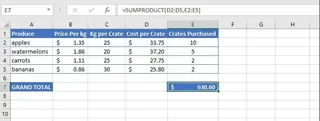
Diese einzige Formel berechnet:
(33,75 € × 10) + (37,20 € × 5) + (27,75 € × 2) + (25,80 € × 2) = 621,90 €
Die Grenzen des manuellen Ansatzes
Obwohl diese Methoden funktionieren, sind sie alles andere als effizient und bringen erhebliche Nachteile mit sich:
- Hohes Fehlerrisiko: Eine geringfügige Abweichung in den Bereichen für
SUMMENPRODUKT(z. B.B2:B4undC2:C5) führt zu einem#WERT!-Fehler. Das Vergessen des$für einen absoluten Bezug kann zu völlig falschen Berechnungen führen, die schwer zu entdecken sind. - Zeitaufwendig und mühsam: Der Prozess der Formelerstellung, des Herunterziehens und des Erstellens von Hilfsspalten ist Handarbeit, die bei großen Datensätzen nicht gut skaliert.
- Mangelnde Flexibilität: Was ist, wenn Ihr Chef plötzlich fragt: „Wie hoch ist der Gesamtumsatz für Früchte, die mehr als 2,00 € kosten?“ Die vorhandenen Formeln können das nicht beantworten. Sie müssten von vorne beginnen, Filter setzen oder ein komplexeres
SUMMEWENNoder ein bedingtesSUMMENPRODUKTerstellen, was noch mehr Excel-Expertise erfordert. - Steile Lernkurve: Funktionen wie
SUMMENPRODUKTund Matrixformeln sind mächtig, aber für den durchschnittlichen Excel-Nutzer nicht intuitiv, was dazu führt, dass man bei langsameren, manuellen Methoden bleibt.
Die neue Lösung: Ein Excel-KI-Agent (Excelmatic)
Anstatt Excel Schritt für Schritt zu sagen, wie es rechnen soll, was wäre, wenn Sie ihm einfach sagen könnten, was berechnet werden soll? Das ist das Versprechen eines Excel-KI-Agenten wie Excelmatic. Sie laden Ihre Datei hoch und nutzen natürliche Sprache, um Ihre Berechnungen in Sekundenschnelle zu erledigen.

So lösen Sie dasselbe Umsatzproblem mit Excelmatic:
Schritt 1: Datendatei hochladen
Ziehen Sie zunächst einfach Ihre Excel- oder CSV-Datei mit den Verkaufsdaten per Drag-and-Drop direkt in die Web-Oberfläche von Excelmatic. Die KI liest Ihre Daten und zeigt eine Vorschau an.

Schritt 2: Berechnung in natürlicher Sprache beschreiben
Anstatt nun auf Zellen zu klicken und Formeln zu tippen, geben Sie Ihre Anfrage einfach in das Chat-Feld ein.
Hier sind einige Beispiele für mögliche Anfragen:
Um die Spalte „Gesamtumsatz“ zu erstellen:
Füge eine neue Spalte namens „Gesamtumsatz“ hinzu, indem du die Spalte „Einzelpreis“ mit der Spalte „Verkaufte Menge“ multiplizierst.
Um direkt die Gesamtsumme zu erhalten (wie SUMMENPRODUKT):
Berechne den Gesamtumsatz, indem du „Einzelpreis“ mit „Verkaufte Menge“ für alle Zeilen multiplizierst und dann die Ergebnisse summierst.
Um einen Preis inklusive Steuern zu berechnen:
Multipliziere für jede Zeile den „Einzelpreis“ mit der „Verkauften Menge“ und erhöhe das Ergebnis um 8 %, um den Endpreis zu erhalten. Nenne die neue Spalte „Preis inkl. Steuer“.
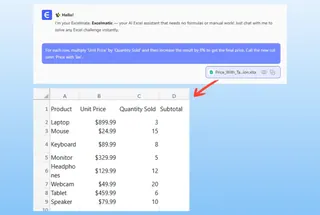
Schritt 3: Ergebnisse prüfen und verfeinern
Excelmatic verarbeitet Ihre Anfrage sofort und zeigt Ihnen das Ergebnis – entweder eine aktualisierte Tabelle mit der neuen Spalte oder einen einzelnen Wert für die Gesamtsumme.
Das Beste daran ist, dass es sich um einen Dialog handelt. Sie können ganz einfach Folgefragen stellen, um Ihre Analyse zu verfeinern:
- „Super. Kannst du die Tabelle jetzt nach dem höchsten ‚Gesamtumsatz‘ sortieren?“
- „Wie hoch ist der Gesamtumsatz nur für ‚Orangen‘?“
- „Filtere diese Tabelle so, dass nur Verkäufe über 500 € angezeigt werden.“
Dieser dialogorientierte Ansatz macht Ad-hoc-Analysen unglaublich schnell und macht das ständige Neuerstellen von Formeln oder Pivot-Tabellen überflüssig.
Schritt 4: Ergebnisse exportieren
Sobald Sie zufrieden sind, können Sie die vollständig aktualisierte Arbeitsmappe als neue Excel-Datei herunterladen – mit allen Berechnungen und neuen Spalten an der richtigen Stelle. Oder Sie kopieren einfach das Endergebnis für Ihre Präsentation oder Ihren Bericht.
Beispiel-Dialog
So könnte eine typische Konversation mit Excelmatic aussehen:
Nutzer: Ich habe meine Verkaufsdaten hochgeladen. Sie enthalten die Spalten „Einzelpreis“ und „Verkaufte Menge“. Kannst du den Gesamtumsatz für jede Zeile berechnen?
Excelmatic: Erledigt. Ich habe eine neue Spalte namens „Gesamtumsatz“ hinzugefügt, die das Produkt aus „Einzelpreis“ und „Verkaufte Menge“ für jede Zeile darstellt. Die Tabelle ist aktualisiert und bereit zur Ansicht.
Nutzer: Perfekt. Wie hoch ist nun der Gesamtumsatz aller Verkäufe?
Excelmatic: Die Gesamtsumme der Spalte „Gesamtumsatz“ beträgt 1.575,00 €.
Nutzer: Kannst du außerdem eine Provision von 5 % für jeden Verkauf berechnen und in einer neuen Spalte „Provision“ ausgeben?
Excelmatic: Natürlich. Ich habe eine Spalte „Provision“ hinzugefügt, indem ich 5 % des „Gesamtumsatzes“ für jede Zeile berechnet habe. Möchten Sie diese aktualisierte Tabelle exportieren?
Klassisches Excel vs. Excelmatic: Ein kurzer Vergleich
| Feature | Klassisches Excel | Excelmatic (KI) |
|---|---|---|
| Zeitaufwand | Minuten bis Stunden (je nach Datengröße) | Sekunden bis Minuten |
| Erforderlicher Aufwand | Manuelles Schreiben von Formeln, Ziehen, Prüfen | Eingabe eines einfachen Satzes |
| Genauigkeit | Hohes Risiko für Formelfehler (#WERT!, falscher Bereich) |
KI übernimmt die Logik, deutlich geringere Fehlerquote |
| Flexibilität | Starr; neue Fragen erfordern neue Formeln | Hochflexibel; einfach eine Folgefrage stellen |
| Lernkurve | Erfordert Kenntnisse in PRODUKT, SUMMENPRODUKT, absoluten Bezügen |
Erfordert lediglich die Fähigkeit, Ziele in Sprache zu beschreiben |
FAQ
F: Muss ich Excel-Formeln beherrschen, um Excelmatic zu nutzen?
A: Nein, überhaupt nicht! Der gesamte Zweck von Excelmatic besteht darin, Ihre Anweisungen in natürlicher Sprache in die richtigen Ergebnisse zu übersetzen. Sie beschreiben das „Was“, und die KI kümmert sich um das „Wie“.
F: Verändert Excelmatic meine ursprüngliche Excel-Datei?
A: Nein. Excelmatic arbeitet mit einer Kopie Ihrer Daten in einer sicheren Cloud-Umgebung. Ihre Originaldatei bleibt unberührt auf Ihrem Computer.
F: Was passiert, wenn meine Spaltennamen unübersichtlich sind, wie „Einzel_Preis_$“ statt „Einzelpreis“?
A: Die KI ist in der Regel sehr gut darin, den Kontext zu verstehen und herauszufinden, was Sie meinen. Für beste Ergebnisse werden klare Spaltenüberschriften empfohlen. Sie können der KI auch explizit sagen: „Multipliziere ‚Einzel_Preis_$‘ mit ‚Menge‘“, um präzise zu sein.
F: Kann Excelmatic auch komplexe Berechnungen durchführen, wie SUMMENPRODUKT mit Bedingungen?
A: Absolut. Sie können einfach fragen: „Wie hoch ist der Gesamtumsatz für die Region ‚Nord‘, in der die ‚Verkaufte Menge‘ größer als 100 ist?“ Die KI führt die Filterung und Berechnung in einem Schritt aus.
F: Ist das Hochladen sensibler Unternehmensdaten sicher?
A: Excelmatic wurde mit Fokus auf Datensicherheit entwickelt. Daten werden verschlüsselt übertragen, und Nutzerdaten werden nicht zum Trainieren von Modellen verwendet. Detaillierte Informationen finden Sie stets in der offiziellen Datenschutzerklärung und den Sicherheitsdokumenten auf der Website.
Werden Sie aktiv: Optimieren Sie Ihren Excel-Workflow noch heute
Jede Minute, die Sie damit verbringen, Formeln zu ziehen, #WERT!-Fehler zu beheben oder temporäre Hilfsspalten zu erstellen, ist eine Minute, in der Sie sich nicht auf die eigentliche Analyse und Entscheidungsfindung konzentrieren können. Die manuellen Multiplikationsmethoden in Excel sind ein Relikt aus der Vor-KI-Ära.
Durch den Einsatz eines Excel-KI-Agenten verwandeln Sie mühsame Datenaufbereitung in einen schnellen, einfachen Dialog. Sie sparen nicht nur Stunden an Arbeit, sondern reduzieren auch das Risiko kostspieliger Fehler und gewinnen die Flexibilität, komplexe Geschäftsfragen sofort zu beantworten.
Hören Sie auf, mit Formeln zu kämpfen. Lassen Sie die KI die Arbeit für Sie erledigen.
Testen Sie Excelmatic noch heute kostenlos und laden Sie genau die Tabelle hoch, an der Sie gerade arbeiten. Nutzen Sie einen der Prompts aus diesem Artikel und sehen Sie selbst, wie schnell Sie Ihre Ergebnisse erhalten.