
Wichtige Erkenntnisse:
- Excel-Multiplikationsformeln wie
*,PRODUKT()undSUMMENPRODUKT()sind essenziell, erfordern aber technisches Wissen, das Geschäftsanalysen verlangsamt - Excelmatic eliminiert die Formelkomplexität, indem Sie jede Multiplikationsaufgabe mit einfachen Sprachbefehlen durchführen können
- Im Vergleich zu manuellen Methoden bewältigt Excelmatic erweiterte Szenarien wie Matrixmultiplikation und Prozentberechnungen mühelos
- Für Geschäftsanwender bedeutet die Nutzung von Excelmatic schnellere Berechnungen und mehr Zeit für datengetriebene Entscheidungen statt technischer Umsetzung
In dieser Anleitung zeige ich Ihnen verschiedene Möglichkeiten, Zahlen in Excel zu multiplizieren. Wir beginnen mit den Grundlagen unter Verwendung des *-Symbols, gehen dann zum Multiplizieren ganzer Spalten und Zeilen über und verwenden sogar integrierte Funktionen wie PRODUKT() und SUMMENPRODUKT(). Am Ende werden Sie verstehen, wie Sie unabhängig von den Daten, mit denen Sie arbeiten, effizient in Excel multiplizieren.
Aber was, wenn Sie die Formeln ganz überspringen könnten? Wir werden diese traditionellen Methoden auch mit einem modernen KI-gestützten Ansatz unter Verwendung von Excelmatic vergleichen und Ihnen zeigen, wie Sie dieselben Ergebnisse mit einfachen, sprachbasierten Befehlen erzielen.
Die kurze Antwort: So multiplizieren Sie in Excel
Um in Excel mit einer Formel zu multiplizieren, geben Sie ein Gleichheitszeichen = gefolgt von den Zahlen, getrennt durch ein Sternchen *, ein.
Um beispielsweise 4 mit 5 zu multiplizieren, würde Ihre Formel lauten:
=4*5
Der KI-gestützte Weg: Einfach fragen

Mit einem KI-Tool wie Excelmatic müssen Sie nicht einmal eine Formel eingeben. Laden Sie einfach Ihre Tabelle hoch und fragen Sie:
Was ist 4 mal 5?
Excelmatic gibt Ihnen sofort die Antwort und erspart Ihnen den Schritt, in eine Zelle zu klicken und eine Formel einzugeben.
So multiplizieren Sie Zellen in Excel
Neben grundlegenden Zahlen können wir Zellen für schnellere Berechnungen multiplizieren. Ob es zwei oder mehr Zellen sind, der Prozess bleibt gleich – der einzige Unterschied ist, dass wir hier Zellbezüge statt fester Zahlen verwenden.
So multiplizieren Sie zwei Zellen in Excel
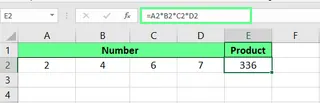
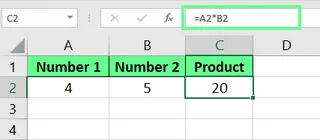
Angenommen, die Zellen A2 und B2 enthalten Zahlen. Geben Sie in Zelle C2 =A2*B2 ein und drücken Sie Enter. Wenn Sie den Wert in einer der ersten beiden Zellen ändern, aktualisiert sich das Ergebnis in C2 automatisch.
So multiplizieren Sie mehrere Zellen in Excel
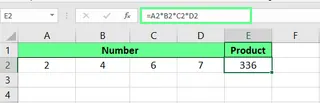
Um mehr als zwei Zellen zu multiplizieren, erweitern Sie einfach die Formel:
=A2*B2*C2*D2
Der KI-gestützte Weg: Beschreiben Sie die Aufgabe
Statt Zellbezüge einzutippen, können Sie Excelmatic sagen, was zu tun ist. Nach dem Hochladen Ihrer Datei könnten Sie fragen:
Multiplizieren Sie den Wert in Zelle A2 mit dem Wert in Zelle B2.
Oder für mehrere Zellen:
In einer neuen Spalte zeigen Sie das Ergebnis der Multiplikation von Spalte A, Spalte B, Spalte C und Spalte D für jede Zeile an.
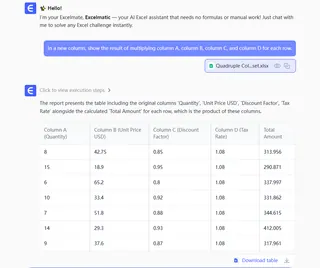
Dieser Ansatz ist intuitiver und weniger anfällig für Tippfehler, besonders bei komplexen Formeln.
So multiplizieren Sie Spalten und Zeilen in Excel
Wir können auch ganze Spalten und Zeilen in Excel multiplizieren. Sehen wir uns an, wie.
So multiplizieren Sie Spalten in Excel
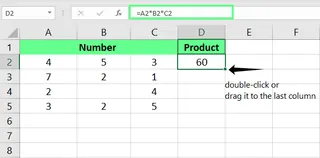
Um mehrere Spalten zu multiplizieren, können Sie eine Formel in der ersten Zelle Ihrer Ergebnisspalte eingeben. Zum Beispiel in Zelle D2:
=A2*B2*C2
Sobald Sie Enter drücken, ziehen Sie das kleine grüne Quadrat (den Ausfüllpunkt) an der Ecke der Zelle nach unten, um die Formel auf den Rest der Spalte anzuwenden.
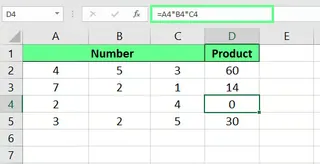
Wenn eine Zelle leer ist, aber in einer Formel referenziert wird, behandelt Excel sie als 0, was dazu führt, dass die Formel 0 zurückgibt.
So multiplizieren Sie Spalten mit einer Zahl in Excel
Um eine ganze Spalte mit einer einzelnen Zahl (einer Konstante) zu multiplizieren, müssen Sie einen absoluten Bezug ($) verwenden. Um beispielsweise die Spalte von A2 bis A5 mit der Zahl in Zelle B2 zu multiplizieren, lautet die Formel:
=A2*$B$2
Das $-Symbol "sperrt" den Bezug auf Zelle B2, sodass beim Herunterziehen der Formel immer mit dem Wert in B2 multipliziert wird.
Profi-Tipp: Sie müssen $ nicht manuell eingeben. Klicken Sie auf den Zellbezug in der Formel (z.B. B2) und drücken Sie die F4-Taste, um die Dollarzeichen automatisch hinzuzufügen.

Der KI-gestützte Weg: Keine Formeln, kein Ziehen, keine absoluten Bezüge
Hier zeigt ein KI-Tool wie Excelmatic seine wahre Stärke. Vergessen Sie das Ziehen von Ausfüllpunkten oder das Merken des $-Symbols. Geben Sie einfach Ihr Ziel an.
- Zum Multiplizieren von Spalten: "Erstellen Sie eine neue Spalte namens 'Gesamt', die das Produkt von 'Menge' und 'Preis' ist."
- Zum Multiplizieren mit einer Konstanten: "Multiplizieren Sie alle Werte in Spalte A mit dem Wert in Zelle B2."
Excelmatic versteht den Kontext und führt die Berechnung für die gesamte Spalte sofort durch, ohne dass Sie etwas über absolute vs. relative Bezüge wissen müssen.
So multiplizieren Sie Zeilen in Excel
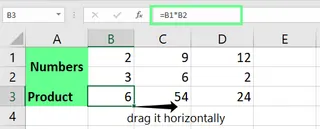
Das Multiplizieren von Zeilen funktioniert genauso wie bei Spalten, nur horizontal. Um Zeile 1 mit Zeile 2 zu multiplizieren, geben Sie diese Formel in eine neue Zelle ein und ziehen Sie sie über die Zeile:
=B1*B2
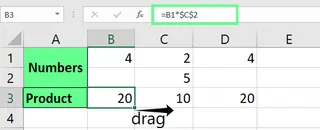
Um eine Zeile mit einer Konstanten zu multiplizieren, verwenden Sie erneut einen absoluten Bezug. Um beispielsweise Zeile 1 mit dem Wert in Zelle C2 zu multiplizieren:
=B1*$C$2
Ziehen Sie dann die Formel horizontal, um sie auf die gesamte Zeile anzuwenden.
Mit Excelmatic ist der Befehl genauso einfach: "Multiplizieren Sie für jede Spalte von B bis F den Wert in Zeile 1 mit dem Wert in Zeile 2."
So multiplizieren Sie mit Funktionen in Excel
Excel verfügt auch über integrierte Funktionen zur Handhabung der Multiplikation, die besonders bei großen Datensätzen nützlich sind.
Verwendung der PRODUKT()-Funktion von Excel
Die PRODUKT()-Funktion multipliziert alle als Argumente angegebenen Zahlen. Die Syntax lautet:
=PRODUKT(Zahl1; [Zahl2]; ...)
Argumente können Zahlen, Zellbezüge oder Bereiche sein. Um alle Werte in den Zellen A2 bis A5 zu multiplizieren, würden Sie verwenden:
=PRODUKT(A2:A5)
Um dieses Ergebnis mit einer anderen Zahl, sagen wir 5, zu multiplizieren, können Sie sie in die Formel aufnehmen:
=PRODUKT(A2:A5; 5)
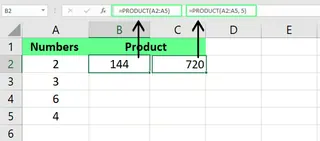
Ein wesentlicher Vorteil von PRODUKT() ist, dass es leere Zellen und Text ignoriert und so verhindert, dass Ihr Ergebnis unerwartet Null wird.
Verwendung der SUMMENPRODUKT()-Funktion von Excel
Die SUMMENPRODUKT()-Funktion ist ein Kraftpaket: Sie multipliziert entsprechende Komponenten in den gegebenen Arrays (oder Bereichen) und gibt die Summe dieser Produkte zurück. Ihre Syntax lautet:
=SUMMENPRODUKT(Matrix1; [Matrix2]; [Matrix3]; ...)
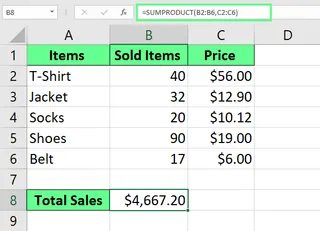
Um beispielsweise den Gesamtumsatz zu berechnen, indem Sie die verkaufte Menge (Spalte B) mit dem Preis für jeden Artikel (Spalte C) multiplizieren, können Sie diese einzelne Formel verwenden:
=SUMMENPRODUKT(B2:B6; C2:C6)
Dies ist wesentlich effizienter als die manuelle Methode: (B2*C2)+(B3*C3)+(B4*C4)+....
Der KI-gestützte Weg: Beschreiben Sie das Ergebnis, nicht die Funktion
Es kann knifflig sein, sich den Unterschied zwischen PRODUKT und SUMMENPRODUKT zu merken. Mit Excelmatic beschreiben Sie einfach das Endergebnis, das Sie wollen.
- Für
PRODUKT: "Was ist das Ergebnis, wenn alle Zahlen in Spalte A miteinander multipliziert werden?" - Für
SUMMENPRODUKT: "Berechnen Sie den Gesamtumsatz, indem Sie die 'Verkaufte Menge'-Spalte mit der 'Stückpreis'-Spalte für jede Zeile multiplizieren und dann die Ergebnisse summieren."
Excelmatic wählt im Hintergrund die richtige Funktion oder Methode aus, sodass Sie sich auf das "Was" statt das "Wie" konzentrieren können.
Andere Dinge, die auftauchen könnten
Schauen wir uns abschließend ein paar andere nützliche Multiplikationsszenarien an.
Multiplizieren mit Prozenten in Excel
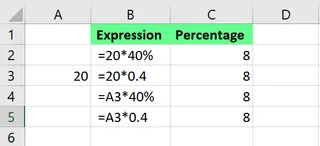
Um einen Prozentsatz einer Zahl zu berechnen, können Sie entweder das %-Zeichen direkt oder seine Dezimaläquivalent verwenden.
Direkte Multiplikation mit Prozenten
Um 40 % von 20 zu finden, können Sie eingeben:
=20*40%
Das %-Zeichen weist Excel an, 40 als Prozentsatz (0,4) zu behandeln.
Verwendung von Dezimalzahlen statt Prozenten
Alternativ können Sie die Dezimalform des Prozentsatzes verwenden. Da 40 % 0,4 ist, lautet die Formel:
=20*0,4
Sie können leicht einen Zellbezug anstelle einer fest codierten Zahl verwenden.
Mit Excelmatic fragen Sie einfach: "Was sind 40 % des Werts in Zelle A3?" oder "Berechnen Sie eine 20 %-Provision für jeden Verkauf in der 'Verkäufe'-Spalte."
Matrixmultiplikation in Excel mit Array-Formeln
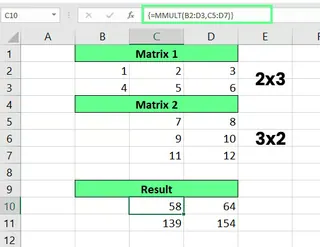
Excel kann sogar Matrixmultiplikation mit der MMULT()-Funktion durchführen. Die Syntax lautet:
=MMULT(Matrix1; Matrix2)
Wichtig: Die Anzahl der Spalten in der ersten Matrix muss der Anzahl der Zeilen in der zweiten Matrix entsprechen.
Um beispielsweise eine 2×3-Matrix (in B2:D3) mit einer 3×2-Matrix (in C5:D7) zu multiplizieren, wird das Ergebnis eine 2×2-Matrix sein.
- Wählen Sie zuerst einen 2×2-Bereich aus, in dem das Ergebnis erscheinen soll.
- Geben Sie die Formel ein:
=MMULT(B2:D3, C5:D7) - Drücken Sie Strg + Umschalt + Enter, um sie als Array-Formel einzugeben.
Der KI-gestützte Weg: Überspringen Sie die Komplexität
Array-Formeln sind leistungsstark, aber berüchtigt knifflig. Die Kombination Strg+Umschalt+Enter ist leicht zu vergessen, und Fehler sind häufig. Excelmatic vereinfacht diese fortgeschrittene Aufgabe dramatisch. Fragen Sie einfach:
Führen Sie eine Matrixmultiplikation des Bereichs B2:D3 und C5:D7 durch.
Excelmatic übernimmt die komplexe Array-Berechnung und liefert das Ergebnis ohne spezielle Tastenkombinationen.
Abschließende Gedanken
Wir haben mehrere Möglichkeiten zum Multiplizieren in Excel behandelt, vom einfachen *-Operator bis zu erweiterten Funktionen wie PRODUKT(), SUMMENPRODUKT() und MMULT(). Das Beherrschen dieser Techniken ist eine großartige Möglichkeit, Ihre Tabellenkalkulationsfähigkeiten zu verbessern.
Gleichzeitig entwickelt sich die Landschaft der Datenanalyse. KI-gestützte Tools wie Excelmatic bieten eine schnellere, intuitivere Alternative. Indem Sie einfache Sprache verwenden dürfen, um Ihre Ziele zu beschreiben, übernehmen sie die Komplexität von Formeln, Syntax und Funktionen für Sie. Das verschafft Ihnen Freiraum, sich darauf zu konzentrieren, was Ihnen die Daten sagen, statt darauf, wie die Berechnung durchzuführen ist.
Bereit, Ihre Berechnungen in Excel zu transformieren? Testen Sie Excelmatic noch heute und entdecken Sie, wie KI-gestützte Multiplikation Ihre Geschäftsanalyse und Entscheidungsfindung beschleunigen kann.
Häufig gestellte Fragen zum Multiplizieren in Excel
Wie multipliziere ich mit Pi in Excel?
Verwenden Sie in Excel die PI()-Funktion. Um den Wert in Zelle A1 mit Pi zu multiplizieren, lautet die Formel =A1*PI(). Mit einem KI-Tool können Sie einfach fragen: "Multiplizieren Sie den Wert in A1 mit Pi."
Wie kann ich schnell alle Werte in einer Spalte mit einer Zahl ohne Formeln multiplizieren?
Der traditionelle Weg ist die Verwendung von "Inhalte einfügen":
- Geben Sie die Zahl, mit der Sie multiplizieren möchten, in eine leere Zelle ein und kopieren Sie sie (Strg+C).
- Wählen Sie die Spalte mit den zu multiplizierenden Zahlen aus.
- Klicken Sie mit der rechten Maustaste, wählen Sie Inhalte einfügen, wählen Sie Multiplizieren im Abschnitt "Operation" aus und klicken Sie auf OK.
Der KI-Weg ist noch schneller: Laden Sie Ihre Datei in Excelmatic hoch und fragen Sie: "Multiplizieren Sie alle Werte in Spalte B mit 5."
Wie kann ich multiplizieren und das Ergebnis in einer Formel runden?
Kombinieren Sie die Multiplikation mit der RUNDEN()-Funktion. Um A2 mit B2 zu multiplizieren und auf zwei Dezimalstellen zu runden, verwenden Sie =RUNDEN(A2*B2; 2). Alternativ fragen Sie Excelmatic: "Multiplizieren Sie A2 mit B2 und runden Sie das Ergebnis auf 2 Dezimalstellen."
Wie zeige ich einen Fehler an, wenn eine Zelle leer ist, statt 0 zurückzugeben?
Verwenden Sie eine WENN()-Formel, um auf leere Zellen zu prüfen:
=WENN(ODER(A2=""; B2=""); "Fehler: Fehlender Wert"; A2*B2)
Diese Formel prüft, ob entweder A2 oder B2 leer ist. Wenn ja, wird eine Fehlermeldung angezeigt; andernfalls wird die Multiplikation durchgeführt. Mit Excelmatic können Sie diese Bedingung in Ihrer Anfrage festlegen: "Multiplizieren Sie A2 mit B2, aber wenn eine der Zellen leer ist, geben Sie einen Fehler zurück."





