
Wichtige Erkenntnisse:
- Das Verschieben von Spalten in Excel ist für Geschäftsanwender überraschend komplex, wobei manuelle Methoden zeitaufwändig und fehleranfällig sind
- Excelmatic eliminiert die technische Komplexität, indem Sie Spalten mit einfachen Sprachbefehlen neu anordnen können, anstatt Schritte auswendig zu lernen
- Im Vergleich zu traditionellen Methoden bewältigt Excelmatic komplexe Anforderungen wie das Verschieben mehrerer nicht benachbarter Spalten sofort ohne Risiko von Datenverlust
- Für Berufstätige bedeutet die Nutzung von Excelmatic schnellere Datenorganisation und mehr Zeit für Analysen statt technische Umsetzung
Das Verschieben von Spalten in Excel ist nicht so einfach, wie es scheint. Obwohl es einfach klingen mag, bietet Excel keinen Ein-Klick-"Spalte verschieben"-Button, was den Prozess schwieriger als erwartet machen kann. Das manuelle Neuanordnen von Daten kann langsam sein und riskiert, wichtige Informationen zu überschreiben.
In dieser Anleitung zeige ich Ihnen verschiedene Methoden zum Neuanordnen von Spalten, vom klassischen Drag-and-Drop und Tastenkombinationen bis zu fortgeschritteneren Lösungen. Wir werden auch erkunden, wie moderne KI-Tools einen schnelleren, intuitiveren Weg bieten, diese Aufgabe zu bewältigen, und Ihnen helfen, Ihre Daten schnell neu zu organisieren und häufige Fallstricke zu vermeiden.
Methode 1: Spalten mit Drag-and-Drop verschieben
Drag-and-Drop ist die einfachste manuelle Methode, um Spalten in Excel zu verschieben, egal ob Sie mit einer einzelnen Spalte oder mehreren benachbarten Spalten arbeiten.
Eine einzelne Spalte verschieben
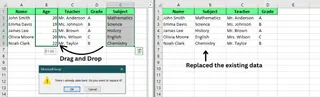
Um eine einzelne Spalte zu verschieben, klicken Sie zunächst auf die Spaltenüberschrift (den Buchstaben oben), um sie auszuwählen. Fahren Sie dann nahe an den Rand der Überschrift, bis ein vier-seitiger Pfeil erscheint. Klicken und halten Sie die Maustaste, ziehen Sie die Spalte an die gewünschte Position und lassen Sie die Maustaste los, um sie dort abzulegen.
Wenn sich bereits Daten am neuen Ort befinden, erscheint ein Pop-up, das fragt, ob Sie sie ersetzen möchten. Klicken Sie auf OK, um die Daten zu ersetzen, oder auf Abbrechen, wenn Sie nichts überschreiben möchten.
Mehrere benachbarte Spalten verschieben
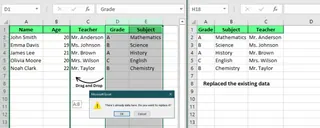
Um mehrere Spalten zu verschieben, die nebeneinander liegen, klicken Sie auf die Überschrift einer Spalte, halten Sie dann die Umschalttaste gedrückt und klicken Sie auf die letzte Spalte in der Gruppe. Dadurch werden alle dazwischenliegenden Spalten ausgewählt.
Von hier aus können Sie sie wie eine einzelne Spalte verschieben. Fahren Sie nahe an den Rand, bis Sie den vier-seitigen Pfeil sehen, klicken und ziehen Sie an die neue Position und lassen Sie los.
Hinweis: Diese Methode funktioniert nur für benachbarte Spalten. Wenn die Spalten nicht nebeneinander liegen, können Sie sie mit dieser Technik nicht zusammen verschieben.
Methode 2: Spalten mit Tastenkombinationen verschieben
Zusätzlich zu Drag-and-Drop können Sie auch Tastenkombinationen und Befehle verwenden, um Spalten effizient zu verschieben.
Methode "Ausgeschnittene Zellen einfügen"
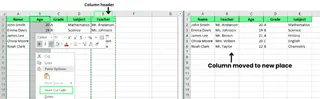
Um eine Spalte zu verschieben, ohne Daten zu überschreiben, klicken Sie auf die Spaltenüberschrift, um die zu verschiebende Spalte auszuwählen. Drücken Sie Strg + X, um die Spalte auszuschneiden. Klicken Sie dann auf die Überschrift der Spalte, wo Sie sie platzieren möchten. Anstatt einzufügen, klicken Sie mit der rechten Maustaste und wählen Sie Ausgeschnittene Zellen einfügen aus dem Kontextmenü.
Diese Methode fügt Ihre ausgeschnittene Spalte am neuen Ort ein und verschiebt die vorhandenen Spalten nach rechts, wodurch Datenüberschreibung vermieden wird. Dies ist die sicherste manuelle Ausschneide-und-Einfüge-Methode.
Ausschneiden und einfügen (mit Überschreibung)
Für einen einfacheren Ansatz können Sie Strg + X verwenden, um die Spalte auszuschneiden, und Strg + V, um sie an einem neuen Ort einzufügen. Denken Sie daran, dass diese Methode alle vorhandenen Daten in der Zielspalte ersetzt. Verwenden Sie dies mit Vorsicht.

Kopieren und einfügen
Wenn Sie eine Spalte duplizieren möchten, anstatt sie zu verschieben, verwenden Sie Strg + C, um die Spalte zu kopieren. Nachdem Sie die Zielspalte ausgewählt haben, klicken Sie mit der rechten Maustaste und wählen Sie Kopierte Zellen einfügen, um die kopierte Spalte am neuen Ort einzufügen, ohne das Original zu beeinflussen.
Methode 3: Fortgeschrittene manuelle Techniken
Sehen wir uns einige weitere fortgeschrittene Techniken an. Diese Methoden können Ihnen helfen, Ihre Daten effizienter zu organisieren, besonders wenn Sie größere Änderungen vornehmen.
Verschieben mit Umschalttaste zum Einfügen
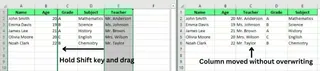
Um eine Spalte zu verschieben, ohne vorhandene Daten zu ersetzen, halten Sie die Umschalttaste gedrückt, während Sie sie ziehen. So geht's:
- Wählen Sie die zu verschiebende Spalte aus.
- Halten Sie die Umschalttaste gedrückt und ziehen Sie die Spalte an die neue Stelle.
- Während Sie ziehen, zeigt eine grüne Linie an, wo die Spalte platziert wird. Wenn Sie sie loslassen, wird die Spalte eingefügt und die anderen weichen zur Seite, sodass keine Daten verloren gehen.
Dies ist eine einfache, aber effektive Methode, um alles organisiert zu halten, während Sie Ihre Spalten neu anordnen.
Magischer Umzug mit "Nach Zeile sortieren"
Wenn Sie viele Spalten zu verschieben haben und sie in einer bestimmten Reihenfolge anordnen möchten, verwenden Sie eine Hilfszeile, um sie zu sortieren. Dies ist eine leistungsstarke Lösung, um viele Spalten auf einmal neu anzuordnen, einschließlich nicht benachbarter Spalten.
- Fügen Sie eine neue Zeile oben in Ihren Daten ein.
- Nummerieren Sie in der neuen Zeile die Spalten, um die gewünschte Reihenfolge anzuzeigen (z.B. 1 für die erste Spalte, 2 für die zweite usw.).
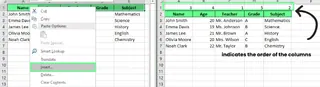
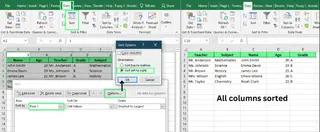
- Wählen Sie alle Ihre Daten aus (einschließlich der Hilfszeile) und gehen Sie zum Daten-Tab. Klicken Sie auf Sortieren.
- Klicken Sie im Dialogfeld auf die Schaltfläche Optionen. Wählen Sie Von links nach rechts sortieren, dann drücken Sie OK.
- Wählen Sie im Feld Sortieren nach Zeile 1 (Ihre Hilfszeile) aus der Dropdown-Liste und drücken Sie erneut OK.
- Löschen Sie die Hilfszeile, wenn Sie fertig sind.
Methode 4: Der KI-gestützte Weg mit Excelmatic

Während die manuellen Methoden funktionieren, können sie umständlich sein, besonders für komplexe Neuanordnungen. Hier bieten KI-Tools wie Excelmatic einen revolutionären Ansatz. Excelmatic ist ein KI-Excel-Agent, der Klartextbefehle versteht, um Aufgaben sofort auszuführen.
Anstatt zu ziehen, auszuschneiden, einzufügen oder Hilfszeilen zu erstellen, sagen Sie Excelmatic einfach, was Sie wollen.
So verschieben Sie Spalten mit Excelmatic:
- Laden Sie Ihre Excel-Datei in Excelmatic hoch.
- Geben Sie im Chat-Prompt Ihre Anfrage in Klartext ein.
- Excelmatic erledigt den Rest.
Zum Beispiel könnten Sie eingeben:
Ordnen Sie die Spalten in dieser Reihenfolge an: Lehrer, Fach, Name, Alter, Note.
Oder um eine einzelne Spalte zu verschieben:
Verschieben Sie die Spalte 'Alter' hinter die Spalte 'Name'.

Excelmatic vs. Manuelle Methoden
| Funktion | Manuelle Methoden (Drag/Drop, Cut/Paste) | "Nach Zeile sortieren"-Methode | Excelmatic (KI) |
|---|---|---|---|
| Geschwindigkeit | Langsam für mehrere Spalten | Mäßig, erfordert Einrichtung | Sofort |
| Benutzerfreundlichkeit | Mäßig, fehleranfällig | Komplex, mehrstufiger Prozess | Äußerst einfach |
| Nicht benachbarte Spalten | Nicht direkt möglich | Möglich, aber umständlich | Mühelos |
| Fehlerrisiko | Hoch (Datenüberschreibung) | Niedrig, wenn korrekt durchgeführt | Minimal |
| Lernkurve | Niedrig bis Mäßig | Mäßig | Keine (einfach tippen) |
Die Verwendung eines KI-Agenten wie Excelmatic eliminiert die mühsamen Schritte und die Möglichkeit menschlicher Fehler, was die Datenorganisation schneller und zuverlässiger macht.
Methode 5: Verwendung eines Excel-Add-ins (Column Manager)
Wenn Sie häufig Spalten neu anordnen und ein nicht-KI-Tool bevorzugen, kann ein spezielles Add-in wie der Column Manager aus dem Ablebits Ultimate Suite helfen.
- Installieren Sie die Ultimate Suite.
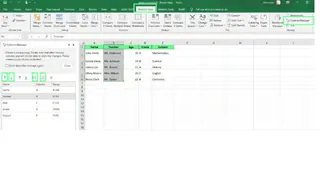
- Gehen Sie zum Ablebits Data-Tab und klicken Sie auf Column Manager.
- Wählen Sie im Panel Spalten aus und verwenden Sie die Auf-/Ab-Pfeile oder Drag-and-Drop, um sie neu anzuordnen, selbst wenn sie nicht benachbart sind.
Dies ist leistungsfähiger als die integrierten Funktionen von Excel, aber weniger intuitiv als ein KI-Befehl. Es ist ein guter Mittelweg für Benutzer, die mehr Kontrolle wollen, ohne Formeln zu schreiben oder Lösungen zu verwenden.
Einschränkungen und Lösungen
Obwohl Excel leistungsstark ist, hat es Einschränkungen, die die Spaltenverwaltung schwierig machen können.
Verschieben nicht benachbarter Spalten
Standardmäßig erlaubt Excel nicht, nicht benachbarte Spalten auf einmal mit Drag-and-Drop zu verschieben.
- Lösung: Die "Nach Zeile sortieren"-Methode ist die klassische Lösung.
- Bessere Lösung: Tools wie das Column Manager-Add-in oder Excelmatic sind speziell entwickelt, um dies zu überwinden, und erlauben Ihnen, beliebige Spalten in einem Schritt neu anzuordnen.
Umgang mit Formelfehlern
Wenn Sie eine Spalte ausschneiden, die in einer Formel verwendet wird, können Sie auf einen #BEZUG!-Fehler stoßen, weil die Formel ihre Referenz verliert.
- Lösung: Überprüfen Sie Ihre Formeln vor dem Verschieben von Spalten oder verwenden Sie absolute Bezüge (wie
$A$1), um Zellreferenzen zu sperren. - Bessere Lösung: Intelligente KI-Tools wie Excelmatic sind darauf ausgelegt, Formelanpassungen während der Datenrestrukturierung besser zu handhaben, was das Risiko verringert, Ihre Berechnungen zu zerstören.
Abschließende Gedanken
Excel mag beim Verschieben von Spalten eingeschränkt erscheinen, aber sobald Sie die richtigen Techniken kennen, ist es flexibler, als es zunächst scheint. Einfache Methoden wie Drag-and-Drop sind gut für schnelle Korrekturen, während der "Nach Zeile sortieren"-Trick ein cleverer Hack für größere Aufgaben ist.
Für wahre Effizienz und Einfachheit glänzen jedoch moderne Lösungen. Add-ins wie Column Manager bieten eine spezielle Oberfläche, aber die Zukunft der Tabellenkalkulationsverwaltung liegt bei KI-Agenten wie Excelmatic. Einfach Ihr Ziel in Klartext zu formulieren und es sofort ausführen zu lassen, ist ein Game-Changer.
Bereit, zu revolutionieren, wie Sie Excel-Daten organisieren? Testen Sie Excelmatic noch heute und entdecken Sie, wie KI-gestützte Spaltenverwaltung Ihnen Stunden manueller Arbeit sparen kann.
FAQ
Ist es möglich, Spalten zu sperren, damit sie nicht versehentlich verschoben werden können?
Ja. Dazu müssen Sie zunächst alle Zellen entsperren, dann nur die sperren, die Sie schützen möchten. Gehen Sie schließlich zu Überprüfen > Blatt schützen und stellen Sie sicher, dass die Option "Spalten formatieren" deaktiviert ist.
Gibt es eine Möglichkeit, zwei Spalten direkt auszutauschen?
Manuell, nein. Excel bietet keinen "Austauschen"-Befehl. Sie benötigen eine temporäre Spalte, um die Daten einer Spalte zu halten, während Sie wechseln. Mit einem KI-Tool wie Excelmatic, ja. Sie können es einfach bitten, "Spalte A und Spalte B austauschen".
Beeinflusst das Verschieben von Spalten Pivot-Tabellen?
Ja. Wenn die Quelldaten einer Pivot-Tabelle verschoben werden, kann dies Bezugsfehler verursachen oder die Aktualisierung fehlschlagen. Aktualisieren Sie Ihre Pivot-Tabelle immer und prüfen Sie auf Fehler, nachdem Sie Quellspalten neu angeordnet haben.
Kann ich Spalten in einer Excel-Tabelle verschieben, ohne etwas zu beschädigen?
Ja, aber seien Sie vorsichtig. Sie können Spalten in einer strukturierten Excel-Tabelle mit Drag-and-Drop oder Ausschneiden und Einfügen verschieben. Dies kann jedoch strukturierte Bezüge in Formeln stören. Überprüfen Sie immer, ob Ihre Formeln nach dem Verschieben noch auf die richtigen Spalten verweisen.





