Wichtige Erkenntnisse:
- Das manuelle Verschieben von Spalten in Excel erfordert mehrere Schritte und ist anfällig für Fehler wie das Überschreiben von Daten oder das Zerstören von Formeln, insbesondere für nicht-technische Benutzer
- Excelmatics KI-Ansatz eliminiert manuelle Schritte, indem Sie Spalten mit einfachen Sprachbefehlen neu anordnen können
- Im Vergleich zu traditionellen Methoden bewältigt Excelmatic komplexe Spaltenumstellungen, Formelerhalt und große Datensätze mühelos
- Für Geschäftsanwender bedeutet die Nutzung von Excelmatic schnellere Datenneuordnung und mehr Zeit für Analysen statt technische Ausführung
Die verschiedenen Methoden zum Verschieben einer Spalte in Excel können Ihnen viel Zeit und Frust ersparen. Ich habe die folgenden Methoden kennengelernt, als ich Daten für eine Dashboard-Vorlage neu angeordnet habe, und dachte, ich erstelle einen Artikel, um auch Ihnen Zeit zu sparen.
In diesem Tutorial behandle ich vier Hauptansätze: klassische manuelle Methoden wie Drag-and-Drop und Ausschneiden-Einfügen, effiziente Tastenkombinationen und eine moderne, KI-gestützte Lösung mit Excelmatic. Sie müssen nicht unbedingt jede Methode beherrschen. Persönlich finde ich die Drag-and-Drop-Methode für schnelle Anpassungen einfach, aber für komplexe Aufgaben ist Excelmatics KI-Ansatz unschlagbar. Sie können die Methode wählen, die Ihnen am besten gefällt. Praktischerweise sind diese Techniken mit allen neueren Excel-Versionen auf Windows und Mac kompatibel.
Die verschiedenen Methoden zum Verschieben von Spalten in Excel
Lassen Sie uns die gängigen Methoden, ihre Anwendung, Vorteile und Einschränkungen erkunden. Wir beginnen mit den traditionellen manuellen Techniken, bevor wir zu einem intelligenteren, automatisierten Ansatz übergehen.
Methode 1: Drag-and-Drop mit der Umschalttaste
Die Drag-and-Drop-Methode ist eine der einfachsten Möglichkeiten, eine Spalte in Excel zu verschieben, insbesondere für schnelle Neuordnungen. Ich erwähnte, dass es meine bevorzugte manuelle Technik ist, und ich denke, Sie werden sehen, warum.
So verschieben Sie eine Spalte mit Drag-and-Drop und der Umschalttaste:
- Wählen Sie die gesamte Spalte aus, die Sie verschieben möchten, indem Sie auf ihre Kopfzeile klicken.
- Bewegen Sie den Mauszeiger über den Rand der ausgewählten Spalte, bis er sich in einen Vier-Wege-Pfeil verwandelt.
- Drücken und halten Sie die Umschalttaste.
- Klicken und halten Sie die linke Maustaste und ziehen Sie dann die Spalte an ihre neue Position. Eine dünne grüne Linie zeigt an, wo die Spalte platziert wird.
- Lassen Sie zuerst die Maustaste und dann die Umschalttaste los.
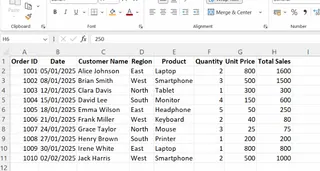
Der Vorteil dieser Methode ist, dass sie schnell und visuell ist. Im Gegensatz zu einem einfachen Drag-and-Drop ohne Umschalttaste fügt sie die Spalte ein, ohne etwas zu überschreiben.
Allerdings kann die Anwendung bei großen Datensätzen schwierig sein, insbesondere wenn die Zielspalte weit von der ursprünglichen entfernt ist. Wenn Sie die Umschalttaste nicht korrekt gedrückt halten, können Sie versehentlich vorhandene Daten überschreiben – ein häufiger und frustrierender Fehler.
Methode 2: Die Ausschneiden-Einfügen-Methode
Die Ausschneiden-Einfügen-Methode ist eine präzisere und sicherere Alternative, insbesondere für große Datensätze, bei denen Ziehen unpraktisch ist. Während ich die Geschwindigkeit von Drag-and-Drop für nahegelegene Spalten bevorzuge, verwende ich diese Methode, wenn die Tabelle breit ist.
- Wählen Sie die Spalte aus, die Sie verschieben möchten.
- Verwenden Sie die Tastenkombination Strg + X (Windows) oder Cmd + X (Mac), um die Spalte "auszuschneiden". Eine gepunktete Linie erscheint um die ausgewählte Spalte.
- Wählen Sie die Kopfzeile der Spalte rechts von der Stelle, an der Sie die ausgeschnittene Spalte einfügen möchten.
- Klicken Sie mit der rechten Maustaste auf die ausgewählte Spaltenkopfzeile und wählen Sie Ausgeschnittene Zellen einfügen. Excel fügt Ihre Spalte ein und verschiebt die restlichen Spalten für Sie.
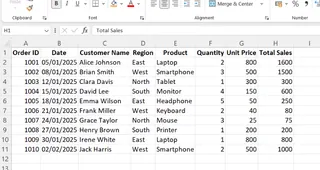
Im Vergleich zu Drag-and-Drop ist diese Methode sicherer, da sie versehentliches Überschreiben vermeidet und nicht von einer ruhigen Hand abhängt. Der Hauptnachteil ist, dass sie ein paar mehr Klicks erfordert.
Abschließend, bevor wir fortfahren, lassen Sie mich auf einen letzten, aber wichtigen Unterschied hinweisen:
- Ausschneiden + Einfügen: Diese Methode verschiebt die Daten und passt automatisch alle Formeln an, die auf die verschobenen Daten verweisen.
- Kopieren + Einfügen: Diese Methode dupliziert die Daten und lässt die ursprüngliche Spalte intakt.
Methode 3: Verwendung von Tastenkombinationen für Effizienz
Für wiederkehrende Aufgaben und einen schnelleren Workflow sind Tastenkombinationen Ihre besten Freunde. Die folgenden sind die beliebtesten Tastenkombinationen, die Sie beim Verschieben einer Spalte in Excel verwenden würden:
- Spalte auswählen: Wenn Sie eine Zelle in der Zielspalte markieren, verwenden Sie Strg + Leertaste (Windows) oder Cmd + Leertaste (Mac), um die gesamte Spalte auszuwählen.
- Spalte ausschneiden: Verwenden Sie Strg + X (Windows) oder Cmd + X (Mac).
- Ausgeschnittene Zellen einfügen: Strg + Umschalt + “+” (Windows) oder Cmd + Umschalt + “+” (Mac).
- Aktion rückgängig machen: Strg+Z (Cmd+Z auf Mac).
- Spalte löschen: Strg + “-” (Windows) oder Cmd + “-” (Mac).
Lassen Sie mich Ihnen Schritt für Schritt zeigen, wie Sie diese Tastenkombinationen verwenden:
- Klicken Sie auf eine beliebige Zelle innerhalb der Spalte, die Sie verschieben möchten.
- Drücken Sie Strg + Leertaste (oder Cmd + Leertaste), um die gesamte Spalte auszuwählen.
- Schneiden Sie die Spalte aus, indem Sie Strg + X (oder Cmd + X) drücken.
- Navigieren Sie zu einer Zelle in der Spalte rechts von Ihrem gewünschten Ziel.
- Drücken Sie Strg + Umschalt + “+” (oder Cmd + Umschalt + “+”), um die ausgeschnittene Spalte einzufügen.
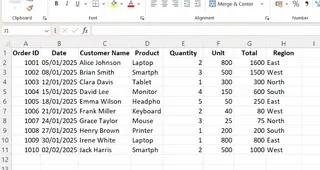
Obwohl leistungsstark, erfordert diese Methode das Auswendiglernen von Tastenkombinationen und kann für die Neuordnung mehrerer Spalten in einem großen Arbeitsblatt immer noch umständlich sein.
Methode 4: Der KI-gestützte Ansatz mit Excelmatic

Die manuellen Methoden, die wir behandelt haben, sind effektiv, haben aber Einschränkungen. Sie erfordern präzise Klicks, auswendig gelernte Tastenkombinationen und können anfällig für menschliche Fehler sein. Was wäre, wenn Sie Excel einfach sagen könnten, was es tun soll? Hier kommen KI-Tools ins Spiel.
Excelmatic ist ein KI-Agent, mit dem Sie komplexe Excel-Aufgaben mit einfachen Sprachbefehlen ausführen können. Anstatt manuell auszuschneiden, einzufügen oder zu ziehen, beschreiben Sie einfach Ihr Ziel, und die KI erledigt den Rest.
So würden Sie eine Spalte mit Excelmatic verschieben:
- Laden Sie Ihre Excel-Datei auf die Excelmatic-Plattform hoch.
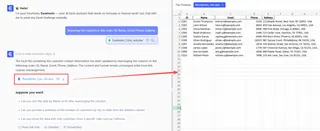
- Formulieren Sie Ihre Anfrage im Chatfeld. Sie könnten zum Beispiel eingeben:
- "Verschiebe die 'Verkäufe'-Spalte, sodass sie die zweite Spalte ist."
- "Platziere die 'Region'-Spalte zwischen 'Kundenname' und 'Bestelldatum'."
- "Ordne die Spalten in dieser Reihenfolge an: ID, Name, E-Mail, Telefon, Adresse."
- Lassen Sie Excelmatic die Arbeit erledigen. Der KI-Agent verarbeitet Ihre Anfrage, verschiebt die Spalte(n) sofort und genau und stellt Ihnen die aktualisierte Datei zum Download bereit.
Excelmatic vs. Manuelle Methoden: Ein Schnellvergleich
| Merkmal | Manuelle Methoden (Drag/Drop, Ausschneiden/Einfügen) | Excelmatic (KI-Agent) |
|---|---|---|
| Geschwindigkeit | Schnell für einfache, sichtbare Verschiebungen. | Sofort für jede Verschiebung, unabhängig von Dateigröße oder Komplexität. |
| Benutzerfreundlichkeit | Erfordert spezifische Schritte und kann fummelig sein. | So einfach wie das Tippen eines Satzes. Keine Schritte zum Merken. |
| Genauigkeit | Anfällig für Fehler (Daten überschreiben, Formeln zerstören). | Sehr genau. Die KI übernimmt die gesamte Mechanik und verhindert häufige Fallstricke. |
| Komplexität | Schwierig für große Dateien oder das Verschieben mehrerer Spalten. | Bewältigt mühelos komplexe Neuordnungen und große Datensätze. |
Für einmalige, einfache Spaltenverschiebungen sind die manuellen Methoden in Ordnung. Aber für alle, die regelmäßig Daten bereinigen oder neu organisieren, ist die Verwendung eines KI-Agents wie Excelmatic eine enorme Zeitersparnis und reduziert das Risiko kostspieliger Fehler.
Spezielle Szenarien und Lösungen
Manchmal möchten Sie möglicherweise eine Spalte in geschützten Blättern, PivotTables und Excel-Tabellen verschieben. Diese Methoden erfordern einen sorgfältigen Ansatz, um Fehler zu vermeiden, obwohl Excelmatic diese Nuancen oft automatisch handhabt.
Verschieben von Spalten in geschützten Blättern
Wenn ein Arbeitsblatt in Excel geschützt ist, sind viele Aktionen, einschließlich des Verschiebens von Spalten, eingeschränkt.
Um eine Spalte manuell zu verschieben, müssen Sie das Blatt zunächst vorübergehend entsperren:
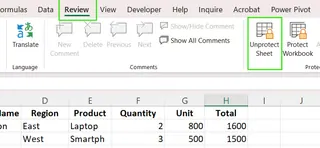
- Gehen Sie zur Registerkarte Überprüfen im Menüband.
- Klicken Sie in der Gruppe Schützen auf Blattschutz aufheben.
- Wenn ein Passwort festgelegt wurde, werden Sie aufgefordert, es einzugeben.
- Sobald das Blatt entsperrt ist, können Sie Spalten mit einer der Standardmethoden verschieben.
- Nach dem Verschieben der Spalte kehren Sie zur Registerkarte Überprüfen zurück und klicken Sie erneut auf Blatt schützen, um den Schutz wieder zu aktivieren.
Excel-Tabellen und PivotTables
In Excel-Tabellen ist das Verschieben einer Spalte mit manuellen Methoden unkompliziert, da die Tabellenstruktur Verweise beibehält. In PivotTables verschieben Sie jedoch keine Quelldatenspalten. Stattdessen ordnen Sie Felder innerhalb der PivotTable selbst neu an. Das Verschieben dieser Felder kann beeinflussen, wie Ihre Excel-Slices und berechneten Felder funktionieren. Nach jeder Verschiebung ist es eine gute Idee, zu überprüfen, ob Ihre Formeln und Slices immer noch auf die richtigen Stellen verweisen.
Techniken zur Formelerhaltung
Stellen Sie beim Verschieben einer Spalte immer sicher, dass Ihre Formeln korrekt funktionieren. Relative Bezüge (z.B. =B2+C2) verschieben sich automatisch, aber absolute Bezüge (z.B. =$B$2+$C$2) bleiben gesperrt, was zu unerwarteten Ergebnissen führen kann.
Die Verwendung von Excelmatic kann dieses Risiko mindern, da es darauf ausgelegt ist, die Formelintegrität während der Datenmanipulation zu verstehen und zu bewahren.
Häufige Fallstricke und deren Vermeidung
Das Verschieben einer Spalte kann unerwartete Herausforderungen mit sich bringen. Hier sind häufige Fallstricke und wie Sie sie vermeiden können.
- Datenüberschreibung: Das Ziehen einer Spalte ohne Umschalttaste kann Daten überschreiben. Lösung: Verwenden Sie immer die Umschalttaste, die Ausschneiden-Einfügen-Methode oder ein KI-Tool, das dies für Sie erledigt.
- Zerstörte Formelbezüge: Formeln können nach dem Verschieben einer Spalte kaputtgehen. Lösung: Verwenden Sie absolute Bezüge (
=$A$1) wo nötig, oder verlassen Sie sich auf einen KI-Agenten, der Formelanpassungen verwaltet. - Fehler bei zusammengeführten Zellen: Excel hat Schwierigkeiten, Spalten zu verschieben, die zusammengeführte Zellen enthalten. Lösung: Heben Sie zuerst die Zusammenführung der Zellen auf, verschieben Sie die Spalte und führen Sie sie dann erneut zusammen.
- Übersehene ausgeblendete Spalten: Ausgeblendete Spalten können sich unerwartet verschieben. Lösung: Blenden Sie alle Spalten ein, bevor Sie größere Änderungen vornehmen.
- Fehlausrichtung gefilterter Daten: Drag-and-Drop auf einer gefilterten Liste kann Probleme verursachen. Lösung: Verwenden Sie Ausschneiden und Einfügen, wenn Filter aktiv sind.
Excelmatic ist so konzipiert, dass es viele dieser Fallstricke automatisch antizipiert und handhabt, um ein sauberes und fehlerfreies Ergebnis zu gewährleisten, ohne dass Sie sich um die zugrunde liegende Mechanik kümmern müssen.
Fazit
Während Excel sich weiterentwickelt, sehen wir einen Wandel von rein manuellen Operationen hin zu intelligenteren, KI-unterstützten Workflows. Während traditionelle Methoden zum Verschieben von Spalten immer noch wesentliche Fähigkeiten sind, ebnen Tools wie Excelmatic den Weg für eine intuitivere und effizientere Datenverwaltung. Indem Sie Excelmatic die mühsamen Schritte erledigen lassen, können Sie sich auf Analysen und Entscheidungsfindung konzentrieren.
Bereit, Ihren Excel-Workflow zu revolutionieren? Beginnen Sie noch heute mit Excelmatic und erleben Sie die Zukunft des Tabellenkalkulationsmanagements.
FAQ
Wie verschiebe ich eine Spalte in Excel ohne Ausschneiden und Einfügen?
Sie können die Drag-and-Drop-Methode verwenden. Wählen Sie die gesamte Spalte aus, halten Sie die Umschalttaste gedrückt und ziehen Sie sie dorthin, wo Sie sie haben möchten. Alternativ können Sie ein KI-Tool verwenden und Ihre Anfrage einfach in einfachem Deutsch stellen.
Was ist der Unterschied zwischen Umschalt + Drag-and-Drop und einem einfachen Drag-and-Drop?
Ein einfaches Drag-and-Drop überschreibt die Daten in der Zielspalte. Die Umschalt + Drag-and-Drop-Methode fügt die Spalte ein, verschiebt die vorhandenen Spalten zur Seite und verhindert Datenverlust.
Wie verhindere ich, dass Formeln beim Verschieben von Spalten kaputtgehen?
Verwenden Sie absolute Bezüge wie =$A$1 oder aktualisieren Sie benannte Bereiche nach dem Verschieben. Für eine zuverlässigere Lösung kann ein KI-Tool Formelbezüge während des Verschiebens automatisch verwalten.
Kann ich Spalten in einem geschützten Blatt verschieben?
Ja, aber Sie müssen das Blatt zuerst entsperren. Gehen Sie zur Registerkarte Überprüfen und wählen Sie "Blattschutz aufheben". Nach dem Verschieben Ihrer Spalte können Sie den Schutz auf die gleiche Weise wieder anwenden.
Gibt es eine einfachere Möglichkeit, mehrere Spalten zu verschieben?
Ja. Während manuelle Methoden für mehrere Spalten mühsam sein können, ermöglicht Ihnen ein KI-Agent wie Excelmatic, die genaue endgültige Reihenfolge aller Spalten in einer einzigen Anweisung anzugeben, was komplexe Neuordnungen mühelos macht.