Wichtige Erkenntnisse:
- Das manuelle Zusammenführen oder Trennen von Zelldaten in Excel erfordert das Erlernen komplexer Funktionen wie
TEXTKETTE,TEXTVERKETTEN,LINKSundFINDENoder die Nutzung des mehrstufigen Textkonvertierungs-Assistenten – das ist zeitaufwendig und fehleranfällig. - KI-Tools für Excel wie Excelmatic ersetzen diese mühsamen Schritte. Sie beschreiben Ihr Ziel einfach in natürlicher Sprache, zum Beispiel: „Kombiniere die Spalten Vorname und Nachname“ oder „Trenne die Adressspalte am Komma auf“.
- Die Nutzung von Excelmatic reduziert die Zeit für die Datenaufbereitung drastisch, eliminiert Formelfehler und bietet die Flexibilität, unregelmäßige Datenmuster zu verarbeiten, ohne komplexe Formeln schreiben und debuggen zu müssen.
Hintergrund & Problemstellung
Sie haben gerade eine Tabelle erhalten – vielleicht eine Kundenliste aus dem Marketing, einen Rohdatenexport aus einem CRM oder eine Bestandsliste. Die Daten sind zwar vorhanden, aber das Format passt nicht. Vornamen stehen in Spalte A, Nachnamen in Spalte B. Für eine Serienbrief-Kampagne benötigen Sie jedoch eine einzige Spalte mit dem „Vollständigen Namen“.
Oder Sie haben das gegenteilige Problem: Eine komplette Adresse wie „Musterstraße 1, 12345 Neustadt, DE“ ist in eine einzige Zelle gequetscht. Um diese in Ihre Versandsoftware hochzuladen oder eine geografische Analyse durchzuführen, müssen Sie sie in separate Spalten für „Straße“, „Stadt“, „PLZ“ und „Land“ aufteilen.
Das sind klassische Aufgaben der „Datenbereinigung“. Sie klingen simpel, sind aber berüchtigte Zeitfresser. Man ertappt sich dabei, wie man alte Tutorials durchforstet, um sich an die genaue Syntax der TEXTVERKETTEN-Funktion zu erinnern, oder man klickt sich vorsichtig durch den „Text in Spalten“-Assistenten, in der Hoffnung, nicht versehentlich Originaldaten zu überschreiben. Eine kleine Unregelmäßigkeit in den Quelldaten, wie ein zusätzliches Leerzeichen oder ein fehlendes Komma, kann das gesamte Setup sprengen. Das ist keine wertschöpfende Arbeit, sondern ein mühsames Hindernis für die eigentliche Analyse.
Traditionelle Excel-Lösungen: Schritte und Grenzen
Seit Jahrzehnten verlassen sich Excel-Anwender auf eine Handvoll Werkzeuge und Funktionen, um diese Textmanipulationen zu bewältigen. Sie sind zwar mächtig, bringen aber jeweils eigene Lernkurven und Frustrationen mit sich.
Der alte Weg: Zellinhalte zusammenführen
Wenn wir von „Zusammenführen“ sprechen, meinen wir nicht die berüchtigte Schaltfläche „Verbinden und Zentrieren“. Das ist ein Formatierungswerkzeug, das Zellen optisch kombiniert, aber die Datenintegrität zerstört, Sortierungen verhindert und generell als schlechte Praxis für strukturierte Daten gilt.
Stattdessen geht es darum, den tatsächlichen Text aus mehreren Zellen in einer einzigen zu kombinieren.
Methode 1: Der kaufmännische Und-Operator (&)
Die einfachste Methode ist die Verwendung des &-Symbols, um Zeichenfolgen zu verknüpfen. Um einen Vornamen in A2 und einen Nachnamen in B2 zu kombinieren, schreibt man:
=A2&" "&B2
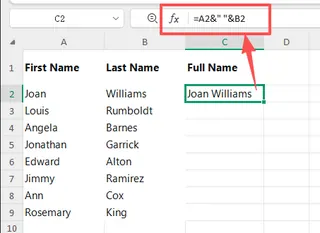
Das funktioniert, wird aber schnell unübersichtlich. Wenn Sie fünf oder sechs Spalten kombinieren wollen, wird die Formel zu einer langen Kette aus Zellbezügen und manuell eingefügten Trennzeichen.
Methode 2: Die Funktionen TEXTKETTE und TEXTVERKETTEN
Das moderne Excel hat die Funktion TEXTVERKETTEN (TEXTJOIN) eingeführt, um die Einschränkungen älterer Methoden zu beheben. Während TEXTKETTE (CONCAT) lediglich einen Bereich von Zellen verbindet, erlaubt sie keine benutzerdefinierten Trennzeichen zwischen den Werten.
TEXTVERKETTEN bietet eine bessere Lösung mit zwei wichtigen Parametern: einem Trennzeichen und der Option, leere Zellen zu ignorieren.
Die in der Tabelle gezeigte Formel:
=TEXTVERKETTEN(" ";WAHR;A2:C2;ZEICHEN(10);D2:H2)
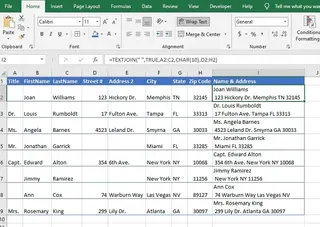
Dies kombiniert die Namensbestandteile (Anrede, Vorname, Nachname) mit Leerzeichen, fügt mit ZEICHEN(10) einen Zeilenumbruch ein und fährt dann mit den Adresskomponenten (Hausnummer, Adresse 2, Stadt, Bundesland, PLZ) fort – wobei leere Zellen im Bereich ignoriert werden.
Diese einzige Formel transformiert fragmentierte Daten elegant in korrekt formatierte „Name & Adresse“-Zeichenfolgen, wie in Spalte I der Tabelle zu sehen ist.
Der alte Weg: Zellinhalte trennen
Das Aufteilen des Textes einer einzelnen Zelle in mehrere Spalten ist ein noch häufigeres Problem.
Methode 1: Der Textkonvertierungs-Assistent (Text in Spalten)
Dies ist die Standardmethode ohne Formeln. Sie markieren Ihre Spalte, gehen zum Reiter Daten und klicken auf Text in Spalten. Ein Assistent führt Sie durch den Prozess:
- Getrennt oder Festbreite wählen: Sie sagen Excel, ob Ihre Daten durch ein Zeichen (wie Komma oder Leerzeichen) getrennt oder in festen Spaltenbreiten ausgerichtet sind.
- Trennzeichen festlegen: Sie wählen Optionen wie „Komma“, „Leerzeichen“ usw. aus.
- Zielbereich und Format bestimmen: Sie legen fest, wo Excel die neuen Spalten einfügen soll.
Einschränkungen:
- Es ist ein einmaliger, manueller Vorgang. Wenn neue Daten zu Ihrer Quellspalte hinzugefügt werden, müssen Sie den gesamten Assistenten erneut ausführen.
- Es kann destruktiv sein. Wenn Sie den Zielbereich nicht ändern, werden Ihre Originaldaten überschrieben.
- Es ist unflexibel. Der Assistent hat Probleme mit uneinheitlichen Trennzeichen (z. B. wenn einige Adressen ein Komma und andere ein Semikolon verwenden).
Methode 2: Formeln (LINKS, RECHTS, TEIL, FINDEN)
Für eine dynamische Lösung können Sie eine Kombination aus Textfunktionen verwenden. Um den Vornamen aus „Max Mustermann“ in Zelle A2 zu extrahieren:
=LINKS(A2; FINDEN(" "; A2) - 1)
Um den Nachnamen zu erhalten:
=RECHTS(A2; LÄNGE(A2) - FINDEN(" "; A2))
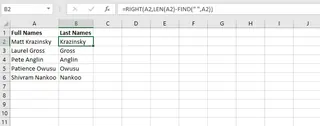
Das ist zwar mächtig, aber auch fragil und komplex. Was ist, wenn ein Name einen zweiten Vornamen hat? Oder zwei Leerzeichen? Die Formeln werden zu monströsen Verschachtelungen, die für Kollegen (oder Sie selbst in der Zukunft) kaum noch zu entziffern sind.
Das Hauptproblem traditioneller Methoden
- Hohe kognitive Belastung: Sie müssen ein wandelndes Lexikon für Textfunktionen und deren Eigenheiten sein.
- Zeitaufwendig: Das Schreiben, Testen und Debuggen dieser Formeln für Tausende von Zeilen ist mühsam.
- Starr: Ihre Lösung ist maßgeschneidert für ein spezifisches Datenmuster. Eine leichte Abweichung erfordert eine komplette Überarbeitung.
- Fehleranfällig: Eine einzige falsch gesetzte Klammer oder ein kleiner Fehler in einer
FINDEN-Funktion kann zu falschen Daten führen, die schwer zu entdecken sind.
Der neue Ansatz: Excel-KI nutzen (mit Excelmatic)
Was wäre, wenn Sie Formeln und Assistenten komplett überspringen könnten? Wenn Sie Excel einfach in natürlicher Sprache sagen könnten, was Sie wollen? Das ist das Versprechen eines Excel-KI-Agenten wie Excelmatic.

Excelmatic fungiert als Ihr persönlicher Datenanalyst. Sie laden Ihre Datei hoch und starten einen Chat. Anstatt Schritt-für-Schritt-Anleitungen über Formeln zu geben, nennen Sie einfach Ihr Ziel.
Schritt für Schritt: Zusammenführen und Trennen mit KI
Der Prozess ist für jede Datentransformation erfrischend einfach und konsistent.
1. Datendatei hochladen
Navigieren Sie zuerst zu Excelmatic und laden Sie Ihre Excel- oder CSV-Datei hoch. Ihre Daten werden in einer vertrauten Tabellenoberfläche angezeigt, bereit für die Bearbeitung.

2. Ziel in natürlicher Sprache beschreiben
Hier passiert die Magie. Sie nutzen das Chat-Interface, um Ihre Anfrage einzugeben.
Beispiele für das Zusammenführen von Zellen:
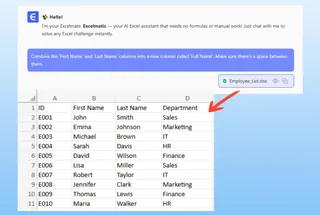
- „Kombiniere die Spalten 'Vorname' und 'Nachname' in einer neuen Spalte namens 'Vollständiger Name'. Achte auf ein Leerzeichen dazwischen.“
- „Erstelle eine neue Spalte 'Vollständige Adresse', indem du Straße, Stadt und Bundesland verbindest, getrennt durch Kommas.“
- „Generiere eine E-Mail-Adresse in einer neuen Spalte im Format: erster Buchstabe Vorname, Nachname, gefolgt von @beispiel.de.“
Beispiele für das Trennen von Zellen:
- „Teile die Spalte 'Vollständiger Name', die Vor- und Nachnamen enthält, in zwei separate Spalten auf.“
- „Ich habe eine Spalte 'Produkt-SKU' im Format 'ABC-12345-DE'. Trenne sie am Bindestrich in drei neue Spalten: 'Kategorie', 'ID' und 'Region'.“
- „Nimm die Spalte 'Standort' (z. B. 'Berlin, Deutschland') und teile sie in die Spalten 'Stadt' und 'Land' auf.“
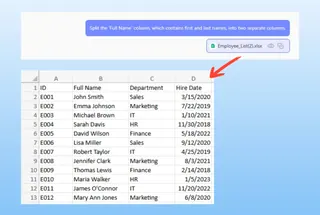
3. Ergebnis prüfen und verfeinern
Excelmatic führt den Befehl nicht nur aus; es zeigt Ihnen das Ergebnis und stellt oft klärende Fragen. Die neuen Spalten werden direkt in der Tabellenvorschau hinzugefügt.
Hier glänzt die Stärke des Dialogs. Sie können das Ergebnis einfach iterieren:
- „Kannst du die vollständigen Namen bitte komplett in Großbuchstaben schreiben?“
- „Benenne die getrennten Spalten in 'Teil A' und 'Teil B' um.“
- „Sieht gut aus. Jetzt lösche bitte die ursprünglichen Spalten, die wir getrennt haben.“
Dieser Austausch ist unendlich viel schneller und intuitiver als das Umschreiben einer Formel.
4. Bereinigte Daten exportieren
Sobald Sie zufrieden sind, haben Sie zwei Möglichkeiten:
- Download: Laden Sie die gesamte Arbeitsmappe als neue Excel-Datei mit allen Änderungen herunter.
- Formel kopieren: Für viele Aufgaben kann Excelmatic die exakte Excel-Formel liefern, die verwendet wurde. Das ist ideal, um zu lernen oder die Logik in Ihrer ursprünglichen Tabellenumgebung anzuwenden.
Ein Beispiel-Dialog
So könnte eine typische Sitzung zur Datenbereinigung in Excelmatic aussehen:
Nutzer: Ich habe eine Kontaktliste hochgeladen. Der Vorname steht in der Spalte 'fname' und der Nachname in 'lname'. Kannst du eine Spalte 'Vollständiger Name' für mich erstellen?
Excelmatic: Natürlich. Ich habe eine Spalte 'Vollständiger Name' erstellt, indem ich 'fname' und 'lname' mit einem Leerzeichen kombiniert habe. Die neue Spalte wurde Ihrer Tabelle hinzugefügt.
Nutzer: Perfekt. Jetzt habe ich eine weitere Spalte namens 'location_string' mit Daten wie 'Berlin; BE; 10115'. Bitte teile diese in die Spalten 'Stadt', 'Bundesland' und 'PLZ' auf. Das Trennzeichen ist ein Semikolon.
Excelmatic: Erledigt. Ich habe 'location_string' anhand des Semikolons getrennt und drei neue Spalten erstellt: 'Stadt', 'Bundesland' und 'PLZ'. Soll ich die ursprüngliche Spalte 'location_string' entfernen?
Nutzer: Ja, bitte entfernen.
Excelmatic: Die Spalte 'location_string' wurde entfernt. Ihre Daten sind bereit. Sie können die aktualisierte Excel-Datei jetzt herunterladen.
Traditionelle Methoden vs. Excelmatic: Ein kurzer Vergleich
| Aspekt | Traditionelles Excel | Excelmatic (Excel-KI) |
|---|---|---|
| Aufwand | Formeln schreiben/debuggen (TEXTVERKETTEN, LINKS, FINDEN) oder Assistenten nutzen. |
Einen Satz in natürlicher Sprache schreiben. |
| Geschwindigkeit | Minuten bis Stunden, je nach Komplexität. | Sekunden. |
| Flexibilität | Starr. Formeln brechen bei Datenunregelmäßigkeiten. | Hochgradig anpassungsfähig. KI versteht den Kontext und verarbeitet Variationen. |
| Lernkurve | Steil. Erfordert das Auswendiglernen von Syntax und Funktionen. | Praktisch keine. Wenn Sie es beschreiben können, können Sie es umsetzen. |
| Fehlerrate | Hohes Risiko für Syntax- oder Logikfehler. | Niedrig. Die KI übernimmt die komplexe Logik und minimiert menschliche Fehler. |
FAQ
F: Muss ich Excel-Formeln beherrschen, um Excelmatic zu nutzen?
A: Absolut nicht. Der gesamte Zweck von Excelmatic ist es, Sie vom Schreiben von Formeln zu befreien. Sie müssen lediglich in der Lage sein, das gewünschte Ergebnis in einfachem Deutsch (oder Englisch) zu beschreiben.
F: Wird Excelmatic meine ursprüngliche Excel-Datei verändern?
A: Nein. Ihre Originaldatei bleibt unberührt. Excelmatic arbeitet mit einer sicheren Kopie Ihrer Daten in seiner Umgebung. Sie können die transformierten Daten dann als neue Datei herunterladen.
F: Was ist, wenn meine Daten unordentlich sind, z. B. mit zusätzlichen Leerzeichen oder uneinheitlicher Großschreibung?
A: Die KI von Excelmatic ist darauf ausgelegt, gängige Probleme bei der Datenbereinigung zu bewältigen. Sie entfernt oft automatisch führende/anhängende Leerzeichen und kann problemlos Anfragen wie „Schreibe die Spalte Stadt im korrekten Format (Anfangsbuchstabe groß)“ umsetzen.
F: Kann ich die Formel erhalten, die Excelmatic für die Aufgabe verwendet hat?
A: Ja, für viele Standard-Transformationen können Sie Excelmatic bitten, die zugrunde liegende Excel-Formel auszugeben. Das ist ein guter Weg, um Best Practices zu lernen oder die Logik an anderer Stelle anzuwenden.
F: Ist es sicher, sensible Unternehmensdaten bei Excelmatic hochzuladen?
A: Datensicherheit hat bei Excelmatic oberste Priorität. Alle Daten werden bei der Übertragung und Speicherung verschlüsselt. Detaillierte Informationen finden Sie in der offiziellen Datenschutzerklärung und den Sicherheitsdokumenten auf der Website.
F: Wie unterscheidet sich das von der integrierten „Blitzvorschau“ (Flash Fill) in Excel?
A: Die Blitzvorschau ist ein Mustererkennungs-Tool, das zwar schnell sein kann, aber oft unzuverlässig ist und wie eine „Black Box“ funktioniert – man weiß nicht, warum es scheitert, wenn es nicht klappt. Excelmatic nutzt ein fortschrittlicheres KI-Modell, das dialogbasiert arbeitet, bei komplexen Mustern zuverlässiger ist und es Ihnen ermöglicht, Ergebnisse durch Folgeanweisungen zu verfeinern.
Loslegen: Revolutionieren Sie Ihre Datenaufbereitung mit Excelmatic
Lassen Sie nicht länger zu, dass mühsame Datenaufbereitung Ihre Zeit und Energie raubt. Die Stunden, die Sie mit Textfunktionen verbringen, könnten Sie besser für strategische Analysen und echte Erkenntnisse nutzen.
Durch den Wechsel von manueller Formelarbeit zu dialogbasierter KI transformieren Sie Ihren Workflow. Bereinigen Sie eine Kontaktliste in 30 Sekunden statt in 30 Minuten. Bereiten Sie Ihre Verkaufsdaten mit ein paar einfachen Sätzen für die Analyse vor. Befähigen Sie Ihr gesamtes Team – unabhängig von den Excel-Kenntnissen – effektiv mit Daten zu arbeiten.
Bereit, den Kampf gegen Textfunktionen zu beenden? Testen Sie Excelmatic kostenlos und erleben Sie die Zukunft der Tabellenkalkulation. Laden Sie eine Datei hoch, an der Sie gerade arbeiten, und sehen Sie selbst, wie schnell KI Ihre Probleme beim Zusammenführen und Trennen von Zellen löst.