Wichtige Erkenntnisse:
- Das manuelle Erstellen von Gantt-Diagrammen in Excel erfordert komplexe Formatierungen, versteckte Datenreihen und mehrere Schritte, die für nicht-technische Benutzer herausfordernd sind
- Excelmatic's KI-Ansatz eliminiert technische Komplexität, indem professionelle Gantt-Diagramme durch einfache Sprachbefehle generiert werden
- Im Vergleich zu manuellen Methoden übernimmt Excelmatic Aufgabenabhängigkeiten, Datumsberechnungen und Formatierungen automatisch, was Fehler reduziert und Zeit spart
- Für Projektmanager und Business-Teams bedeutet die Nutzung von Excelmatic schnellere Projektvisualisierung und mehr Fokus auf die Umsetzung statt auf technische Einrichtung
Excel kann Ihnen helfen, Projektzeitpläne zu verwalten und zu visualisieren, ohne dass zusätzliche Software benötigt wird. Ein Gantt-Diagramm ist eine einfache, aber leistungsstarke Methode, um Aufgaben, Fristen und Abhängigkeiten im Zeitverlauf zu verfolgen, und bietet einen strukturierten Ansatz für Projektmanagement, der Teams und Einzelpersonen hilft, organisiert zu bleiben.
Aber die Erstellung kann ein komplexer, mehrstufiger Prozess sein.
In dieser Anleitung erkunden wir zwei leistungsstarke Methoden zum Erstellen eines Gantt-Diagramms. Zuerst behandeln wir den traditionellen, manuellen Weg in Excel. Dann zeigen wir Ihnen einen modernen, KI-gestützten Ansatz mit Excelmatic, der das gleiche Ergebnis in Sekunden liefern kann. Egal, ob Sie ein erfahrener Projektmanager sind oder gerade erst anfangen, Sie werden die beste Methode für Ihre Bedürfnisse entdecken.
Was ist ein Gantt-Diagramm?
Ein Gantt-Diagramm ist eine visuelle Zeitachse, die hilft, Projektaufgaben im Zeitverlauf zu verfolgen. Es besteht aus horizontalen Balken, die verschiedene Aufgaben darstellen, wobei ihre Positionen die Start- und Enddaten anzeigen. Dieses Format macht es einfach, Abhängigkeiten zu erkennen, Fristen zu verfolgen und potenzielle Verzögerungen zu identifizieren.
Diese Diagramme werden häufig im Projektmanagement, bei der Aufgabenplanung und Workflow-Planung verwendet. Beispielsweise könnte ein Marketing-Team ein Gantt-Diagramm verwenden, um Kampagnenstarts zu verfolgen, ein Bauunternehmen kann es zur Planung von Bauphasen nutzen und ein Student kann Aufgaben bis zu einer Prüfung organisieren.

So erstellen Sie ein Gantt-Diagramm in Excel: Zwei Ansätze
Sie können ein Gantt-Diagramm in Excel mit der klassischen manuellen Methode oder durch Nutzung eines intelligenten KI-Assistenten erstellen. Lassen Sie uns die beiden vergleichen.
Methode 1: Der traditionelle Weg (Manuelle Erstellung)
Diese Methode verwendet die integrierten Diagrammtools von Excel, um ein Gantt-Diagramm von Grund auf zu konstruieren. Während sie volle Kontrolle bietet, erfordert sie mehrere präzise Schritte.
Schritt 1: Daten einrichten
Strukturieren Sie zunächst Ihre Projekt-Daten in einer Tabelle. Sie benötigen Spalten für Aufgabenname, Startdatum, Dauer (z.B. in Tagen) und Enddatum. Sie können das Enddatum mit einer einfachen Formel berechnen.
Beispielsweise, wenn Ihre Daten in Excel sind mit:
- Startdatum in Spalte B
- Dauer (in Tagen) in Spalte C
- Enddatum in Spalte D
Dann wäre in D2 die Formel: =B2 + C2
Hier ist ein Beispiel-Datensatz. Beachten Sie die Spalte "Angepasste Länge", die die Dauer darstellt.
| Aufgaben | Startdatum | Benötigte Tage | Fertigstellungsdatum | Angepasste Länge |
|---|---|---|---|---|
| Veranstaltungsort buchen | 25.05.2024 | 17 | 24.07.2024 | 23 |
| Catering-Service anheuern | 29.05.2024 | 19 | 01.08.2024 | 27 |
| Einladungen versenden | 04.06.2024 | 15 | 31.07.2024 | 21 |
| Werbematerialien vorbereiten | 09.06.2024 | 17 | 07.08.2024 | 23 |
| Veranstaltungswebsite einrichten | 14.06.2024 | 16 | 12.08.2024 | 23 |
| Logistik koordinieren | 26.06.2024 | 19 | 28.08.2024 | 27 |
| Veranstaltungsdurchführung | 10.07.2024 | 8 | 27.08.2024 | 12 |
Schritt 2: Gestapeltes Balkendiagramm erstellen
Der Kern der manuellen Methode ist die Umwandlung eines gestapelten Balkendiagramms in ein Gantt-Diagramm.
Wählen Sie die Startdatum-Spalte aus und ändern Sie ihr Format von "Datum" zu "Standard" (Drücken Sie
STRG + 1). Dies ist ein notwendiger Trick, damit Excel die Daten korrekt darstellen kann.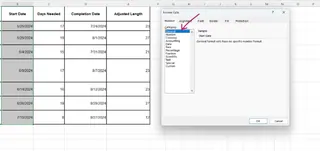
Wählen Sie die Spalten Aufgaben, Startdatum und Angepasste Länge aus (halten Sie
STRGoderCMDgedrückt, um nicht benachbarte Spalten auszuwählen).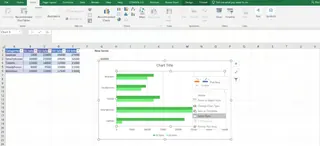
Gehen Sie zu Einfügen > Empfohlene Diagramme > Alle Diagramme > Balken > Gestapelte Balken.
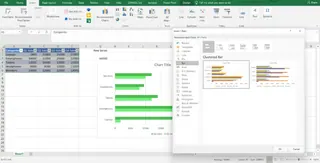 Empfohlene Diagramme > Alle Diagramme > Balken > Gestapelte Balken 4" title="Einfügen > Empfohlene Diagramme > Alle Diagramme > Balken > Gestapelte Balken 4" />
Wählen Sie die horizontale Datumsachse im Diagramm aus und ändern Sie ihr Format zurück zu "Datum".

Schritt 3: Gantt-Diagramm formatieren
Formatieren Sie nun das Diagramm, damit es wie ein echtes Gantt-Diagramm aussieht.
Klicken Sie auf die erste Datenreihe (die blauen Balken, die die Startdaten darstellen). Wählen Sie im Bereich "Datenreihe formatieren" "Keine Füllung" aus, um sie unsichtbar zu machen.
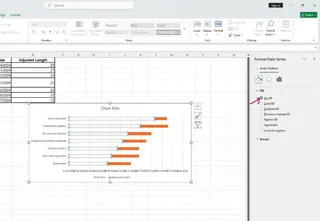
Doppelklicken Sie auf die vertikale Achse (die Aufgabenliste). Aktivieren Sie im Bereich "Achse formatieren" das Kontrollkästchen für "Kategorien in umgekehrter Reihenfolge", um Aufgaben von oben nach unten chronologisch aufzulisten.
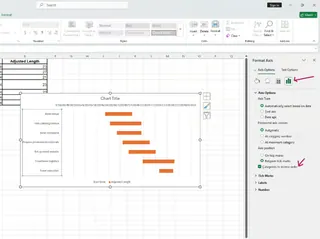
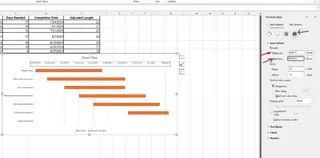
Passen Sie den Datumsbereich auf der horizontalen Achse an, indem Sie die minimalen und maximalen Grenzen so setzen, dass sie in Ihren Projektzeitplan passen.
Fügen Sie schließlich einen Titel hinzu, passen Sie die Beschriftungsformatierung an und entfernen Sie unnötige Gitternetzlinien, um das Diagramm aufzuräumen.
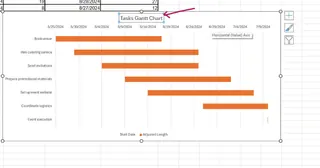
Wie Sie sehen können, ist dieser Prozess detailliert und kann zeitaufwendig sein.
Methode 2: Der sofortige Weg mit einem KI-Assistenten
Was wäre, wenn Sie all diese Schritte überspringen könnten? Mit Excelmatic können Sie Diagramme erstellensofort mit einfachen Sprachbefehlen erstellen. Excelmatic analysiert Ihre Daten und erstellt professionelle Visualisierungen ohne technische Komplexität.
So würden Sie das exakt gleiche Gantt-Diagramm erstellen:
- Datei hochladen: Beginnen Sie mit der gleichen einfachen Datentabelle (Aufgaben, Startdatum, Dauer). Laden Sie die Excel-Datei in Excelmatic hoch.
- In Ihrer bevorzugten Sprache fragen: Geben Sie eine einfache Anfrage ein, wie z.B.:
Erstelle ein Gantt-Diagramm basierend auf den Aufgaben, Startdaten und benötigten Tagen.
- Erhalten Sie Ihr Diagramm: Excelmatic analysiert sofort Ihre Daten und generiert ein perfekt formatiertes Gantt-Diagramm. Keine manuelle Formatierung, keine versteckten Reihen, keine Achsenumkehrungen.
Manuell vs. KI: Ein schneller Vergleich
| Merkmal | Traditionelle Excel-Methode | Excelmatic (KI-Methode) |
|---|---|---|
| Geschwindigkeit | 10-15 Minuten | Unter 1 Minute |
| Komplexität | Hoch (9+ Schritte, Formatierung, Formeln) | Niedrig (Ein einfacher Sprachbefehl) |
| Erforderliche Fähigkeiten | Mittlere Excel-Kenntnisse | Grundlegende Sprachkenntnisse |
| Anpassbarkeit | Manuelle Anpassungen für jede Änderung | Bitten Sie die KI um Änderungen (z.B. "Ändere die Balkenfarben zu grün") |
| Fehleranfälligkeit | Hoch (Formelfehler, falsche Formatierung) | Niedrig (KI übernimmt alle technischen Details) |
Erstellen eines Gantt-Diagramms mit Abhängigkeiten
Ein Schlüsselmerkmal des Projektmanagements ist die Handhabung von Abhängigkeiten, bei der eine Aufgabe nicht beginnen kann, bis eine andere abgeschlossen ist.
Der traditionelle Weg
In Excel können Sie Startdaten basierend auf Abhängigkeiten mit Formeln automatisieren. Fügen Sie eine "Hängt ab von"-Spalte hinzu und verwenden Sie eine Funktion wie ARBEITSTAG, um das neue Startdatum zu berechnen und sicherzustellen, dass Sie Wochenenden überspringen. Zum Beispiel:
=ARBEITSTAG(B2, C2)
Dies macht Ihren Zeitplan dynamisch, fügt Ihrer Tabelle jedoch eine weitere Komplexitätsebene hinzu.
Der Excelmatic-Weg

Mit Excelmatic geben Sie die Abhängigkeiten einfach in Ihrer Anfrage an:
Erstelle ein Gantt-Diagramm. Die Aufgabe 'Einladungen versenden' sollte einen Tag nach Abschluss der Aufgabe 'Catering-Service anheuern' beginnen.
Excelmatic versteht die Beziehung und passt die Zeitachse automatisch an, ohne dass Sie Formeln schreiben oder debuggen müssen.
Verwendung einer einfachen Gantt-Diagramm-Vorlage in Excel
Wenn das Erstellen eines Diagramms von Grund auf überwältigend erscheint, Sie aber kein KI-Tool verwenden möchten, sind Vorlagen ein Mittelweg. Viele kostenlose Vorlagen sind online verfügbar.
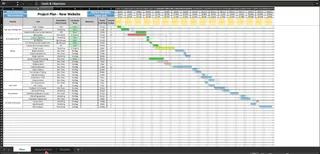
Vorlagen kommen mit vorformatierten Balken und Formeln, was Ihnen Einrichtungszeit spart. Sie können jedoch starr sein. Das Anpassen einer Vorlage an Ihre spezifischen Projektbedürfnisse kann oft genauso schwierig sein wie das Starten von Grund auf.
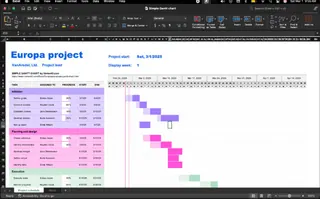
Gantt-Diagramm-Beispiel: Ein Anwendungsfall aus der Praxis
Betrachten Sie ein Bauunternehmen, das ein neues Bürogebäude plant. Das Projekt ist in Phasen unterteilt: Design, Genehmigungen, Baustellenvorbereitung, Fundamentarbeiten, Rahmenbau und Endabnahmen. Jede Phase hängt vom Abschluss der vorherigen ab.
Ein Gantt-Diagramm ist perfekt, um diese Abhängigkeiten zu verwalten und Verzögerungen zu vermeiden. Mit den Projektaufgaben und Zeitplänen kann der Projektmanager Subunternehmer und Lieferanten effizient koordinieren.
Egal, ob manuell oder mit KI erstellt, das resultierende Diagramm dient als einzige Quelle der Wahrheit für den Projektzeitplan.
Regelmäßige Updates helfen, den Fortschritt zu verfolgen, Fristen anzupassen und sicherzustellen, dass alles im Zeitplan bleibt.
Fazit
In dieser Anleitung haben wir zwei Wege zur Erstellung eines Gantt-Diagramms in Excel erkundet. Die traditionelle Methode bietet ein tiefes Verständnis dafür, wie Excel-Diagramme funktionieren, aber sie ist komplex und zeitaufwendig.
Für moderne Fachkräfte, die Geschwindigkeit und Effizienz schätzen, ist Excelmatic ein Game-Changer. Es eliminiert die mühsamen manuellen Schritte, reduziert Fehler und ermöglicht es Ihnen, sich auf das zu konzentrieren, was wirklich zählt: die Verwaltung Ihres Projekts.
Während das Wissen über den manuellen Prozess wertvoll ist, ist die Anwendung moderner Tools wie Excelmatic, was letztendlich Ihre Projektplanung verbessert und alles im Zeitplan hält.
Bereit, Ihr Projektmanagement zu revolutionieren?Beginnen Sie noch heute mit Excelmatic und transformieren Sie, wie Sie Projekte in Excel verwalten. Kein Kampf mehr mit gestapelten Balken und versteckten Reihen - sagen Sie Excelmatic einfach, was Sie brauchen!
Excel Gantt-Diagramm FAQs
Wofür wird ein Gantt-Diagramm verwendet?
Ein Gantt-Diagramm ist ein Projektmanagement-Tool zur Visualisierung von Aufgaben im Zeitverlauf. Es hilft, Fristen, Abhängigkeiten und Fortschritt zu verfolgen, erleichtert die Projektverwaltung und stellt sicher, dass Aufgaben termingerecht abgeschlossen werden.
Wie erstelle ich ein Gantt-Diagramm in Excel?
Sie können ein Gantt-Diagramm auf zwei Arten erstellen. Die traditionelle Methode beinhaltet die Verwendung eines gestapelten Balkendiagramms und dessen manuelle Formatierung, um die Startdatum-Reihe zu verbergen. Eine schnellere, moderne Methode ist die Verwendung eines KI-Assistenten wie Excelmatic, wo Sie einfach Ihre Daten hochladen und in einfachen Sprachbefehlen nach einem Gantt-Diagramm fragen.
Kann ich ein Gantt-Diagramm in Excel mit Aufgabenabhängigkeiten erstellen?
Ja. Manuell können Sie Formeln wie ARBEITSTAG verwenden, um Aufgabenstartdaten zu verknüpfen. Mit Excelmatic können Sie die Abhängigkeiten einfach in Ihrer Anfrage beschreiben, und das Tool passt die Zeitachse automatisch an.
Was sind die Vorteile der Verwendung von Excelmatic für Gantt-Diagramme im Vergleich zu spezialisierter Projektmanagement-Software?
Excelmatic kombiniert die Zugänglichkeit von Excel mit KI-gestützter Automatisierung, was Ihnen die Geschwindigkeit und Leistung spezialisierter Software gibt, ohne dass Sie eine neue Plattform kaufen oder erlernen müssen. Sie erhalten professionelle Ergebnisse sofort mit einfachen Sprachbefehlen.