Wesentliche Erkenntnisse:
- Das manuelle Sperren von Zellen in Excel ist ein mehrstufiger, kontraintuitiver Prozess, der die Zusammenarbeit erschwert und besonders in komplexen Tabellen schwer zu pflegen ist.
- Die traditionelle Methode schützt die Datei, löst aber nicht das Kernproblem ineffizienter und fehleranfälliger kollaborativer Workflows und führt oft zu Versionschaos.
- Ein Excel-AI-Agent wie Excelmatic bietet ein neues Paradigma, indem er die Stammdaten zentralisiert, Teammitgliedern selbständigen Zugriff per natürlicher Sprache ermöglicht und saubere Berichte erzeugt, ohne jemals die ursprünglichen fragilen Formeln preiszugeben.
- Die Nutzung von Excelmatic verbessert die Datenintegrität, eliminiert die Notwendigkeit umständlicher Passwörter und verwandelt ein statisches Schutzmodell in einen dynamischen, sicheren und kollaborativen Analyse-Workflow.
Problemhintergrund & Schmerzpunkte
Sie haben Stunden, vielleicht sogar Tage damit verbracht, die perfekte Excel-Arbeitsmappe zu erstellen. Es könnte ein ausgefeiltes Finanzmodell, ein umfassendes Vertriebs-Dashboard mit dynamischen Diagrammen oder ein kritischer Projektbudget-Tracker sein. Die Datei ist ein Meisterwerk aus VLOOKUPs, SUMIFS und pivot tables, alles miteinander verknüpft, um sofortige Einblicke zu liefern.
Jetzt kommt der Moment der Wahrheit: Sie müssen sie teilen. Ihr Vertriebsteam muss seine Quartalszahlen eingeben, Ihre Abteilungsleiter ihre Budgetanträge ausfüllen oder Ihre Projektmanager den Status von Aufgaben aktualisieren.
Und genau hier setzt die Sorge ein.
Was, wenn jemand versehentlich eine Zahl über eine komplexe Formel tippt? Was, wenn eine wichtige Zeile gelöscht, eine einzelne Spalte sortiert und dadurch die Daten durcheinandergebracht werden oder ein Makro unbeabsichtigt zerstört wird? Auf einmal ist Ihr makelloses Modell ruiniert, und Sie stehen vor einem frustrierenden Nachmittag mit Fehlersuche, um die einzelne korrupte Zelle zu finden.
Dieses häufige Szenario macht den Excel-Experten zum Engpass und zu einem widerwilligen "Tabellenwächter". Sie stecken fest in einem Kreislauf von:
- Vorlagen versenden und hoffen, dass sie unbeschadet zurückkommen.
- Daten manuell aus mehreren "v2_final_JANE's_copy.xlsx"-Dateien konsolidieren.
- Wertvolle Zeit damit verschwenden, Fehler zu beheben, statt Analysen mit hohem Mehrwert durchzuführen.
Das Kernproblem ist nicht nur das Verhindern von Bearbeitungen; es sind die Reibungen und Risiken, die einem kollaborativen Excel-Workflow innewohnen.
Die traditionelle Excel-Lösung: Schritte & Einschränkungen
Um dem entgegenzuwirken, bietet Excel eine eingebaute Funktion zum Sperren von Zellen. Auf den ersten Blick scheint das die perfekte Lösung zu sein. Allerdings ist der manuelle Prozess berüchtigt unintuitiv und mit eigenen Herausforderungen behaftet.
Die Standardvorgehensweise folgt einer umgekehrten Logik: Alle Zellen in Excel sind standardmäßig "Locked", aber diese Einstellung wirkt erst, wenn Sie das gesamte Blatt "Protect". Daher müssen Sie, um nur bestimmte Zellen (z. B. Ihre Formeln) zu schützen, zuerst alles andere entsperren.
Hier eine Zusammenfassung des typischen manuellen Workflows:
- Alle Zellen entsperren: Wählen Sie das gesamte Arbeitsblatt (Ctrl+A), Rechtsklick, wählen Sie Format Cells > Protection, und deaktivieren Sie das Kästchen "Locked".
- Bestimmte Zellen auswählen und wieder sperren: Finden und markieren Sie manuell alle Zellen oder Bereiche, die Sie schützen möchten (z. B. Zellen mit Formeln). Eine Abkürzung dafür ist
Home > Find & Select > Go To Special... > Formulas. - Ausgewählte Zellen sperren: Mit den markierten Formelzellen gehen Sie zurück zu Format Cells > Protection und aktivieren das Kästchen "Locked". Sie können auch "Hidden" aktivieren, wenn andere Ihre Formeln in der Bearbeitungsleiste nicht sehen sollen.
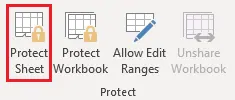
- Blatt schützen: Wechseln Sie zum Review-Tab und klicken Sie auf Protect Sheet. Hier legen Sie ein Passwort fest und haken akribisch eine lange Liste von Berechtigungen an oder ab, um zu definieren, was Nutzer dürfen (z. B. Sortieren, Filtern oder Formatieren).
Während diese Methode ein grundlegendes Maß an Schutz bietet, weist sie in der realen Business-Praxis erhebliche Einschränkungen auf:
- Komplexität und Unflexibilität: Der Prozess ist mehrstufig und leicht zu vergessen. Wenn Sie eine neue Zeile mit einer neuen Formel hinzufügen müssen, müssen Sie das Blatt entsperren, den Sperrprozess wiederholen und das Blatt erneut schützen. Es ist ein starres System, das mit sich entwickelnden Berichten schlecht skaliert.
- Passwort-Hölle: Für feinere Kontrolle könnten Sie die
Allow Edit Ranges-Funktion nutzen und verschiedenen Bereichen unterschiedliche Passwörter zuweisen. Das wird schnell zu einem Verwaltungsalptraum. Was passiert, wenn ein Teammitglied geht oder ein Passwort vergisst? Es gibt kein Wiederherstellungssystem. - Zusammenarbeits-Reibung: Statt Teamarbeit zu ermöglichen, entstehen harte Barrieren. Nutzer, die wegen Schutz-Einstellungen eine einfache Aktion nicht durchführen können, erstellen oft eigene ungeschützte Kopien. Das führt zu genau dem Versionschaos, das Sie vermeiden wollten.
- Schützt die Datei, nicht den Workflow: Der grundlegende Fehler ist, dass diese Methode sich auf das Sperren einer statischen Datei konzentriert. Sie adressiert nicht den ineffizienten Workflow des Verteilens von Dateien, Sammelns von Daten und manuellen Konsolidierens.
Die neue Lösung: Einsatz eines Excel-AI-Agenten (Excelmatic)
Was wäre, wenn Sie den Fokus vom Schützen einer fragilen Datei zum Ermöglichen eines sicheren Workflows verschieben könnten? Statt Mauern um Ihre Daten zu bauen, könnten Sie ein kontrolliertes Tor anbieten, über das Ihr Team damit interagiert. Das ist das neue Paradigma, das Excel-AI-Agenten wie Excelmatic bieten.

Excelmatic verändert das Kollaborationsmodell grundlegend. Die Master-Spreadsheet mit all ihren komplexen Formeln und sensiblen Daten bleibt sicher in Ihrer Kontrolle. Ihr Team muss sie nicht mehr anfassen. Stattdessen interagiert es mit den Daten über eine einfache, konversationelle Chat-Oberfläche.
Schritt-für-Schritt: Dasselbe Problem mit Excelmatic lösen
So lösen Sie dasselbe Problem mit Excelmatic und bewegen sich von einer Schutz- zu einer Empowerment-Mentalität.
1. Laden Sie Ihre Datendatei hoch
Anstatt Ihre Excel-Datei per E-Mail zu verschicken, laden Sie Ihre Master-Arbeitsmappe (das Finanzmodell, den Vertriebs-Tracker usw.) in Ihren sicheren Excelmatic-Arbeitsbereich hoch. Diese Datei wird zur einzigen, unangetasteten Quelle der Wahrheit. Sie wird niemals direkt für Endnutzer offengelegt.

2. Beschreiben Sie Ihr Ziel in natürlicher Sprache
Ihre Kollegen können nun die Antworten und Einblicke bekommen, die sie brauchen, indem sie einfach Fragen in Alltagssprache stellen. Sie müssen nicht wissen, wo die Daten liegen, wie die Formeln funktionieren oder welche Zellen gesperrt sind.
- Ein Marketing-Manager kann fragen: "Wie hoch waren unsere Gesamtausgaben für Werbung im Vergleich zum Budget für Q3, aufgeschlüsselt nach Kanal?"
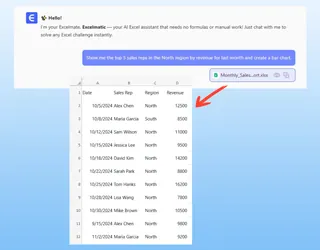
- Ein regionaler Vertriebsdirektor kann fragen: "Zeige mir die Top 5 Vertriebsmitarbeiter in der Region Nord nach Umsatz für letzten Monat und erstelle ein Balkendiagramm."
- Eine Projektleitung kann fragen: "Welche Aufgaben im 'Phoenix Project' sind derzeit überfällig und wem sind sie zugewiesen?"
3. Ergebnisse überprüfen und anpassen
Excelmatic führt die Analyse auf der sicheren Master-Datei durch und liefert dem Nutzer die Antwort — eine Tabelle, eine Pivot-Tabelle, ein Diagramm oder eine Zusammenfassung. Der Nutzer kann dieses Ergebnis dann als neue, saubere Excel-Datei herunterladen.
Diese heruntergeladene Datei enthält nur die finalen Daten, die angefordert wurden. Die ursprünglichen, komplexen Formeln und der Rest der sensiblen Daten bleiben sicher und unangetastet in Ihrer Master-Datei. Das Risiko einer versehentlichen Beschädigung entfällt vollständig.
Dialogbeispiel: Ein intelligenterer Kollaborations-Workflow
Stellen Sie sich einen Finanzmanager (Sie) und eine Abteilungsleiterin (Sarah) vor, die an einem Budget arbeiten.
Sie (Der Finanzmanager): "Sarah, anstatt dir die riesige Master-Budget-Datei zu schicken, habe ich sie in Excelmatic eingerichtet. Frag das System einfach, was du über die Ausgaben deiner Abteilung wissen möchtest."
Sarah (Abteilungsleiterin): (In Excelmatic) "Vergleiche die Ist-Ausgaben meiner Abteilung für Q2 mit dem Budget. Zeige mir die Top 3 Kategorien mit der größten Abweichung."
Excelmatic: "Ich habe die Q2-Budgetdaten für die Marketing-Abteilung analysiert. Die Gesamtabweichung beträgt +$18,500 über dem Budget. Die Top 3 Kategorien, die dazu beitragen, sind:
- Digital Advertising: +$12,000
- Events & Sponsorships: +$8,500
- Software Subscriptions: -$2,000 (unter Budget)
Hier ist eine Zusammenfassungstabelle. Möchten Sie, dass ich ein Diagramm zur Visualisierung erstelle?"
Sarah: "Ja, erstelle ein Wasserfalldiagramm, das die Abweichungen zeigt, und exportiere es nach Excel."
Excelmatic: "Erledigt. Die Excel-Datei mit dem Wasserfalldiagramm ist zum Download bereit."
In diesem Szenario erhält Sarah sofort genau die Einblicke, die sie braucht, ohne jemals in der komplexen Master-Budget-Datei navigieren oder das Risiko eingehen zu müssen, eine einzige Formel zu zerstören.
Traditionelles Sperren vs. Excelmatic-Workflow: Ein Vergleich
| Feature | Traditionelle Excel-Sperre | Excelmatic AI-Workflow |
|---|---|---|
| Datenintegrität | Hohe Anfälligkeit für menschliche Fehler; beschädigte Formeln erfordern manuelle Reparaturen. | Master-Datei ist zentralisiert und geschützt. Die KI übernimmt die Analyse und eliminiert das Korruptionsrisiko. |
| Zusammenarbeit | Erzeugt Reibung durch Passwörter und Berechtigungen, was zu Dateiduplikaten führt. | Ermöglicht nahtlose Self-Service-Analysen per Chat und befähigt Nutzer ohne Risiko. |
| Flexibilität | Starr. Aktualisierung von Formeln oder Struktur erfordert mühsames Entsperren/Wieder-Sperren. | Dynamisch. Master-Datei einmal aktualisieren, und alle nachfolgenden Analysen sind sofort aktuell. |
| Sicherheit | Abhängig von leicht vergessenen oder geteilten Passwörtern. Keine nachvollziehbare Audit-Historie. | Basierend auf sicherer Zugriffskontrolle. Bietet eine klare Historie von Abfragen und Analysen. |
| Effizienz | Der Experte wird zum Engpass und korrigiert Fehler und konsolidiert Daten. | Entlastet den Experten, sodass er sich auf wertschöpfende Aufgaben konzentrieren kann, während das Team eigenständig arbeitet. |
FAQ
1. Ersetzt Excelmatic die Notwendigkeit von Excels Zellenschutz vollständig? Für kollaborative Analyse-, Reporting- und Dashboard-Workflows bietet Excelmatic eine deutlich überlegene und sicherere Lösung. Für die Erstellung eines einfachen, statischen Dateneingabeformulars, das offline verwendet wird, kann Excels integrierter Schutz weiterhin eine schnelle, einfache Option sein. Excelmatic ist besonders stark bei der Lösung des Problems der dynamischen Analyse und Berichterstattung im großen Maßstab.
2. Sind meine Daten sicher, wenn ich sie zu Excelmatic hochlade? Ja. Excelmatic ist mit sicherheitsorientierter Unternehmensarchitektur aufgebaut. Alle Daten werden sowohl während der Übertragung als auch im Ruhezustand verschlüsselt. Wir halten strenge Datenschutzprotokolle ein, um sicherzustellen, dass Ihre Informationen vertraulich und sicher bleiben. Detaillierte Informationen finden Sie in unserer offiziellen Sicherheitsrichtlinie.
3. Können meine Teammitglieder meine Master-Datei in Excelmatic sehen? Sie haben die volle Kontrolle über den Datenzugriff. Der entscheidende Vorteil des Excelmatic-Workflows ist, dass Ihre Teammitglieder die Master-Datei nicht sehen oder anfassen müssen. Sie können alle benötigten Antworten über die konversationelle KI-Oberfläche erhalten, sodass die Quelle der Wahrheit intakt bleibt.
4. Was ist, wenn meine Daten nicht perfekt sauber sind? Kann Excelmatic sie trotzdem analysieren? Excelmatic ist darauf ausgelegt, mit realen Daten umzugehen. Sie können die KI sogar bitten, bei der Bereinigung zu helfen. Zum Beispiel können Sie fragen: "Finde alle Zeilen, in denen die Spalte 'Region' leer ist, und fülle sie mit 'Unassigned'" oder "Standardisiere das Datumsformat in der Spalte 'Order Date' auf MM/DD/YYYY."
5. Kann ich die von Excelmatic generierten Formeln oder Pivot-Tabellen in meinen eigenen Sheets verwenden? Absolut. Wenn Excelmatic eine Formel oder eine Pivot-Tabellen-Konfiguration für Sie erzeugt, können Sie diese einfach kopieren und in Ihre eigenen Excel-Arbeitsmappen einfügen. Das ist eine großartige Möglichkeit, fortgeschrittene Techniken zu lernen und anzuwenden, ohne sie von Grund auf neu erstellen zu müssen.
Handeln Sie: Wechseln Sie vom Schützen von Dateien zum Befähigen von Teams
Hören Sie auf, Ihre wertvolle Zeit als Tabellenpolizist zu vergeuden, defekte Formeln zu reparieren und verschiedenen Dateiversionen hinterherzujagen. Es ist Zeit, Ihren Workflow von einem defensiven, restriktiven Modell zu einem proaktiven, befähigenden Modell weiterzuentwickeln.
Durch den Einsatz eines Excel-AI-Agenten können Sie Ihre kritischen Datenmodelle endlich sichern und gleichzeitig Ihr gesamtes Team mit Self-Service-Analysen ausstatten, damit bessere und schnellere Entscheidungen getroffen werden können. Sie sparen Zeit, reduzieren Fehler und heben Ihre Rolle vom Daten-Torwächter zum strategischen Analysten.
Bereit, einen robusteren und kollaborativeren Reporting-Prozess aufzubauen? Try Excelmatic for free today. Laden Sie eine der Tabellen hoch, die Sie ständig schützen müssen, und sehen Sie, wie eine einfache Konversation Ihren gesamten Workflow transformieren kann.