Kernaussagen:
- Manuelles Beheben von Excel-Fehlern wie #N/A oder #DIV/0! mit verschachtelten
IFERROR- undVLOOKUP-Formeln ist zeitaufwendig, kompliziert und macht Formeln schwer wartbar. - Ein Excel-AI-Agent wie Excelmatic erlaubt es, Berechnungen und Datenabfragen per natürlicher Sprache durchzuführen und verhindert sowie behandelt Fehler automatisch — ganz ohne eine einzige Formel zu schreiben.
- Mit Excelmatic können Sie in wenigen Minuten saubere, fehlerfreie Berichte erstellen, die Genauigkeit verbessern und sich leicht an neue Datenanforderungen anpassen, ohne sich mit komplizierten Funktionen herumzuschlagen.
Problemhintergrund & Schmerzpunkte
Stellen Sie sich vor, Sie finalisieren einen wichtigen monatlichen Vertriebsbericht. Sie haben Spalten für Produktpreis, verkaufte Einheiten und Mitarbeiter-Verkaufsdaten. Ihre Aufgabe ist einfach: Berechnen Sie die Stückkosten für jedes Produkt und suchen Sie für jede Transaktion den Namen des Vertriebsmitarbeiters.
Sie schreiben eine einfache Division: =Price/UnitsSold. Plötzlich ist Ihre saubere Tabelle voller unschöner #DIV/0!-Fehler, weil einige Produkte null verkaufte Einheiten hatten. Dann verwenden Sie ein VLOOKUP, um Mitarbeiternamen zu finden, aber einige falsche Mitarbeiter-IDs führen zu einem Meer verwirrender #N/A-Fehler.
Diese Fehler sind nicht nur kosmetisch. Sie unterbrechen Ihre nachgelagerten Berechnungen — Ihre SUM- und AVERAGE-Formeln liefern nun ebenfalls Fehler. Ihr Bericht wirkt unprofessionell, und es ist frustrierend, diese kryptischen Meldungen Ihrem Chef oder Kunden zu erklären. Sie wissen, dass es in Excel eine „Lösung“ gibt, aber die besteht darin, jede einzelne Formel in eine weitere Logikschicht zu hüllen, wodurch eine einfache Aufgabe in eine lästige, fehleranfällige Arbeit verwandelt wird.
Die traditionelle Excel-Lösung: Schritte & Einschränkungen
Seit Jahrzehnten ist die Standardlösung für dieses Problem die IFERROR-Funktion. Sie ist ein mächtiges Werkzeug, das prüft, ob eine Formel einen Fehler liefert, und in diesem Fall einen anderen, benutzerfreundlicheren Wert zurückgibt.
Die Syntax ist einfach: =IFERROR(value, value_if_error)
- value: Die Formel, die Sie auswerten möchten (z. B.
B2/C2). - value_if_error: Was angezeigt werden soll, wenn ein Fehler auftritt (z. B.
""für eine leere Zelle,0oder eine Textmeldung wie "Not Found").
Schauen wir uns an, wie das in der Praxis angewendet wird.
Schritt 1: Division-Fehler behandeln
In unserem Vertriebsbericht berechnen wir die Stückkosten, indem wir den Gesamtpreis durch die Anzahl der Einheiten teilen. Wenn die verkauften Einheiten null sind, erhalten wir einen Fehler.
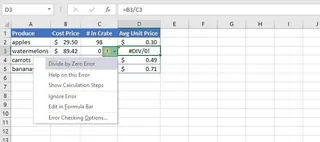
Die traditionelle Lösung ist, die Berechnung mit IFERROR zu umgeben. Damit die Zelle statt des Fehlers leer erscheint, würden Sie verwenden:
=IFERROR(C3/B3, "")
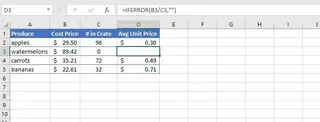
Das säubert die Spalte, aber Sie haben bereits die Komplexität Ihrer ursprünglichen Formel verdoppelt.
Schritt 2: Lookup-Fehler behandeln
Als Nächstes müssen Sie Mitarbeiternamen anhand ihrer ID nachschlagen. Ein Standard-VLOOKUP funktioniert prima... bis Sie auf eine ID stoßen, die nicht in Ihrer Hauptliste existiert.
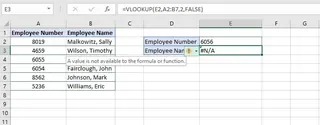
Der #N/A-Fehler ist kryptisch. Um ihn benutzerfreundlicher zu machen, greifen Sie wieder zu IFERROR:
=IFERROR(VLOOKUP(E2, A2:B7, 2, FALSE), "ID Number not found")
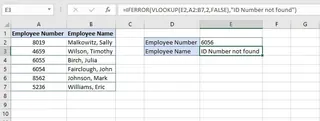
Das ist besser, aber was, wenn Sie die ID in einer zweiten Liste suchen müssen, falls sie in der ersten nicht gefunden wird? Genau hier beginnt der wirkliche Kopfschmerz.
Die Einschränkungen der traditionellen Methode
Obwohl IFERROR nützlich ist, hat es erhebliche Nachteile:
- Formelaufblähung und Komplexität: Ihre Formeln werden schnell lang und verschachtelt. Eine sequentielle Suche erfordert das Verschachteln von
IFERRORmit mehrerenVLOOKUPs, z. B.:=IFERROR(VLOOKUP(H2,A3:B8,2,FALSE), IFERROR(VLOOKUP(H2,D3:E7,2,FALSE),"ID Not found")). Das ist unglaublich schwer zu lesen, zu debuggen und zu warten. - Unflexibilität: Die Logik ist hartcodiert. Wenn Ihr Chef Sie bittet, die Fehlermeldung von "ID Not Found" in "Invalid ID" zu ändern, müssen Sie jede Instanz der Formel finden und anpassen.
- Verschleierung tieferer Probleme:
IFERRORist ein grobes Werkzeug. Es fängt alle Fehler ab, einschließlich#REF!(verursacht durch eine gelöschte Zelle) oder#NAME?(verursacht durch einen Tippfehler in einem Funktionsnamen). Indem Sie eine generische "Not Found"-Meldung anzeigen, könnten Sie ein schwerwiegenderes strukturelles Problem in Ihrem Arbeitsblatt kaschieren, das tatsächlich behoben werden muss. - Es ist mühsam und zeitaufwendig: Sie müssen jeden möglichen Fehler antizipieren und jede entsprechende Formel manuell umschließen. Das kostet viel Zeit und geistige Energie — selbst bei einfachen Datenaufgaben.
Die neue Lösung: Ein Excel-AI-Agent (Excelmatic) verwenden
Statt komplizierte, fehleranfällige Formeln manuell zu schreiben und zu debuggen — wie wäre es, wenn Sie Excel einfach in natürlicher Sprache sagen könnten, was Sie wollen? Das ist die Stärke eines Excel-AI-Agenten wie Excelmatic.

Excelmatic ist ein Tool, in das Sie Ihre Tabelle hochladen und per Chatoberfläche Analysen, Berechnungen und Visualisierungen anfordern. Die KI übernimmt die komplexe Logik — einschließlich Fehlerbehandlung — im Hintergrund.
Schritt-für-Schritt: Dasselbe Problem mit Excelmatic lösen
Lösen wir denselben Vertriebsbericht, diesmal mit KI.
1. Datei hochladen
Zuerst ziehen Sie einfach Ihre Excel- oder CSV-Datei mit den Verkaufsdaten und der Mitarbeiterliste in Excelmatic. Die KI liest Ihre Daten und zeigt eine Vorschau.

2. Beschreiben Sie Ihr Ziel in natürlicher Sprache
Anstatt Formeln zu schreiben, tippen Sie Ihre Anfrage ins Chatfeld.
Für die Berechnung der Stückkosten könnten Sie fragen:
Erstelle eine neue Spalte namens 'Stückkosten', indem du die Spalte 'Preis' durch die Spalte 'Anzahl pro Kiste' teilst. Wenn 'Anzahl pro Kiste' 0 ist, lass die Zelle 'Stückkosten' leer.
Für die Mitarbeiter-Zuordnung könnten Sie fragen:
Füge eine neue Spalte 'Mitarbeitername' hinzu. Suche die 'Mitarbeiter-ID' in meinem Mitarbeiterdatenblatt und gib den entsprechenden Namen zurück. Wenn eine ID nicht gefunden wird, schreibe 'Mitarbeiter-ID nicht gefunden' in die Spalte 'Mitarbeitername'.
Für die komplexe sequentielle Suche ist es genauso einfach:
Suche die Abteilung des Mitarbeiters. Prüfe zuerst das Blatt 'Festangestellte'. Wenn er dort nicht ist, prüfe das Blatt 'Freelancer'. Wenn er in beiden nicht vorkommt, markiere ihn als 'Nicht gefunden'.
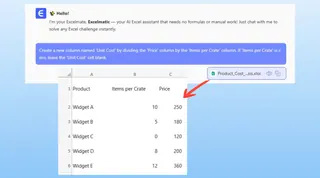
3. Ergebnis prüfen und iterieren
Excelmatic verarbeitet Ihre Anfrage sofort und erzeugt eine neue Tabelle mit den Ergebnissen. Es gibt keine Formeln, die Sie prüfen müssen. Die Spalte 'Stückkosten' ist berechnet, und die leeren Zellen sind bereits vorhanden. Die Spalte 'Mitarbeitername' ist ausgefüllt, inklusive Ihrer benutzerdefinierten Meldung "Mitarbeiter-ID nicht gefunden".
Das Beste ist der konversationelle Ablauf. Sie können die Ergebnisse weiter verfeinern:
- "Super. Filtere diese Tabelle jetzt nur auf Verkäufe aus der Region 'Nord'."
- "Kannst du eine Pivot-Tabelle erstellen, die die Umsätze pro Mitarbeiter zusammenfasst?"
- "Markiere alle Zeilen, in denen die 'Stückkosten' größer als $500 sind."
Dieser iterative Prozess ist mit statischen Formeln unmöglich. Mit KI können Sie Ihre Daten erkunden und Folgefragen in Sekunden beantworten lassen.
4. Ihren sauberen, finalen Bericht exportieren
Wenn Sie zufrieden sind, können Sie die resultierenden Daten als neue, saubere Excel-Datei herunterladen. Sie ist bereit zur Weitergabe — ohne verwirrende Fehler oder komplexe Formeln, die erklärt werden müssten.
Dialogbeispiel: Benutzer vs. Excelmatic
So könnte ein typischer Dialog aussehen:
Benutzer: Ich habe meine Verkaufsdaten hochgeladen. Es gibt eine Spalte 'Gesamtumsatz' und eine Spalte 'Verkaufte Einheiten'. Kannst du eine Spalte 'Preis pro Einheit' erstellen? Einige Werte in 'Verkaufte Einheiten' sind 0, und ich möchte keine #DIV/0!-Fehler sehen.
Excelmatic: Natürlich. Ich habe die Spalte 'Preis pro Einheit' erstellt, indem ich 'Gesamtumsatz' durch 'Verkaufte Einheiten' geteilt habe. Bei Zeilen, in denen 'Verkaufte Einheiten' 0 war, habe ich die Zelle 'Preis pro Einheit' leer gelassen, um Fehler zu vermeiden. Sieht das korrekt aus?
Benutzer: Perfekt. Kannst du jetzt anhand der 'Mitarbeiter-ID' in diesem Blatt eine Spalte 'Name Vertriebsmitarbeiter' hinzufügen, indem du die Namen aus dem Blatt 'Mitarbeiterliste' nachschlägst, das ich ebenfalls hochgeladen habe?
Excelmatic: Erledigt. Ich habe die Spalte 'Name Vertriebsmitarbeiter' hinzugefügt. Mir ist aufgefallen, dass 5 Mitarbeiter-IDs aus Ihren Verkaufsdaten in der 'Mitarbeiterliste' fehlen. Für diese habe ich 'Ungültige ID' in die Spalte 'Name Vertriebsmitarbeiter' geschrieben. Möchten Sie, dass ich diese Zeilen filtere, damit Sie sie überprüfen können?
Traditionell vs. Excelmatic: Ein kurzer Vergleich
| Task | Traditional Method (IFERROR) | Excelmatic Method (AI) |
|---|---|---|
| Aufwand | Formeln manuell schreiben, verschachteln und nach unten ziehen. | Einen Satz von Anweisungen eintippen. |
| Komplexität | Formeln werden lang und schwer lesbar. | Keine Formeln zu verwalten. Die Logik übernimmt die KI. |
| Flexibilität | Starr. Logikänderungen erfordern das Bearbeiten aller Formeln. | Sehr flexibel. Anpassungen mit einfachen Folgefragen. |
| Geschwindigkeit | Minuten bis Stunden, je nach Komplexität. | Sekunden bis Minuten. |
| Fehleranfälligkeit | Hohes Risiko für Tippfehler oder logische Fehler in Formeln. | Geringes Risiko. Die KI interpretiert die Absicht und behandelt Randfälle. |
FAQ
Brauche ich die IFERROR-Funktion, um Excelmatic zu verwenden?
Keinesfalls. Sie müssen nur das gewünschte Ergebnis beschreiben. Sagen Sie der KI einfach: "wenn ein Fehler auftritt, zeige eine leere Zelle" oder "wenn die ID nicht gefunden wird, schreibe 'Fehlt'", und sie kümmert sich um den Rest.
Sind meine Daten sicher, wenn ich sie zu Excelmatic hochlade? Ja, Excelmatic wurde mit Blick auf Datensicherheit entwickelt. Daten werden während der Übertragung und im Ruhezustand verschlüsselt und nicht zum Trainieren von Modellen verwendet. Lesen Sie die offizielle Datenschutzrichtlinie für detaillierte Informationen.
Wird Excelmatic meine Original-Excel-Datei verändern? Nein. Ihre Originaldatei wird niemals verändert. Excelmatic arbeitet mit einer Kopie Ihrer Daten in seiner sicheren Umgebung, und Sie können die Ergebnisse als neue Datei herunterladen.
Was, wenn meine Daten unordentlich sind? Kann die KI das trotzdem verarbeiten? Absolut. Datenbereinigung gehört zu den Stärken von Excelmatic. Sie können die KI bitten, Bereinigungsaufgaben vor der Analyse durchzuführen, z. B.: "Ersetze in der Spalte 'Arbeitsstunden' alle Textwerte durch 0" oder "Entferne führende und nachfolgende Leerzeichen aus der Spalte 'Produktname'."
Kann ich die Excel-Formel von Excelmatic bekommen? Ja. Sie können Excelmatic bitten, die Formel für Sie zu generieren. Das ist eine gute Möglichkeit, zu lernen oder eine komplexe Formel zu erhalten, die Sie anschließend in eigenen Tabellen verwenden können.
Ist Excelmatic nur ein hübscheres IFERROR?
Nein. IFERROR ist ein reaktives Werkzeug, das Fehler auffängt, nachdem sie aufgetreten sind. Excelmatic ist ein proaktiver, intelligenter Agent, der Ihr Ziel versteht. Oft verhindert er, dass Fehler überhaupt auftreten, indem er Ihre Anweisungen für Randfälle wie Nullwerte oder fehlende Werte korrekt interpretiert.
Handeln Sie jetzt: Verbessern Sie Ihren Excel-Workflow noch heute
Hören Sie auf, Stunden damit zu verschwenden, sich mit verschachtelten Formeln herumzuschlagen und hässliche Fehlermeldungen zu bereinigen. Die Zeit, die Sie mit dem Debuggen von =IF(ISERROR(VLOOKUP(...))) verbringen, könnten Sie damit verbringen, echte Erkenntnisse zu gewinnen.
Indem Sie ein Excel-AI-Tool wie Excelmatic nutzen, finden Sie nicht nur eine bessere Methode zur Fehlerbehandlung — Sie verändern grundlegend Ihren Umgang mit Daten. Sie verwandeln sich vom "Formelmechaniker" zum echten Analysten, frei, Fragen zu stellen, Möglichkeiten zu erkunden und schneller saubere, genaue Berichte zu liefern als je zuvor.
Bereit, #N/A und #DIV/0! endgültig hinter sich zu lassen?
Probieren Sie Excelmatic noch heute kostenlos aus und sehen Sie, wie einfach Sie Ihre fehleranfälligste Tabelle in einen sauberen, aussagekräftigen Bericht verwandeln können.