Wesentliche Erkenntnisse:
- Traditionelle Excel-Filtermethoden wie AutoFilter, Advanced Filter und die FILTER-Funktion sind oft manuell, zeitaufwändig und fehleranfällig, besonders bei komplexen Kriterien mit mehreren Bedingungen.
- Excel-KI-Tools wie Excelmatic ersetzen diese manuellen Schritte. Sie beschreiben Ihre Filteranforderungen einfach in natürlicher Sprache, z. B. "zeige mir alle Verkäufe aus der Region North im Q1 über $5000".
- Der Einsatz eines Excel-KI-Agenten reduziert die Zeit fürs Filtern drastisch, erspart das Merken komplexer Formeln und ermöglicht eine flexible, konversationelle Datenexploration, die manuelle Werkzeuge nicht bieten können.
Der tägliche Kampf, in einem Meer von Zellen Daten zu finden
Stellen Sie sich das vor: Es ist Montagmorgen und Sie starren auf eine riesige Tabelle. Es könnte ein Protokoll mit tausenden Finanztransaktionen, ein ausführlicher Vertriebsbericht oder eine Inventarliste mit unzähligen Zeilen sein. Ihr Vorgesetzter kommt rüber und fragt: „Können Sie schnell alle Transaktionen vom letzten Monat für unsere 'Enterprise'-Kunden in der Region 'West' holen, aber nur solche über $10.000?“
Ihnen sinkt kurz das Herz. Sie wissen, dass das keine „schnelle“ Aufgabe ist. Es bedeutet, sich durch ein Labyrinth von Menüs zu navigieren, mehrere Filter anzuwenden und doppelt zu prüfen, dass Sie nicht versehentlich die falschen Daten ausgeschlossen haben.
Dieses Szenario ist für Millionen Excel-Anwender Alltag. Die Kernaufgabe ist einfach — bestimmte Daten finden und anzeigen — doch der Prozess ist alles andere als das. Sie müssen Daten nach Datum, Text, Zahlen oder einer Kombination davon isolieren. Und kaum haben Sie den Bericht geliefert, kommt die Anschlussfrage: „Super, jetzt können Sie dasselbe machen, aber fügen Sie auch Transaktionen aus der Region 'East' hinzu, wenn sie für 'Product A' waren?“
Dieses ständige Hin- und Her mit Filtern, erneuten Filtern und dem Anpassen von Kriterien ist der Ort, an dem Produktivität stirbt. Es ist mühsam, geistig anstrengend, und ein einziger falscher Klick kann Ihre gesamte Analyse verfälschen.
Der traditionelle Excel-Weg: Klicks und verwirrende Formeln
Seit Jahrzehnten bietet Excel einige „Standard“-Möglichkeiten, dieses Problem anzugehen. Obwohl sie mächtig sind, bringt jede ihre eigenen Frustrationen mit sich.
Methode 1: Die AutoFilter-Dropdowns
Das ist die erste Einführung für die meisten Nutzer. Sie klicken Data > Filter und kleine Dropdown-Pfeile erscheinen in den Spaltenüberschriften.
Für einfache Aufgaben, etwa Daten einer einzigen Kategorie anzuzeigen, ist das großartig. Aber die Einschränkungen werden schnell sichtbar:
- Komplexe Kriterien sind mühsam: Zu versuchen, nach "Category A" OR "Amount > $1000" zu filtern, ist über die einfache Oberfläche unmöglich. "Category A" AND "Amount > $1000" geht zwar, aber OR-Kombinationen sind nicht machbar.
- Manuell und repetitiv: Haben Sie dutzende eindeutige Werte in einer Spalte, scrollen und klicken Sie Checkboxen, was sich endlos anfühlt.
- Leicht zu vergessen: Es ist einfach, einen Filter anzuwenden, abgelenkt zu werden und zu vergessen, dass er aktiv ist — was dazu führt, dass Sie einen unvollständigen Datensatz analysieren.
Methode 2: Der "Advanced" Filter
Wie der Name andeutet, ist der Advanced Filter leistungsfähiger. Er erlaubt komplexe AND- und OR-Kriterien. Beispielsweise können Sie nach Transaktionen filtern, die am October 7th OR einen Betrag > $1000 hatten.

Aber diese Power hat ihren Preis:
- Verwirrende Einrichtung: Sie müssen einen separaten „Kriterienbereich“ im Arbeitsblatt anlegen, Überschriften kopieren und Ihre Bedingungen in einem sehr spezifischen Layout eingeben. Das ist unintuitiv und leicht zu vermasseln.
- Nicht dynamisch: Das ist der größte Nachteil. Ändert sich Ihre Quelldatei oder wollen Sie die Kriterien anpassen, müssen Sie den gesamten Advanced-Filter-Prozess manuell von vorne starten. Es ist ein „einmal-Tool“, kein Werkzeug für dynamische Exploration.
- Arbeitsblatt-Einschränkung: Die Ausgabe muss sich auf demselben Arbeitsblatt wie die Originaldaten befinden, was Ihre Organisationsoptionen begrenzt.
Methode 3: Die FILTER-Funktion
Für Nutzer mit Microsoft 365 ist die FILTER-Funktion ein Wendepunkt. Sie ist eine Dynamic-Array-Funktion, die die gefilterten Ergebnisse in einen neuen Bereich „auskippt“ und automatisch aktualisiert, wenn sich die Quelldaten ändern.
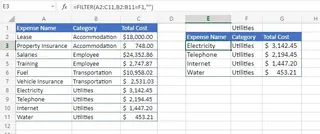
Die Grundsyntax ist =FILTER(array, include, [if_empty]). Für einfache Filter ist sie fantastisch.
=FILTER(A2:C11, B2:B11="Employee", "No results")
Allerdings wird die Lernkurve schnell steil:
- Komplexe Logik bedeutet viele Formeln: Um Kriterien zu kombinieren, müssen Sie mit Arrays „rechnen“.
AND-Logik erfordert das Multiplizieren von Arrays(condition1)*(condition2), währendOR-Logik das Addieren(condition1)+(condition2)verlangt. Das ist für den Durchschnittsnutzer alles andere als intuitiv. - Fehleranfällig: Eine fehlplatzierte Klammer oder ein Bereichsfehler kann zu
#VALUE!,#SPILL!oder#CALC!führen, die schwer zu beheben sind. - Erfordert Know-how: Sie müssen immer noch ein sicherer Formelschreiber sein, um das volle Potenzial zu nutzen. Die „Excel-Kenntnis“-Barriere bleibt bestehen.
Die neue Methode: Einsatz eines Excel-KI-Agenten (Excelmatic)
Was wäre, wenn Sie all die Klicks, die Kriterienbereiche und die komplexen Formeln überspringen könnten? Wenn Sie Excel einfach sagen könnten, was Sie wollen? Genau dafür sind Excel-KI-Agenten wie Excelmatic gedacht.

Excelmatic ist ein KI-Assistent, mit dem Sie in natürlicher Sprache sprechen können. Sie laden Ihre Tabelle hoch und statt manueller Schritte tippen Sie Ihre Anfrage in ein Chatfenster. Die KI übernimmt die Analyse und liefert das Ergebnis direkt.
Schauen wir uns dieselben Filterprobleme an und wie Excelmatic sie in Sekunden löst.
Schritt 1: Daten hochladen
Zuerst ziehen Sie Ihre Excel- oder CSV-Datei einfach per Drag & Drop in die Excelmatic-Weboberfläche. Die KI verarbeitet Ihre Daten in einer sicheren Umgebung, ohne Ihre Originaldatei zu verändern.

Schritt 2: Fragen Sie in natürlicher Sprache
Statt durch Menüs zu klicken oder Formeln zu schreiben, geben Sie Ihre Anfrage ein.
Um einen einfachen Filter durchzuführen:
Zeige mir alle Zeilen, in denen die Kategorie 'Mitarbeiter' ist.
Um eine komplexe
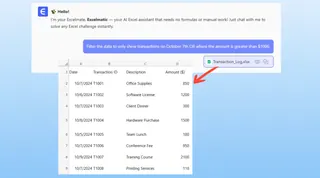
OR-Bedingung zu handhaben, die den AutoFilter überfordert:Filtere die Daten so, dass nur Transaktionen vom 7. Oktober angezeigt werden ODER solche, bei denen der Betrag größer als $1000 ist.
Um eine
AND-Bedingung mit einer Textsuche zu kombinieren:Finde alle Transaktionen, die das Wort 'etransfer' in der Beschreibung enthalten UND am 7. Oktober stattgefunden haben.
Um bestimmte Daten auszuschließen:
Zeige mir alle Ausgaben, aber schließe alles aus, das das Wort 'Versicherung' in der Beschreibung hat.
Schritt 3: Prüfen, iterieren und erkunden
Excelmatic zeigt sofort die gefilterte Tabelle an. Die eigentliche Magie beginnt danach: die Konversation. Sie können Ihre Ergebnisse mit Folgefragen weiter verfeinern.
User: Ich habe eine Liste mit Firmenausgaben. Kannst du sie so filtern, dass nur die Einträge aus der Kategorie 'Mitarbeiter' angezeigt werden?
Excelmatic: Erledigt. Ich habe die Tabelle gefiltert und zeige 3 Zeilen, in denen die 'Category' 'Mitarbeiter' ist. Sie können diese Ansicht herunterladen oder mich zu einer weiteren Analyse auffordern.
User: Super. Kannst du diesen Filter entfernen und stattdessen alle Transaktionen anzeigen, die am 7. Oktober 2023 stattfanden ODER einen Betrag über $1000 hatten?
Excelmatic: Natürlich. Ich habe den neuen Filter angewendet. Die resultierende Tabelle zeigt alle Einträge vom 7. Okt. sowie alle anderen Einträge, bei denen der Betrag $1000 übersteigt. Was möchten Sie als Nächstes tun?
User: Sortiere diese neue Liste nach Betrag von hoch nach niedrig.
Excelmatic: Die Daten sind jetzt nach der Spalte 'Amount' in absteigender Reihenfolge sortiert. Sie können die resultierende Excel-Datei jetzt herunterladen.
Dieser konversationelle Ablauf macht die Datenexploration unglaublich schnell und intuitiv. Sie „bedienen“ das Tool nicht mehr — Sie führen einen Dialog über Ihre Daten.
Schritt 4: Ergebnisse exportieren
Haben Sie die gewünschten Daten, können Sie die gefilterte und sortierte Tabelle mit einem Klick als neue, saubere Excel-Datei herunterladen.
Traditionelle Methoden vs. Excelmatic: Kurzer Vergleich
| Aspekt | Traditionelles Excel (Filter, Formeln) | Excelmatic (KI-Agent) |
|---|---|---|
| Geschwindigkeit | Minuten bis Stunden, je nach Komplexität. | Sekunden bis Minuten. |
| Komplexität | Erfordert das Erlernen verschiedener Werkzeuge, Syntaxen und Layouts. | Man muss nur wissen, wie man eine Frage stellt. |
| Flexibilität | Starr. Kriterien ändern heißt oft von vorne beginnen. | Sehr flexibel. Ergebnisse mit Folgefragen verfeinern. |
| Fehlerrate | Hohe Gefahr von Formelfehlern oder falschen Klicks. | Gering. Die KI interpretiert die Absicht und wendet Logik konsistent an. |
| Benötigtes Können | Mittlere bis fortgeschrittene Excel-Kenntnisse erforderlich. | Einsteigerfreundlich. Keine Formeln nötig. |
FAQ
Brauche ich fortgeschrittene Excel-Formeln, um Excelmatic zu nutzen? Nein. Excelmatic ersetzt genau diesen Bedarf an komplexen Formeln. Wenn Sie in Worten beschreiben können, was Sie möchten, können Sie es verwenden.
Sind meine Daten sicher, wenn ich sie zu Excelmatic hochlade? Ja. Excelmatic legt großen Wert auf Datensicherheit. Ihre Dateien werden in einer sicheren, verschlüsselten Umgebung verarbeitet und die Originaldatei wird niemals verändert. Für Details konsultieren Sie bitte die offizielle Datenschutzerklärung.
Kann Excelmatic mit unordentlichen Daten oder sehr komplexen Filterbedingungen umgehen?
Excelmatic ist darauf ausgelegt, komplexe natürliche Sprach-Anfragen zu verstehen, inklusive verschachtelter AND/OR-Bedingungen, die manuell schwer umzusetzen sind. Sauberere Daten liefern zwar bessere Ergebnisse, aber die KI ist erfahren darin, Spaltenüberschriften und Datentypen zu interpretieren, um Ihre Anfrage zu erfüllen.
Wird Excelmatic meine Original-Excel-Datei ändern? Nein. Excelmatic arbeitet auf einer Kopie Ihrer Daten innerhalb seiner sicheren Plattform. Ihre Originaldatei auf Ihrem Rechner bleibt unverändert.
Was, wenn die KI meine Anfrage missversteht? Wie bei einem menschlichen Assistenten können Sie die Frage einfach umformulieren oder mehr Kontext geben. Z. B. wenn Sie sagen „zeige mir Top-Verkäufe“ und die KI nicht sicher ist, können Sie klären: „zeige mir die Top 10 Verkäufe nach Umsatz, sortiert von hoch nach niedrig.“
Jetzt handeln: Verbessern Sie noch heute Ihren Excel-Workflow
Verschwenden Sie keine Stunden mehr mit dem Durchklicken von Filtermenüs und dem Debuggen von Formeln. Die Zeit, die Sie mit dem Ringen um traditionelle Excel-Werkzeuge verbringen, könnten Sie für echte Analysen und datenbasierte Entscheidungen nutzen.
Mit einem Excel-KI-Agenten verwandeln Sie das Filtern von Daten von einer lästigen Pflicht in eine einfache Unterhaltung. Sie beantworten komplexe Geschäftsfragen schneller, genauer und ohne mentale Belastung.
Bereit, es selbst zu sehen? Probieren Sie Excelmatic heute kostenlos aus. Laden Sie eine der Tabellen hoch, an denen Sie gerade arbeiten, und stellen Sie eine der Fragen, die Sie in diesem Artikel gelesen haben. Sie werden erstaunt sein, wie viel Zeit Sie zurückgewinnen.