
Wichtige Erkenntnisse:
- Traditionelle Excel-Division erfordert das manuelle Schreiben von Formeln, das Abfangen von
#DIV/0!-Fehlern mitIFERRORund das Verwalten absoluter Bezüge — das ist zeitaufwendig und fehleranfällig. - Excel-KI-Tools wie Excelmatic ersetzen diese manuellen Schritte. Sie können einfach in natürlicher Sprache sagen: "berechne den Preis pro Gramm, indem du die Preisspalte durch die Volumenspalte teilst."
- Die Nutzung von Excelmatic spart erheblich Zeit, reduziert Formel-Fehler und macht komplexe Berechnungen wie Währungsumrechnungen oder Stückpreisanalysen für jeden zugänglich, unabhängig von dessen Excel-Kenntnissen.
Problemhintergrund & Schmerzpunkte
Division ist eine grundlegende Operation in der Datenanalyse, doch sie effizient und korrekt in Excel auszuführen, kann überraschend knifflig sein. Stellen Sie sich vor, Sie sind E‑Commerce-Analyst und haben eine Tabelle mit Produkten. Sie haben Spalten für Produktname, Gesamtpreis und Gewicht (Gramm). Ihre Aufgabe ist es, das beste Preis-Leistungs-Verhältnis zu finden, indem Sie den Preis pro Gramm berechnen.
Oder Sie arbeiten im Finanzbereich, verwalten eine Liste von Ausgaben in Kanadischen Dollar (CAD) und müssen diese mit einem tagesaktuellen Wechselkurs in US-Dollar (USD) umrechnen.
In beiden Fällen ist die Grundaufgabe einfache Division. Doch der Prozess in Excel ist mit kleinen, aber wichtigen Herausforderungen behaftet:
- Sie müssen manuell eine neue Spalte erstellen und die Formel eingeben, z. B.
=B2/C2. - Anschließend ziehen Sie das Ausfüllkästchen hunderte oder tausende Zeilen nach unten und hoffen, dass die Formel korrekt kopiert wird.
- Was passiert, wenn das Gewicht eines Produkts fehlt oder als Null eingetragen ist? Ihr makelloses Arbeitsblatt ist plötzlich voller hässlicher
#DIV/0!-Fehler. - Bei der Währungsumrechnung müssen Sie an einen absoluten Bezug (z. B.
$F$1) für die Kurszelle denken. Ein einziges vergessenes$kann Ihre gesamte Analyse verfälschen.
Diese „einfachen“ Divisionsaufgaben werden schnell zum Minenfeld möglicher Fehler und erfordern ständige Aufmerksamkeit sowie ein solides Verständnis von Excels Formel‑Syntax und Bezugssystemen.
Traditionelle Excel-Lösungen: Schritte & Einschränkungen
Um diese Divisionen zu bewältigen, greifen Excel-Anwender typischerweise auf einige Standardmethoden zurück, jede mit eigenen Schritten und Nachteilen.
Methode 1: Spalte für Spalte teilen für den Stückpreis
Das ist der häufigste Ansatz, um Kennzahlen wie Preis pro Einheit zu berechnen. In unserem Produktbeispiel berechnen Sie den Preis pro Gramm für das erste Produkt.
- Klicken Sie in die erste leere Zelle Ihrer neuen Spalte "Preis pro Gramm" (z. B. D2).
- Geben Sie die Formel
=B2/C2ein, wobei B2 der Preis und C2 das Gewicht ist. - Drücken Sie Enter.
- Klicken Sie wieder auf Zelle D2, suchen Sie das kleine Quadrat (das Ausfüllkästchen) unten rechts und ziehen Sie es nach unten, um die Formel auf alle anderen Zeilen anzuwenden.
Einschränkungen:
- Manuell & Wiederholend: Dieser Prozess ist besonders bei Datensätzen mit tausenden Zeilen mühsam.
- Fehleranfällig: Wenn Sie versehentlich eine Zeile überspringen oder später neue Daten einfügen, müssen Sie die Formeln aktualisieren.
- Das
#DIV/0!-Problem: Ist eine Zelle in derGewicht-Spalte null oder leer, gibt die Formel einen#DIV/0!-Fehler zurück, was Ihre Daten unübersichtlich macht und nachgelagerte Berechnungen oder Diagramme stören kann.
Methode 2: Einen Bereich durch eine Konstante mit absoluten Bezügen teilen
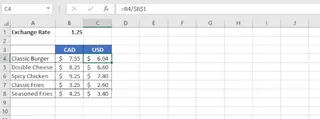
Für Aufgaben wie Währungsumrechnungen müssen Sie eine ganze Spalte von Werten durch eine einzige Konstante (z. B. den Wechselkurs) teilen.
- Platzieren Sie die Konstante (z. B. den Wechselkurs
1.25) in einer eigenen Zelle, z. B.B1. - Geben Sie in die erste Zelle Ihrer neuen Spalte "USD-Preis" (z. B. C4) die Formel
=B4/$B$1ein. - Die Dollarzeichen
$erzeugen einen absoluten Bezug, sodass beim Kopieren der Formel nach unten immer durch den Wert in ZelleB1geteilt wird. - Ziehen Sie das Ausfüllkästchen nach unten, um diese Formel für die restlichen Preise anzuwenden.
Einschränkungen:
- Mentale Belastung: Sich daran zu erinnern,
$für absolute Bezüge zu verwenden, ist für viele Excel-Nutzer eine klassische Stolperfalle. Das Vergessen führt zu schwer erkennbaren Fehlern. - Formelkomplexität: Um mögliche Fehler abzufangen, müssen Sie die Formel in eine
IFERROR-Funktion einbetten, z. B.=IFERROR(B4/$B$1, "Invalid Rate"). Das macht die Formel länger und schwerer verständlich für Kollegen.
Obwohl funktional, erfordern diese traditionellen Methoden, dass Sie wie eine Maschine denken — Zellenbezüge penibel verwalten, Fehler antizipieren und repetitive Aktionen ausführen.
Die neue Lösung: Nutzung einer Excel-KI wie Excelmatic
Anstatt dass Sie sich an Excels Regeln anpassen, was wäre, wenn Excel sich an Ihre Anweisungen anpassen könnte? Das ist das Versprechen von Excel‑KI-Agenten wie Excelmatic. Sie beschreiben einfach in natürlicher Sprache das gewünschte Ergebnis, und die KI übernimmt Formeln, Bezüge und Fehlerprüfung für Sie.

Lassen Sie uns die gleichen Probleme noch einmal anschauen und mit Excelmatic lösen.
Schritt 1: Laden Sie Ihre Datei hoch
Zuerst laden Sie Ihre Excel- oder CSV-Datei mit der Produktliste oder dem Ausgabenbericht direkt auf die Excelmatic-Plattform. Excelmatic liest Ihre Daten in einer sicheren Umgebung, ohne die Originaldatei zu verändern.

Schritt 2: Beschreiben Sie Ihre Berechnung in Klartext
Anstatt eine Formel zu schreiben, tippen Sie Ihre Anforderung einfach in die Chat-Oberfläche.
Für die Stückpreis-Berechnung:
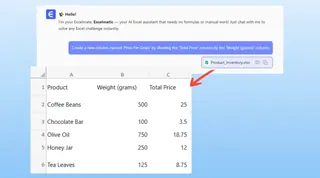
Erstelle eine neue Spalte namens 'Preis pro Gramm', indem du die Spalte 'Gesamtpreis' durch die Spalte 'Gewicht (Gramm)' teilst.
Für die Währungsumrechnung:
Füge eine neue Spalte namens 'USD-Preis' hinzu, indem du die Spalte 'CAD-Preis' durch 1.25 teilst.
Oder, wenn Ihr Wechselkurs in einer Zelle steht:
Erstelle eine Spalte 'USD-Preis', indem du 'CAD-Preis' durch den Wert in Zelle B1 für alle Zeilen teilst.
Schritt 3: Überprüfen Sie das sofortige Ergebnis und iterieren Sie
Excelmatic spuckt nicht nur eine Formel aus. Es führt die Berechnung aus und zeigt Ihnen die resultierende Tabelle sofort.
Wesentlich ist, dass die KI bei typischen Problemen intelligent handelt. Trifft sie auf eine mögliche Division durch Null, kann sie das Ergebnis automatisch leer lassen oder Sie fragen, wie Sie damit umgehen möchten — und somit das #DIV/0!-Problem umgehen, ohne dass Sie IFERROR schreiben müssen.
Sie können das Gespräch dann fortsetzen, um die Analyse zu verfeinern:
- "Sortiere jetzt die Tabelle nach 'Preis pro Gramm' aufsteigend."
- "Filtere alle Zeilen heraus, bei denen 'Preis pro Gramm' leer ist."
- "Markiere die 5 günstigsten Produkte."
Schritt 4: Exportieren Sie Ihre fertige Datei
Sobald Sie zufrieden sind, können Sie die neue Excel-Datei herunterladen. Sie enthält die neue Spalte mit allen korrekt ausgeführten Berechnungen und ist bereit zum Teilen oder für einen Report.
Dialogbeispiel: Von Rohdaten zu Insight in Sekunden
Hier sieht man, wie ein typisches Gespräch mit Excelmatic aussehen könnte:
Benutzer: Ich habe meine Verkaufsdaten hochgeladen. In Spalte B steht 'Preis' und in Spalte C 'Verkaufte Einheiten'. Manche 'Verkaufte Einheiten' sind null. Kannst du mir helfen, den durchschnittlichen Preis pro Einheit zu finden?
Excelmatic: Natürlich. Ich kann eine neue Spalte 'Preis pro Einheit' erstellen, indem ich Spalte B durch Spalte C teile. Für Zeilen, in denen 'Verkaufte Einheiten' null sind, möchten Sie das Ergebnis leer lassen, '0' anzeigen oder eine individuelle Nachricht wie 'N/V'?
Benutzer: Einfach leer lassen.
Excelmatic: Erledigt. Ich habe die Spalte 'Preis pro Einheit' hinzugefügt und die Ergebnisse für Zeilen mit null verkauften Einheiten leer gelassen. Die aktualisierten Daten sind bereit. Noch etwas?
Benutzer: Ja, kannst du jetzt den durchschnittlichen 'Preis pro Einheit' für alle gültigen Einträge berechnen?
Excelmatic: Der durchschnittliche Preis pro Einheit für alle Produkte mit erfassten Verkäufen beträgt $15.72. Wenn Sie möchten, kann ich diese Zusammenfassung oben im Blatt hinzufügen.
Traditionelles Excel vs. Excelmatic: Kurzer Vergleich
| Feature | Traditionelles Excel | Excelmatic (KI) |
|---|---|---|
| Aktion | Schreibe =B2/C2, ziehe die Formel. |
Sage: "Teile Spalte B durch Spalte C." |
| Fehlerbehandlung | Manuell mit =IFERROR(...) umschließen. |
Die KI behandelt oder fragt automatisch nach Fehlern. |
| Konstanten | Absolute Bezugssyntax merken ($B$1). |
Sage: "Teile durch den Wert in Zelle B1." |
| Geschwindigkeit | Minuten, abhängig von Datenumfang und Komplexität. | Sekunden. |
| Flexibilität | Formeln für jede neue Anfrage neu schreiben. | Folgefragen in natürlicher Konversation stellen. |
| Benutzerkenntnisse | Mittel (erfordert Formelkenntnisse). | Anfänger (nur Zielbeschreibung nötig). |
FAQ
F1: Muss ich Excel‑Formeln kennen, um Excelmatic zu nutzen?
Nein. Der Hauptvorteil von Excelmatic ist, dass Sie Ihr Ziel in natürlicher Sprache beschreiben können. Die KI übersetzt Ihre Anfrage in die nötigen Operationen — ob einfache Division, komplexes SUMIFS oder ein VLOOKUP.
F2: Wird Excelmatic meine Original‑Excel‑Datei verändern?
Auf keinen Fall. Excelmatic arbeitet auf einer Kopie Ihrer Daten in einer sicheren, isolierten Umgebung. Ihre Originaldatei bleibt auf Ihrem Computer unverändert.
F3: Wie geht Excelmatic mit dem #DIV/0!‑Fehler um?
Excelmatic ist darauf ausgelegt, solche Fehler vorherzusehen. Es kann diese proaktiv ignorieren (die Zelle leer lassen), das Ergebnis auf 0 setzen oder Sie nach einer Vorgehensweise fragen. Das ist deutlich intuitiver, als jede Formel manuell mit IFERROR zu umschließen.
F4: Was, wenn meine Daten unordentlich sind, mit leeren Zellen oder Text in einer Zahlen-Spalte?
Excelmatic kann solche Datenqualitätsprobleme oft erkennen. Es könnte Sie fragen, ob Sie die Daten zuerst bereinigen möchten (z. B. "Ich habe Text in der 'Gewicht'-Spalte entdeckt. Soll ich diese Zeilen ignorieren oder als null behandeln?").
F5: Kann ich Excelmatic für mehr als nur Division verwenden?
Ja. Excelmatic ist ein vollwertiger Excel‑KI‑Agent, der eine Vielzahl von Aufgaben übernehmen kann, einschließlich Datenbereinigung, Komplexe Formeln erstellen, Pivot-Tabellen erstellen und Diagramme, sowie das Verfassen von Zusammenfassungsberichten.
F6: Ist es sicher, Firmendaten zu Excelmatic hochzuladen?
Datensicherheit und Datenschutz haben oberste Priorität. Excelmatic verwendet branchenübliche Verschlüsselung und Sicherheitsprotokolle, um Ihre Daten zu schützen. Für detaillierte Angaben zur Datenverarbeitung konsultieren Sie bitte die offizielle Datenschutzrichtlinie auf der Website.
Handeln Sie jetzt: Verbessern Sie Ihren Excel‑Workflow mit Excelmatic
Jede Minute, die Sie mit Schreiben, Debuggen und Kopieren von Formeln verbringen, ist eine Minute, die Ihnen für echte Analyse und Entscheidungsfindung fehlt. Einfache Aufgaben wie Division sollten nicht zu Reibung und Fehlerquellen werden.
Mit einem KI‑gestützten Tool wie Excelmatic verlagern Sie den Fokus von "wie mache ich das in Excel" zu "was möchte ich erreichen". Sie erhalten Ihre Berechnungen schneller, genauer und mit deutlich weniger mentalem Aufwand.
Bereit, die Formel‑Mühsal zu beenden? Probieren Sie Excelmatic heute kostenlos aus. Laden Sie die Tabelle hoch, an der Sie gerade arbeiten, und bitten Sie die KI, die Division für Sie durchzuführen. Sie werden erstaunt sein, wie viel Zeit Sie sparen können.







