Wichtige Erkenntnisse:
- Excel verfügt über keine spezielle Teilen-Schaltfläche oder DIVIDE-Funktion, was Benutzer zwingt, Formelsyntax wie
/und komplexe Funktionen für grundlegende Berechnungen zu merken - Excelmatic eliminiert das Auswendiglernen von Formeln, indem Sie Division mit einfachen Sprachbefehlen wie "Spalte A durch Spalte B teilen" durchführen können
- Im Vergleich zu traditionellen Methoden behandelt Excelmatic automatisch komplexe Szenarien wie Fehlervermeidung, Restberechnungen und Array-Operationen ohne technisches Wissen
- Für Geschäftsanwender, die Kosten aufteilen, Durchschnitte berechnen oder Ressourcen verteilen, liefert der KI-Ansatz sofort genaue Ergebnisse ohne Excel-Kenntnisse
Das Teilen von Zahlen in Excel klingt einfach, bis man merkt, dass es keine Teilen-Schaltfläche gibt. Und auch keine DIVIDE()-Funktion. Wenn Sie schon einmal versucht haben, Kosten auf ein Team aufzuteilen, durchschnittliche Ausgaben zu berechnen oder unordentliche Daten aufzuräumen, sind Sie wahrscheinlich auch darauf gestoßen. Die traditionelle Lösung ist die Verwendung des Schrägstrichs / in einer Formel.
In dieser Anleitung zeige ich Ihnen, wie Sie eine Zelle durch eine andere teilen, dieselbe Formel auf eine ganze Spalte anwenden, Fehler beheben und Ihre Zahlen bei Bedarf ganzzahlig halten. Wir behandeln klassische Excel-Tricks wie Spezial einfügen und erkunden auch, wie ein modernes KI-Tool alle diese Aufgaben mit einfachen Sprachbefehlen erledigen kann, was Ihnen Zeit und Mühe spart.
Grundlegende Division in Excel
In Excel beginnt jede Formel mit einem Gleichheitszeichen =, und zum Teilen verwenden wir den Schrägstrich /. Wenn wir also =20/10 eingeben, gibt uns Excel 2.
Wenn unsere Formeln länger werden, z. B. wenn Division mit anderen Operationen kombiniert wird, folgt Excel der PEMDAS-Regel. Das bedeutet, es arbeitet Dinge in dieser Reihenfolge ab: Klammern, Exponenten, Multiplikation und Division (von links nach rechts) und dann Addition und Subtraktion.
Division mit Zellbezügen
Das direkte Eingeben von Zahlen funktioniert, aber Zellbezüge machen unsere Formeln flexibler.
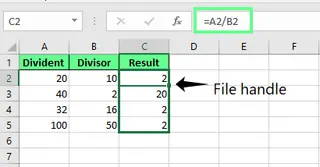
Angenommen, A2 enthält 20 und B2 enthält 10. Wir können =A2/B2 in C2 eingeben und erhalten dasselbe Ergebnis: 2. Um dann dieselbe Formel nach unten anzuwenden, ziehen Sie das kleine Quadrat unten rechts in der Zelle die Spalte hinunter.
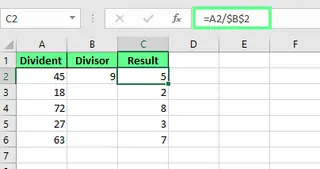
Wenn wir alles durch dieselbe Zahl teilen, wie den Wert in B2, sollten wir diese Zelle mit einem absoluten Bezug sperren, etwa so: =A2/$B$2. Auf diese Weise wird, selbst wenn wir die Formel nach unten ziehen, immer der Wert in B2 verwendet.
Kurzer Tipp: Drücken Sie F4, nachdem Sie auf den Zellbezug geklickt haben, um diese Dollarzeichen automatisch hinzuzufügen.
Der KI-gestützte Weg: Sofortige Division mit Excelmatic

Das Merken von Formeln, Zellbezügen und wann $ für absolute Bezüge zu verwenden ist, kann mühsam sein. Mit einem KI-Tool wie Excelmatic können Sie diese Schritte komplett überspringen.
Laden Sie einfach Ihre Tabelle hoch und fragen Sie in einfacher Sprache:
Teile die Werte in Spalte A durch die Werte in Spalte B.
Oder für das Szenario mit absolutem Bezug:
Teile jeden Wert in Spalte A durch den Wert in Zelle B2.
Excelmatic versteht Ihre Anfrage und generiert sofort die Ergebnisse in einer neuen Spalte, ohne dass Sie eine einzige Formel eingeben oder einen Ausfüllpunkt ziehen müssen. Es ist ein schnellerer und intuitiverer Weg, die Aufgabe zu erledigen.
Division mit "Spezial einfügen"
Wenn Sie keine Formeln in Ihrer Tabelle möchten, gibt es eine Abkürzung: Kopieren Sie zuerst die Zelle mit der Zahl, durch die Sie teilen möchten. Wählen Sie dann den Bereich der Zahlen aus, die Sie teilen möchten, klicken Sie mit der rechten Maustaste, wählen Sie Einfügen Spezial, dann Teilen. Oder, wenn Sie Abkürzungen lieben, drücken Sie Strg + Alt + V, um das Menü Einfügen Spezial zu öffnen, und drücken Sie dann I, um Teilen auszuwählen.
Wenn Sie auf OK klicken, ersetzt Excel Ihre ursprünglichen Werte durch die Ergebnisse und hinterlässt keine Formeln.
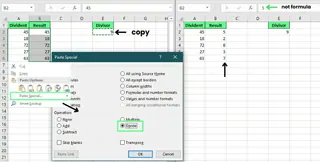
Während Spezial einfügen ein cleverer Trick ist, verändert es Ihre Daten dauerhaft. Excelmatic bietet eine zerstörungsfreie Alternative, indem es die Ergebnisse in einer neuen Spalte generiert und Ihren ursprünglichen Datensatz bewahrt.
Spezielle Divisionsfunktionen in Excel erkunden
Manchmal brauchen wir nicht das vollständige Ergebnis einer Division; wir wollen nur einen Teil davon. Vielleicht interessieren wir uns nur für die Ganzzahl oder brauchen den übrig gebliebenen Teil. Excel hat zwei eingebaute Funktionen, die dies einfach machen.
Die QUOTIENT()-Funktion
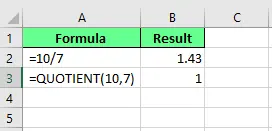
Diese QUOTIENT()-Funktion gibt nur den Ganzzahlanteil einer Division zurück und lässt alles Weitere aus. So funktioniert sie:
QUOTIENT(Zähler, Nenner)
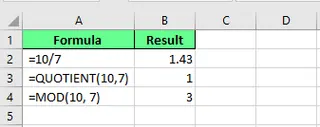
Wenn wir also =QUOTIENT(10, 7) eingeben, gibt Excel 1 aus. Das ist der Ganzzahlanteil von 10 geteilt durch 7. Wenn wir eine normale Division wie =10/7 verwendet hätten, würden wir 1.43 sehen, aber QUOTIENT() schneidet alles nach dem Komma ab.
Die MOD()-Funktion
Die MOD()-Funktion gibt den Rest zurück, der nach der Division übrig bleibt. Ihre Syntax lautet:
MOD(Zahl, Divisor)
Wenn wir =MOD(10, 7) verwenden, gibt Excel 3 zurück. Das liegt daran, dass 7 einmal in 10 passt (7 × 1 = 7) und 3 übrig bleiben.
Ein intelligenterer Weg mit Excelmatic
Anstatt sich QUOTIENT() und MOD() zu merken, können Sie Excelmatic einfach mitteilen, was Sie brauchen:
- Für den Quotienten: "Finde den Ganzzahlanteil der Division von Spalte A durch Spalte B."
- Für den Rest: "Was ist der Rest, wenn 'Gesamtartikel' durch 7 geteilt wird?"
Excelmatic interpretiert Ihr Ziel und wendet die richtige Logik an, gibt Ihnen den Quotienten oder Rest, ohne dass Sie sich an spezifische Funktionsnamen erinnern müssen.
Mehrere Bereiche auf einmal teilen
Wenn Sie mit Tausenden von Zeilen arbeiten, kann das Eingeben einer separaten Formel für jede Ewigkeit dauern. Glücklicherweise können wir dies schneller mit Matrixformeln handhaben. Sie ermöglichen es uns, dieselbe Berechnung über mehrere Zellen auf einmal anzuwenden.
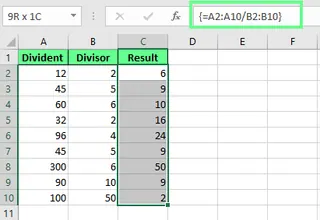
Angenommen, wir haben Zahlen in den Zellen A2 bis A10 und wollen sie durch die Zahlen in B2 bis B8 teilen. Dazu wählen wir die Zellen aus, in denen die Ergebnisse erscheinen sollen. Geben Sie dann in der Bearbeitungsleiste ein:
=A2:A10/B2:B8
Drücken Sie nun Strg + Umschalt + Eingabe, damit Excel es in eine Matrixformel umwandelt. Sobald dies geschehen ist, sehen Sie geschweifte Klammern {} um Ihre Formel. Excel teilt dann jeden Wert im ersten Bereich durch den entsprechenden Wert im zweiten.
Matrixformeln sind leistungsstark, können aber verwirrend sein. Excelmatic bewältigt dieses Szenario mühelos. Die Eingabeaufforderung ist dieselbe, egal ob Sie mit einer Zelle oder Tausenden von Zeilen arbeiten:
Teile Spalte A durch Spalte B.
Die KI wendet die Operation automatisch auf den gesamten Bereich an, überspringt die Notwendigkeit von Strg + Umschalt + Eingabe und vermeidet den Fehler "Sie können einen Teil einer Matrix nicht ändern".
Andere interessante Divisionsprobleme in Excel
Schauen wir uns ein paar Divisionsprobleme an, die Ihre Arbeit durcheinanderbringen können und wie Sie sie beheben.
Umgang mit Division durch Null (#DIV/0! Fehler)
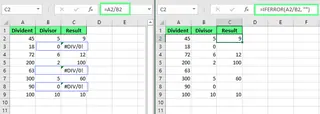
Wenn Sie versuchen, eine Zahl durch Null oder durch eine leere Zelle zu teilen, wirft Excel den #DIV/0!-Fehler. Wir können dies mit WENNFEHLER() beheben:
=WENNFEHLER(A2/B2, "")
Diese Formel versucht, A2 durch B2 zu teilen. Wenn es funktioniert, gut. Wenn nicht, zeigt Excel stattdessen eine leere Zelle an.
Alternativ können Sie die Null selbst mit der WENN()-Funktion überprüfen:
=WENN(B2=0, "Kann nicht durch Null teilen", A2/B2)
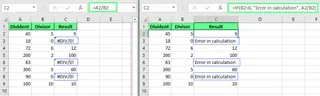
Mit Excelmatic ist die Fehlerbehandlung oft automatisch. Wenn Sie es bitten, eine Division durchzuführen, kann es intelligent Divisionen durch Null identifizieren und eine Leerzeile oder einen benutzerdefinierten Hinweis zurückgeben, was Sie davon befreit, verschachtelte WENN- oder WENNFEHLER-Formeln zu schreiben. Sie können auch explizit sein:
Teile Spalte A durch Spalte B. Wenn ein Fehler auftritt, lasse die Zelle einfach leer.
Division durch Prozentsätze
Das verwirrt viele Leute. Hier ist eine einfache Denkweise:
- Um einen Teil einer Zahl zu finden, multiplizieren. Beispiel:
=70*30%ergibt21. - Um das Ganze zu finden, wenn Sie einen Teil und einen Prozentsatz kennen, teilen. Beispiel:
=90/30%ergibt300.
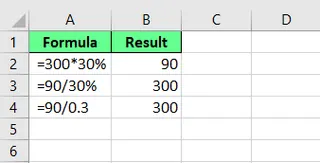
Excelmatic beseitigt diese Verwirrung, indem es den Kontext versteht. Sie können fragen:
- "Was sind 30% von 70?"
- "Wenn 90 30% des Gesamtbetrags sind, was ist der Gesamtbetrag?"
Die KI wendet die richtige Operation (Multiplikation oder Division) basierend auf Ihrer Frage an.
Sicherstellung ganzzahliger Ergebnisse und Summen
Manchmal wollen wir keine Dezimalzahlen. Wenn wir Artikel aufteilen oder Aufgaben zuweisen, brauchen wir Ganzzahlen.
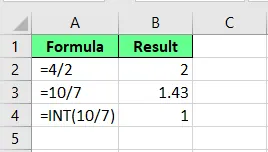
Verwenden Sie INT(), um abzurunden
Excels INT()-Funktion ist eine einfache Möglichkeit, auf die nächste Ganzzahl abzurunden. Wenn wir also 10 durch 7 teilen, erhalten wir normalerweise 1,43. Aber =INT(10/7) gibt uns 1.
Kombinieren Sie INT() mit MOD(), um Reste zu handhaben
Was, wenn wir 16 Artikel in Kisten aufteilen, die jeweils 7 fassen? Abrunden lässt Artikel zurück. Um sicherzustellen, dass nichts übrig bleibt, können wir eine komplexe Kombination aus INT(), MOD() und WENN() verwenden:
=WENN(MOD(A2,7)>0, INT(A2/7)+1, INT(A2/7))
Hier ist, was passiert: MOD(A2,7) prüft auf Reste. Wenn welche vorhanden sind, berechnet die Formel die Anzahl der vollen Kisten (INT(A2/7)) und fügt eine weitere hinzu.
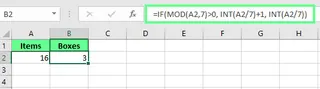
Diese Formel ist ein perfektes Beispiel dafür, wo KI glänzt. Anstatt diese komplexe Logik aufzubauen, könnten Sie Excelmatic einfach sagen:
Ich habe Artikel in Spalte A, die in Kisten verpackt werden sollen, die jeweils 7 fassen. Berechne, wie viele Kisten ich brauche, und runde auf, um sicherzustellen, dass alles passt.
Diese einfache, natürliche Sprachaufforderung erreicht dasselbe Ergebnis wie die komplizierte Formel und demonstriert die Leistungsfähigkeit und Einfachheit eines KI-gestützten Ansatzes.
Abschließende Gedanken
Und das war's. Wir haben gesehen, dass Excel eine robuste Reihe von Werkzeugen für die Division bietet, vom einfachen /-Operator bis hin zu leistungsstarken Funktionen wie QUOTIENT(), MOD() und WENNFEHLER(). Das Beherrschen dieser Formeln ist eine wertvolle Fähigkeit für jeden Excel-Benutzer.
Moderne Tools wie Excelmatic ändern jedoch die Spielregeln. Indem sie es Ihnen ermöglichen, einfache Sprache zu verwenden, um Ihr Ziel zu beschreiben, entfernen sie die Notwendigkeit, Syntax und komplexe verschachtelte Formeln auswendig zu lernen. Dies beschleunigt nicht nur Ihren Arbeitsablauf, sondern macht Datenanalyse auch für jeden zugänglicher, unabhängig von seinen Excel-Kenntnissen.
Bereit, Ihre Excel-Berechnungen zu vereinfachen? Testen Sie Excelmatic noch heute und erleben Sie die Leichtigkeit, komplexe Divisionen mit einfachen Sprachbefehlen durchzuführen.
Jetzt sind Sie dran. Egal, ob Sie bei traditionellen Formeln bleiben oder einen KI-gestützten Ansatz ausprobieren, der Schlüssel ist Übung. Je mehr Sie mit Ihren Daten arbeiten, desto intuitiver wird es werden.
Kann ich zwei Werte aus verschiedenen Arbeitsblättern in Excel teilen?
Ja, Sie können Werte aus verschiedenen Blättern teilen, indem Sie den Blattnamen referenzieren. Zum Beispiel teilt =Tabelle1!A2/Tabelle2!B2 den Wert in Zelle A2 von Tabelle1 durch B2 von Tabelle2. Mit Excelmatic können Sie beide Dateien (oder Blätter) hochladen und Ihre Anfrage angeben, wie z.B. "In meiner Hauptdatei teile Spalte A durch Spalte A aus meiner 'Sales_Data_Q2'-Datei."
Wie verhindere ich, dass Excel das Ergebnis einer Division in ein Datum ändert?
Manchmal interpretiert Excel 10/5 als Datum (5. Oktober). Um dies zu beheben, formatieren Sie die Zelle entweder vor der Eingabe Ihrer Berechnung als Standard oder Zahl, oder beginnen Sie Ihre Eingabe mit einem Gleichheitszeichen (=10/5), um zu signalisieren, dass es eine Formel ist.
Wie teile ich eine Zahl und runde sie auf 2 Dezimalstellen?
Sie können die RUNDEN()-Funktion wie folgt verwenden: =RUNDEN(A1/B1, 2). Sie teilt und rundet das Ergebnis auf zwei Dezimalstellen. Alternativ können Sie mit einem KI-Tool einfach fragen: "Teile A1 durch B1 und runde das Ergebnis auf 2 Dezimalstellen."