Wichtigste Erkenntnisse:
- Traditionelle Methoden, um eindeutige Werte in Excel zu zählen — wie die Funktion
UNIQUEoder Pivot Tables — erfordern, dass man sich spezielle Syntax merkt oder mehrere manuelle Schritte durchführt. - Excel-AI-Tools wie Excelmatic ersetzen diese manuellen Vorgänge. Sie können einfach in natürlicher Sprache fragen: "Wie viele einzigartige Städte sind in meiner Liste?" und erhalten die Antwort.
- Mit Excelmatic bekommen Sie nicht nur sofort die Anzahl, sondern auch die Liste der eindeutigen Werte — das spart Zeit, reduziert Fehler und macht Datenanalyse intuitiver.
Problemhintergrund & Schmerzpunkte
Stellen Sie sich vor, Sie sind Marketing-Manager und analysieren eine große Tabelle mit Kampagnen-Leads aus dem letzten Quartal. Ihr Chef kommt vorbei und stellt eine scheinbar einfache Frage: „Mit wie vielen verschiedenen Unternehmen hatten wir Kontakt?“ Oder vielleicht eine präzisere: „Welche dieser Unternehmen sind brandneu, also kommen nur einmal in unserer gesamten Liste vor?“
Ihnen sinkt kurz das Herz. Diese „einfache“ Aufgabe bedeutet, alles stehen und liegen zu lassen und Excel-Kunststücke zu vollführen.
Sie könnten versuchen, es manuell zu lösen: die Spalte 'Firmenname' in ein neues Blatt kopieren, die Funktion „Duplikate entfernen“ verwenden und dann die verbleibenden Zeilen zählen. Das ist jedoch zerstörerisch, langsam und müsste bei jeder neuen Anfrage wiederholt werden.
Alternativ könnten Sie versuchen, eine Formel zu schreiben. Aber welche? Eine Kombination aus SUM und COUNTIF? Oder vielleicht die neuere UNIQUE-Funktion? Haben Sie überhaupt die richtige Excel-Version dafür? Plötzlich wird aus der einfachen Frage ein 15-minütiger Umweg voller möglicher Formel-Fehler und Kompatibilitätsprobleme. Das Grundproblem ist: Eine klare geschäftliche Frage sollte nicht so viel komplexe, fehleranfällige Handarbeit in einer Tabelle erfordern.
Traditionelle Excel-Lösungen: Schritte & Einschränkungen
Jahrelang haben Excel-Nutzer auf einige Standardmethoden zurückgegriffen, um eindeutige Werte zu zählen. Obwohl leistungsfähig, bringt jede Methode ihre eigenen Herausforderungen mit sich.
Methode 1: Kombination der Formeln UNIQUE und COUNTA
Wenn Sie Microsoft 365 oder Excel 2021 verwenden, steht Ihnen die UNIQUE-Funktion zur Verfügung. Sie ist speziell für dieses Problem gedacht.
Die Syntax ist =UNIQUE(array, [by_col], [exactly_once]).
array: Der Zellbereich, den Sie analysieren möchten (z. B.A2:A100).[by_col]: Optionales Argument, um anzugeben, ob Ihre Daten in einer Zeile statt in einer Spalte stehen.[exactly_once]: Optionales Argument, um Werte zu finden, die nur einmal vorkommen, nicht nur eine Liste von eindeutigen Werten.
Um aus dem Bereich B2:B18 eine Liste unterschiedlicher Städte zu erhalten, verwenden Sie:
=UNIQUE(B2:B18)
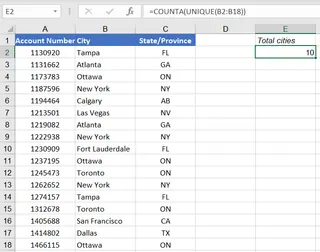
Wenn Sie nur die Anzahl dieser eindeutigen Städte möchten, müssen Sie das Ergebnis mit COUNTA umschließen:
=COUNTA(UNIQUE(B2:B18))
Diese Formel würde die Zahl 10 zurückgeben.
Einschränkungen dieser Methode:
- Versionsabhängigkeit: Das größte Problem ist, dass
UNIQUEin Excel 2019 oder älteren Versionen nicht verfügbar ist. Wenn Sie Ihre Datei an einen Kollegen mit einer älteren Version senden, sieht er einen#NAME?-Fehler. - Formelkomplexität: Die Syntax, besonders die optionalen Argumente, ist nicht immer leicht zu merken. Um beispielsweise Werte zu finden, die genau einmal vorkommen, müssen Sie ein doppeltes Komma verwenden:
=UNIQUE(B2:B18,,TRUE). Das ist nicht intuitiv. - Nicht besonders benutzerfreundlich: Es beantwortet das „Was“, erklärt aber weniger technisch versierten Kollegen nicht leicht das „Wie“.
Methode 2: Der PivotTable-Ansatz
Für ältere Excel-Versionen ist eine Pivot Table die Standardlösung. Sie ist ein robustes Werkzeug, das Daten schnell zusammenfassen kann.
Hier sind die typischen Schritte:
- Wählen Sie Ihren Datenbereich aus.
- Gehen Sie zum Einfügen-Tab und klicken Sie auf PivotTable.
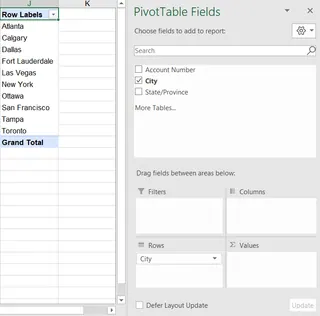
- Ziehen Sie im PivotTable-Felder-Bereich das zu analysierende Feld (z. B. "Stadt") in den Zeilen-Bereich. Dadurch wird automatisch eine Liste aller unterschiedlichen Werte erstellt.
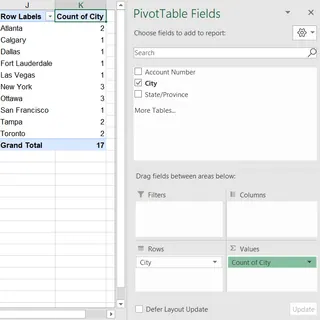
- Um die Anzahl jedes Elements zu erhalten, ziehen Sie dasselbe "Stadt"-Feld in den ∑ Werte-Bereich. Es erscheint als "Count of City".
Einschränkungen dieser Methode:
- Manuelles Aktualisieren: PivotTables sind nicht live. Wenn sich Ihre Quelldaten ändern, müssen Sie daran denken, die PivotTable per Rechtsklick zu Aktualisieren, um die aktualisierten Zahlen zu sehen.
- Überdimensioniert für einfache Aufgaben: Eine ganze PivotTable zu erstellen, nur um eine einzelne Zahl (die Anzahl eindeutiger Werte) zu erhalten, ist wie das Aufschlagen einer Nuss mit dem Vorschlaghammer.
- Viele Klicks: Der Prozess umfasst mehrere Schritte mit Klicken, Ziehen und Ablegen — langsamer als eine Formel, wenn man weiß, wie es geht, und immer noch einschüchternd, wenn man es nicht weiß.
Excel AI verwenden (mit Excelmatic) für eine intelligentere Lösung
Was wäre, wenn Sie Formeln und PivotTable-Aufbau ganz überspringen könnten? Genau hier ändern Excel-AI-Agenten wie Excelmatic die Spielregeln. Statt Excel zu sagen, wie etwas zu tun ist, sagen Sie einfach auf natürliche Weise, was Sie möchten.

Der Excelmatic-Ansatz
Excelmatic ist ein AI-Assistent, mit dem Sie chatten können. Sie laden Ihre Tabelle hoch, und die KI übernimmt Analyse, Formeln und Reporting. Der gesamte Prozess, eindeutige Werte zu zählen, reduziert sich auf ein einfaches Gespräch.
Schritt-für-Schritt-Anleitung
So würden Sie dasselbe Problem in einem Bruchteil der Zeit mit Excelmatic lösen.
1. Laden Sie Ihre Datendatei hoch Ziehen Sie einfach Ihre Excel- oder CSV-Datei in die Excelmatic-Oberfläche. Die KI liest Ihre Daten und zeigt eine Vorschau an. Es ist sinnvoll, klare Spaltenüberschriften zu haben (z. B. "Firmenname", "Stadt", "Produkt-SKU").

2. Beschreiben Sie, was Sie benötigen, in natürlicher Sprache Statt eine Formel zu schreiben, tippen Sie Ihre Frage ins Chatfeld. Im oben genannten Szenario könnten Sie zum Beispiel fragen:
- "Wie viele eindeutige Städte sind in der Liste?"
- "Zeig mir eine Liste aller unterschiedlichen Städte."
- "Zähle die Anzahl der Städte, die nur einmal vorkommen."
- "Welche Städte kommen genau einmal in der Spalte 'Stadt' vor?"
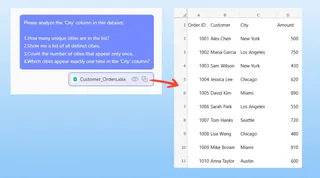
3. Ergebnisse ansehen und verfeinern Excelmatic liefert die Antwort sofort. Es kann Ihnen eine Zahl, eine Tabelle oder sogar eine vorgefertigte PivotTable geben. Das Besondere ist: Sie können das Gespräch fortsetzen, um die Ergebnisse zu verfeinern.
Zum Beispiel könnten Sie nachfragen:
- "Super. Jetzt zeigen Sie mir bitte den Gesamtumsatz für jede dieser eindeutigen Städte."
- "Filter diese Liste so, dass nur Städte in Kalifornien angezeigt werden."
- "Erstelle ein Balkendiagramm, das die Top-5-Städte nach Anzahl zeigt."
Dieser konversationelle Ansatz macht komplexes Aufschlüsseln und Filtern von Daten mühelos.
4. Exportieren Sie Ihre Ergebnisse Wenn Sie mit dem Ergebnis zufrieden sind — ob eine saubere Liste eindeutiger Werte oder ein vollständiger Zusammenfassungsbericht — können Sie es mit einem Klick als neue Excel-Datei herunterladen. Sie können Excelmatic auch nach der zugrunde liegenden Formel fragen, die verwendet wurde, damit Sie daraus lernen und sie später in eigenen Tabellen anwenden können.
Dialogbeispiel
So könnte ein typischer Dialog mit Excelmatic aussehen:
Benutzer: Ich habe meine Verkaufs-Transaktionsdaten für Q1 hochgeladen. Können Sie mir sagen, wie viele eindeutige Kunden wir hatten? Die Kundennamen stehen in der Spalte 'Kundenname'.
Excelmatic: Natürlich. Nach der Analyse Ihrer Daten habe ich festgestellt, dass es 142 eindeutige Kunden in der Spalte 'Kundenname' gibt. Ich habe außerdem eine Tabelle mit der Liste dieser eindeutigen Namen erstellt. Möchten Sie, dass ich eine Zusammenfassung erstelle?
Benutzer: Ja, danke. Können Sie mir nun sagen, welche dieser Kunden nur einen Kauf getätigt haben?
Excelmatic: Sicher. Ich habe die Daten gefiltert, um Kunden zu identifizieren, die nur einmal vorkommen. Es gibt 38 Kunden, die im Q1 einen einmaligen Kauf getätigt haben. Hier ist die Liste.
Benutzer: Perfekt. Bitte exportieren Sie diese Liste der 38 Kunden in ein neues Excel-Blatt für mich.
Excelmatic: Die Datei ist zum Download bereit.
Traditionelles Excel vs. Excelmatic: Kurzer Vergleich
| Feature | Traditionelles Excel | Excelmatic (AI) |
|---|---|---|
| Zeit bis zum Ergebnis | 5–15 Minuten (Recherche, Aufbau, Debugging) | < 1 Minute |
| Erforderliche Kenntnisse | Kenntnis von UNIQUE, COUNTA oder PivotTables |
Fähigkeit, die Frage in natürlicher Sprache zu stellen |
| Flexibilität | Gering. Neue Fragen erfordern neue Formeln oder PivotTable-Umgestaltungen. | Hoch. Analyse kann per Konversation angepasst und verfeinert werden. |
| Fehlerrisiko | Hoch. Tippfehler in Formeln, falsche Zellbereiche oder vergessenes Aktualisieren. | Niedrig. Die KI übernimmt die technische Umsetzung. |
| Lernkurve | Steil bei komplexen Funktionen und Features. | Minimal. Es ist so einfach wie das Versenden einer Nachricht. |
FAQ
1. Muss ich Excel-Formeln kennen, um Excelmatic zu nutzen? Nein. Genau das macht es aus. Sie beschreiben Ihr Ziel in natürlicher Sprache, und Excelmatic erzeugt das Ergebnis. Ideal für Anfänger und Experten, die schneller arbeiten möchten.
2. Sind meine Daten sicher, wenn ich sie zu Excelmatic hochlade? Ja. Datensicherheit und Datenschutz haben oberste Priorität. Excelmatic verarbeitet Ihre Datei in einer sicheren Umgebung und speichert Ihre Daten nicht dauerhaft ohne Ihre Zustimmung. Lesen Sie stets die offizielle Datenschutzrichtlinie für detaillierte Informationen.
3. Kann Excelmatic mit unordentlichen oder unstrukturierten Daten umgehen? Excelmatic ist robust und kann oft Daten interpretieren, die nicht vollkommen sauber sind. Für beste Ergebnisse ist es jedoch ratsam, klare, aussagekräftige Spaltenüberschriften zu verwenden.
4. Kann ich die tatsächliche Excel-Formel von Excelmatic erhalten? Ja. Fragen Sie die KI: "Welche Formel würde ich verwenden, um das in Excel zu tun?" und sie liefert Ihnen die Formel. Das macht Excelmatic auch zu einem guten Lernwerkzeug.
5. Wie unterscheidet Excelmatic zwischen „distinct“ und „unique“ (kommt nur einmal vor)? Darüber müssen Sie sich nicht sorgen. Beschreiben Sie einfach, was Sie möchten. Zum Beispiel:
- Für eine distinct-Liste: "Zeig mir jede Stadt aus der Liste, aber ohne Duplikate."
- Für eine wirklich einzigartige Liste: "Zeig mir nur die Städte, die genau einmal vorkommen." Die KI versteht die Absicht hinter Ihren Worten.
Handeln Sie jetzt: Verbessern Sie noch heute Ihren Excel-Workflow
Verschwenden Sie nicht länger wertvolle Zeit mit dem Herumprobieren an Formeln oder dem Klicken durch endlose Menüs. Beim nächsten Mal, wenn Sie eindeutige Werte zählen, eine Liste analysieren oder einen Bericht zusammenfassen müssen, gibt es eine intelligentere Methode.
Indem Sie von manuellen Befehlen zu konversationellen Anweisungen wechseln, können Sie sich auf die Erkenntnisse konzentrieren, nicht auf den Prozess. Sie beantworten Geschäftsfragen schneller, genauer und mit deutlich weniger Frust.
Bereit, es selbst zu sehen? Probieren Sie Excelmatic noch heute aus. Laden Sie eine Tabelle hoch, an der Sie gerade arbeiten, und stellen Sie die Frage, die Sie beantworten möchten. Sie werden überrascht sein, wie viel Zeit Sie zurückgewinnen.