Wichtigste Erkenntnisse:
- PDFs sind statisch, Excel ist dynamisch: Die Konvertierung erschließt Daten für echte Analysen, Automatisierung und fehlerfreie Verarbeitung.
- Manuelle und einfache Methoden haben ihre Nachteile: Obwohl einfach, scheitern Copy-Paste und integrierte Importe oft bei komplexen oder gescannten Dokumenten.
- KI-gestützte Web-Tools (wie Excelmatic) setzen den modernen Standard: Sie liefern genaue, strukturierte Tabellen aus jedem PDF-Typ mithilfe einfacher englischer Anweisungen.
- Wählen Sie die Methode, die zu Ihrem Workflow passt: Berücksichtigen Sie Umfang, Dokumenttyp und Automatisierungsbedarf bei der Auswahl eines Tools.
- Sie können jetzt in Sekunden, nicht in Minuten konvertieren: Das richtige Tool eliminiert manuelle Bereinigung und verwandelt eine mühsame Aufgabe in einen effizienten Einzelschritt.
Wir alle kennen diesen Moment: Sie öffnen ein PDF voller Zahlen, Tabellen oder Listen und müssen diese Daten schnell in Excel bekommen. Vielleicht ist es eine Rechnung, die bearbeitet werden muss, ein Bericht, der auf Analyse wartet, oder eine Liste, die sortier- und filterbar sein sollte.
Das Problem ist einfach: PDFs sind zum Anzeigen und Drucken gedacht, nicht zum Bearbeiten oder Berechnen. Deshalb kann es sich anfühlen, als würde man eine Tür ohne Schlüssel öffnen, wenn man Daten daraus extrahieren will. Vielleicht versuchen Sie, zu kopieren und einzufügen, nur um ein wirres Durcheinander zu erhalten. Oder Sie verwenden einen einfachen Online-Konverter, der Ihnen falsch ausgerichtete Spalten und Stunden an Bereinigungsarbeit hinterlässt.
Wenn Sie nach einer zuverlässigen Methode suchen, um Ihre PDFs in nutzbare, organisierte Excel-Tabellen zu verwandeln, sind Sie hier richtig. Diese Anleitung führt Sie durch jede praktische Methode, von der einfachsten bis zur ausgefeiltesten, und hilft Ihnen, das richtige Tool für die Aufgabe zu wählen.
Warum PDF in Excel konvertieren?
Zunächst klären wir, warum man sich die Mühe machen sollte. Ein PDF ist eine Momentaufnahme; eine Excel-Tabelle ist ein Arbeitsbereich. Das Konvertieren von Daten von einem zum anderen ermöglicht Ihnen:
- Analysieren und berechnen: Formeln anwenden, Diagramme erstellen und Pivot-Tabellen nutzen, um Erkenntnisse zu gewinnen.
- Integrieren und automatisieren: Die Daten in andere Systeme, Dashboards oder regelmäßige Berichte einspeisen.
- Zeit sparen und Genauigkeit sicherstellen: Langsame, fehleranfällige manuelle Dateneingabe eliminieren.
5 Methoden zur Konvertierung von PDF in Excel
Hier sind die gängigsten Ansätze, unterteilt nach Vorgehensweise, bestem Anwendungsfall und Einschränkungen.
1. Kopieren und Einfügen
Die Vorgehensweise: Text in Ihrem PDF-Viewer markieren, kopieren und direkt in eine Excel-Zelle einfügen.
Am besten geeignet für: Das Extrahieren einer kurzen, einfachen Text- oder Zahlenliste aus einem sehr einfachen PDF.
Die Einschränkung: Diese Methode erhält fast nie die Tabellenstruktur. Daten aus mehreren Spalten werden in eine einzelne Spalte eingefügt, und Sie verbringen viel Zeit damit, sie aufzuteilen und neu zu organisieren. Es ist keine praktikable Lösung für Tabellen oder wiederholte Nutzung.
2. Das integrierte Import-Tool von Microsoft Excel
Die Vorgehensweise: In Excel (2013 und neuer) zum Tab Daten gehen, Daten abrufen > Aus Datei > Aus PDF auswählen, Ihre Datei wählen und eine Tabelle zum Importieren auswählen.
Am besten geeignet für: Das Konvertieren einfacher, digital erstellter PDFs (nicht gescannt), die klare, einseitige Tabellen enthalten.
Die Einschränkung: Die Funktion kann mit komplexen Layouts, mehrseitigen Tabellen oder gescannten Dokumenten Schwierigkeiten haben, was oft zu fragmentierten Daten führt, die manuell korrigiert werden müssen. Sie verarbeitet auch nur eine Datei auf einmal.
3. Online-PDF-Konverter-Websites
Die Vorgehensweise: Laden Sie Ihre PDF-Datei auf eine Website wie Adobe Acrobat Online oder Smallpdf hoch, wählen Sie "In Excel konvertieren" und laden Sie das Ergebnis herunter.
Am besten geeignet für: Eine schnelle, einmalige Konvertierung eines nicht sensiblen, digitalen PDFs, wenn Bequemlichkeit Priorität hat.
Die Einschränkung: Die Genauigkeit kann inkonsistent sein, besonders bei gescannten Dateien. Oft gibt es Dateigrößenbeschränkungen, und das Hochladen vertraulicher Dokumente auf einen Drittanbieter-Server wirft Sicherheitsbedenken auf. Die Stapelverarbeitung ist typischerweise eingeschränkt oder erfordert einen kostenpflichtigen Plan.

4. Desktop-PDF-Konverter-Software
Die Vorgehensweise: Kaufen und installieren Sie Software wie Able2Extract oder PDFelement. Nutzen Sie deren Oberfläche, um ein PDF zu öffnen und es in das Excel-Format zu exportieren, oft unter Nutzung von OCR (Optical Character Recognition) für gescannte Dokumente.
Am besten geeignet für: Benutzer, die regelmäßig komplexe oder gescannte PDFs konvertieren müssen und mehr Kontrolle und leistungsstarke Funktionen benötigen.
Die Einschränkung: Dies beinhaltet Anschaffungskosten, die Installation von Software und das Erlernen einer neuen Oberfläche. Selbst dann sind oft Nachbearbeitungen der Formatierung notwendig.

5. KI-gestützte Web-Tools (Wie Excelmatic)
Die Vorgehensweise: Gehen Sie zu einem webbasierten Tool wie Excelmatic, ziehen Sie Ihr PDF per Drag & Drop hinein und sagen Sie der KI in einfachem Englisch, was Sie brauchen (z.B. "Konvertiere diese Rechnung in Excel mit Spalten für Datum, Artikel und Gesamtsumme"). Erhalten Sie in Sekunden eine formatierte Tabelle.
Am besten geeignet für: Jeden, der eine schnelle, genaue und mühelose Konvertierung für jeden PDF-Typ sucht – gescannt oder digital, einfach oder komplex. Es ist ideal für Benutzer, die eine spezifische Datenstruktur ohne manuelle Bereinigung wünschen.
Die Einschränkung: Als ein KI-abhängiges Tool kann es klare Anweisungen für sehr ungewöhnliche Dokumentformate erfordern, aber es lernt und passt sich schnell an.
Der Hauptvorteil: Es versteht den Kontext. Anstatt nur Text zu konvertieren, erkennt es Tabellen, Überschriften und Datenbeziehungen und liefert analysierbereite Tabellen.
So funktioniert es in der Praxis:
- Laden Sie jedes PDF hoch – gescannt, mehrseitig oder komplex.
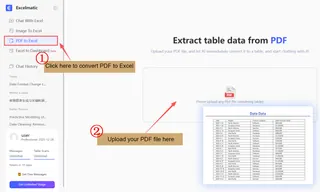
Sagen Sie der KI in einfachem Englisch, was Sie brauchen. Beispiele:
→ "Extrahiere alle Positionen aus dieser Rechnung in Spalten für Datum, SKU, Menge und Preis."
→ "Ziehe den Transaktionsverlauf aus diesem Kontoauszug und fasse ihn nach Kategorie zusammen."
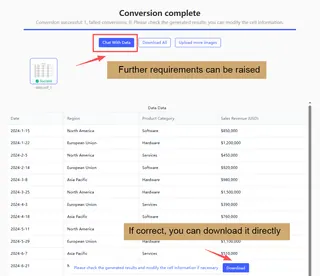
Erhalten Sie in Sekunden eine saubere, strukturierte Excel-Datei. Anpassungen nötig? Fragen Sie einfach:
→ "Füge jetzt eine Formel hinzu, um die Steuer für jede Zeile zu berechnen."
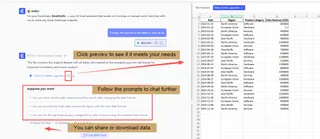
Methodenvergleich: Welche ist die richtige für Sie?
Die folgende Tabelle fasst die wichtigsten Unterschiede zusammen, um Ihnen bei der Entscheidung zu helfen.
| Methode | Einfachheit der Bedienung | Genauigkeit bei gescannten PDFs? | Stapel-/Mehrfachdateiverarbeitung? | Am besten geeignet für |
|---|---|---|---|---|
| Kopieren & Einfügen | Sehr einfach | Nein | Nein | Einmalige Textextraktion |
| Integrierter Excel-Import | Einfach | Nein | Nein | Einfache digitale PDFs |
| Online-Konverter-Websites | Einfach | Eingeschränkt | Eingeschränkt (Oft kostenpflichtig) | Gelegentliche, nicht sensible Nutzung |
| Desktop-Software | Mittel | Ja (mit OCR) | Ja | Häufige, komplexe Konvertierungen |
| KI-Web-Tool (Excelmatic) | Sehr einfach | Ja | Ja | Mühelose, genaue Konvertierung für jedes PDF |
Fazit und Empfehlung
Das Konvertieren von PDF-Daten in Excel muss kein frustrierender Kompromiss zwischen Geschwindigkeit und Genauigkeit sein. Während traditionelle Methoden für spezifische, einfache Aufgaben ihren Platz haben, schaffen sie oft mehr Arbeit im Nachhinein.
Für die meisten Fachleute – ob im Finanzwesen, in der Verwaltung, im Vertrieb oder in der Forschung – ist der effizienteste Weg, ein Tool zu nutzen, das für moderne Anforderungen gebaut ist. KI-gestützte Web-Tools wie Excelmatic repräsentieren diesen neuen Standard: Sie sind zugänglich, intelligent und darauf ausgelegt, sofort nutzbare Daten zu liefern.
Der beste Weg, den Unterschied zu sehen, ist, es auszuprobieren. Wenn Sie das nächste Mal ein PDF zu konvertieren haben, überspringen Sie die manuelle Bereinigung und versuchen Sie, eine KI darum zu bitten. Sie werden vielleicht feststellen, dass eine Aufgabe, die früher 15 Minuten dauerte, jetzt 15 Sekunden braucht.
Bereit, Ihre PDFs auf die intelligente Art zu konvertieren?
Besuchen Sie Excelmatic online, laden Sie Ihr erstes PDF hoch und verwenden Sie eine einfache Anweisung wie "Konvertiere dies in eine saubere Excel-Tabelle". Erleben Sie noch heute einen schnelleren, genaueren Workflow.
Häufig gestellte Fragen (FAQ)
F: Was ist der Unterschied zwischen einem normalen Konverter und einem KI-Tool?
A: Ein normaler Konverter verschiebt einfach Text, was oft zu Formatierungsfehlern führt. Ein KI-Tool versteht die Struktur und Absicht des Dokuments und liefert logisch organisierte, sofort nutzbare Daten.
F: Was sind die praktischen Anwendungsfälle?
A: Häufige Anwendungen sind die Verarbeitung von Rechnungen und Quittungen für die Buchhaltung, das Extrahieren von Produktdaten für den Vertrieb, das Zusammenstellen von Forschungsdaten für Analysen und das Verwalten von Formularen und Aufzeichnungen in der Verwaltung.
F: Was, wenn das Ergebnis nicht perfekt ist?
A: Mit KI-Tools können Sie die Ausgabe mithilfe einfacher Anweisungen verfeinern. Bitten Sie es, "nach Datum zu sortieren," "als Währung zu formatieren" oder "eine Spalte aufzuteilen," und es passt die Tabelle sofort an.