Wichtigste Erkenntnisse:
- Manuelle Dateneingabe aus Bildern ist ein großer Produktivitätskiller, der wertvolle Stunden pro Woche kostet und Fehler verursacht.
- Es gibt mehrere Konvertierungsmethoden, von einfachem manuellen Abtippen und integrierten Excel-Funktionen über Online-Konverter bis hin zu Enterprise-OCR-Software, wobei jede erhebliche Kompromisse bei Geschwindigkeit, Genauigkeit und Kosten mit sich bringt.
- KI-gestützte Extraktionstools setzen den modernen Standard, da sie in der Lage sind, komplexe Tabellenstrukturen zu verstehen und nicht nur Text zu erkennen, was sie ideal für den Geschäftseinsatz macht.
- Excelmatic verkörpert diesen KI-gestützten Ansatz und bietet eine All-in-One-Plattform, die Bilder und PDFs genau in Excel umwandelt, mit Anpassungsmöglichkeiten, Stapelverarbeitung und Multi-Format-Export.
- Der Prozess ist schnell und zugänglich, die Konvertierung dauert in der Regel weniger als zwei Minuten mit einem einfachen Drag-and-Drop, KI-gesteuerten Workflow.
Haben Sie schon einmal auf ein Foto eines Verkaufsberichts, eines Kassenbons oder eines Whiteboards voller Notizen gestarrt und sich gewünscht, Sie könnten all diese Daten magisch in eine Excel-Tabelle ziehen? Damit sind Sie nicht allein. In der heutigen schnelllebigen Geschäftswelt beginnen kritische Informationen oft offline – auf Papier, in Screenshots oder schnell während eines Meetings erfasst. Doch das manuelle Abtippen von Daten aus Bildern ist mühsam, fehleranfällig und ehrlich gesagt eine schlechte Nutzung der Zeit.
Studien zeigen, dass Fachleute fast 10 % ihrer Arbeitswoche mit manueller Dateneingabe verbringen – das sind über 4 Stunden pro Woche für einen Vollzeitmitarbeiter. Das ist nicht nur ermüdend, sondern verzögert auch Erkenntnisse, führt zu Fehlern und hält wertvolle Daten in der "Bildhaft" gefangen, wo sie nicht analysiert, geteilt oder automatisiert werden können.
Die gute Nachricht? Sie müssen nicht der Held der manuellen Dateneingabe sein. Mit den richtigen Tools können Sie jedes Bild in wenigen Minuten in eine saubere, strukturierte Excel-Datei verwandeln. In dieser Anleitung führe ich Sie durch die Gründe, warum die Bild-zu-Excel-Konvertierung wichtig ist, wo sie eingesetzt wird, die verfügbaren Lösungen und warum Excelmatic als das All-in-One-Tool hervorsticht, das Sie brauchen.
Warum die Bild-zu-Excel-Konvertierung eine unverzichtbare Fähigkeit ist
Ehrlich gesagt ist das Umwandeln von Bildern in Excel nicht nur eine technische Aufgabe – es ist eine Fähigkeit, die die Geschäftseffizienz steigert. Egal, ob Sie in der Finanzabteilung, im Vertrieb, im Betrieb oder im Management arbeiten, Sie sind wahrscheinlich schon auf Situationen gestoßen, in denen Sie papierbasierte Excel-Tabellen oder gesperrte Daten in Bildern in dynamische, bearbeitbare Excel-Dateien umwandeln müssen.
Das manuelle Abtippen dieser Informationen ist langsam und riskant. Ein einziger Tippfehler kann Berechnungen, Budgets oder Berichte durcheinanderbringen. Deshalb setzen immer mehr Teams auf intelligentere, automatisierte Wege, um Daten visuell zu erfassen und in sofort nutzbare Excel-Dateien zu verwandeln.
Überblick über die Lösungen: Ihre Optionen erklärt
Hier ist ein klarer Blick auf die wichtigsten Methoden, um Bilder in Excel umzuwandeln, von der einfachsten bis zur ausgefeiltesten.
1. Manuelles Abtippen
Der universelle Notnagel. Sie schauen auf das Bild und tippen die Daten selbst in Excel. Es ist kostenlos und Sie haben die volle Kontrolle, aber es ist langsam, mühsam und birgt ein hohes Risiko für Tippfehler. Es ist nur für winzige, einmalige Aufgaben praktikabel.
2. Excels integrierte Funktion "Daten aus Bild einfügen"
Eine praktische Funktion für Microsoft 365-Benutzer. Sie machen ein Foto einer Tabelle innerhalb der Excel-App und sie importiert die Daten. Sie funktioniert gut bei sauberen, gedruckten Tabellen, scheitert aber oft an komplexen Layouts, schlechter Bildqualität oder handgeschriebenem Text. Am besten für gelegentliche, einfache Konvertierungen.
3. Kostenlose Online-Konverter
Websites, auf denen Sie ein Bild hochladen und eine Excel-Datei herunterladen. Sie sind schnell und erfordern keine Installation. Die Genauigkeit ist jedoch inkonsistent, die Dateigrößen sind oft begrenzt, und das Hochladen sensibler Geschäftsdaten auf einen unbekannten Server birgt ein Datenschutzrisiko. Ein Glücksspiel für nicht-kritische Daten.
4. Enterprise-OCR-Software
Leistungsstarke, teure Programme wie ABBYY FineReader. Sie bieten hohe Genauigkeit und können große Stapel von Dokumenten verarbeiten. Allerdings haben sie eine steile Lernkurve und ein hohes Preisschild, was sie für die meisten Einzelpersonen und Teams überdimensioniert macht.
5. KI-gestützte Tools (wie Excelmatic)
Die moderne Lösung. Diese Tools verwenden künstliche Intelligenz, um nicht nur Text zu lesen, sondern auch Tabellenstrukturen, Überschriften und Layouts zu verstehen. Sie bewältigen komplexe Bilder, unterstützen die Stapelverarbeitung, ermöglichen Anpassungen (wie Formatierungsregeln) und vereinen Leistung mit Benutzerfreundlichkeit und angemessenen Kosten. Dies ist die Kategorie für zuverlässige, alltägliche Geschäftsanforderungen an die Konvertierung.
| Methode | Vorteile | Nachteile |
|---|---|---|
| Manuelles Abtippen | Zuverlässig, kein Tool nötig | Extrem langsam, fehleranfällig, nicht skalierbar |
| Excels "Daten aus Bild einfügen" | In Microsoft 365 integriert, einfach für saubere Tabellen | Schwierigkeiten mit komplexen Layouts, schrägen Bildern oder schlechter Qualität |
| Kostenlose Online-Konverter | Schnell, keine Installation | Genauigkeit variiert, Datenschutzbedenken, oft fehlen Anpassungsmöglichkeiten |
| Enterprise-OCR-Software | Hohe Genauigkeit, Stapelverarbeitung | Teuer, komplexe Einrichtung, für die meisten Teams überdimensioniert |
| KI-gestützte Tools (wie Excelmatic) | Bewältigt komplexe Layouts, anpassbar, Stapelunterstützung, erschwinglich | Kann eine Lernkurve erfordern, hängt von der Bildqualität ab |
Excelmatic: Die All-in-One-Lösung für die Konvertierung von Bildern & PDFs in Excel
Excelmatic ist nicht nur ein weiteres OCR-Tool – es ist eine intelligente Datenextraktionsplattform, die für moderne Geschäftsanforderungen entwickelt wurde. Hier ist, was es auszeichnet:
Bild- & PDF-Unterstützung: Laden Sie JPG, PNG, PDF oder sogar gescannte Dokumente hoch – Excelmatic extrahiert Text, Tabellen und Listen genau.
KI-gestützte Strukturerkennung: Es liest nicht nur Text; es versteht Tabellen, Überschriften und Layouts und bewahrt die Beziehungen in der Ausgabe.
Anpassbare Datenextraktion: Definieren Sie Spalten, legen Sie Formatierungsregeln fest, bereinigen Sie Daten und reichern Sie sie sogar mit KI-Prompts an.
Stapelverarbeitung & Automatisierung: Konvertieren Sie mehrere Dateien auf einmal, planen Sie wiederkehrende Jobs und exportieren Sie nach Excel, Google Sheets, CSV oder andere Plattformen.
Mehrsprachenfähig: Funktioniert mit Dokumenten in verschiedenen Sprachen, ideal für globale Teams.

Egal, ob Sie Rechnungen verarbeiten, Forschungsdaten extrahieren oder Meeting-Notizen digitalisieren – Excelmatic verwandelt unstrukturierte visuelle Daten in analysierfähige Tabellen.
So konvertieren Sie ein Bild in Excel mit Excelmatic – Schritt für Schritt
Der Einstieg ist unkompliziert:
1. Registrieren & Tool aufrufen
Erstellen Sie einen kostenlosen Excelmatic-Account online – für die Webversion ist keine Installation erforderlich.

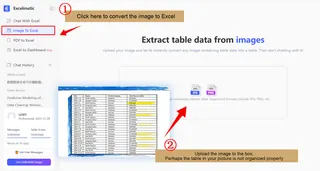
2. Ihr Bild hochladen
Ziehen Sie Ihre Datei per Drag-and-Drop in das Dashboard oder wählen Sie sie von Ihrem Computer aus. Excelmatic unterstützt mehrseitige PDFs und gängige Bildformate.
3. Vorschau & Bearbeiten
Überprüfen Sie die extrahierten Daten in einer Vorschaustabelle. Nehmen Sie bei Bedarf schnelle Korrekturen vor.
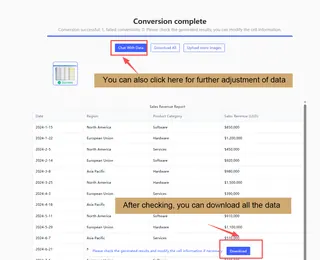
4. Nach Excel exportieren
Klicken Sie auf Exportieren und laden Sie Ihre Datei als .xlsx, .csv herunter oder senden Sie sie direkt an Google Sheets oder andere Plattformen.
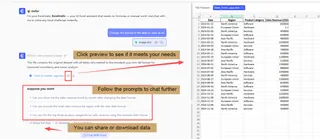
Der gesamte Prozess dauert oft weniger als zwei Minuten – ein Bruchteil der Zeit, die die manuelle Eingabe erfordern würde.
Abschließende Gedanken: Hören Sie auf zu tippen, fangen Sie an zu automatisieren
Bilder in Excel umzuwandeln muss keine lästige Pflicht oder eine technische Hürde sein. Es ist eine moderne Fähigkeit, die die Lücke zwischen physischen Informationen und digitaler Analyse schließt. Indem Sie Tools wie Excelmatic nutzen, gehen Sie über langsame, fehleranfällige manuelle Eingabe hinaus und gelangen zu einem Workflow, der schnell, zuverlässig und skalierbar ist.
Der wahre Wert liegt in dem, was Sie zurückgewinnen: Zeit. Zeit, die einst mit mühsamem Tippen verbracht wurde, kann jetzt für Analyse, Strategie und Innovation genutzt werden. Excelmatic befähigt Sie dazu, indem es komplexe Layouts und vielfältige Dokumente genau verarbeitet und verstreute visuelle Daten in eine strukturierte Ressource für Berichte, Dashboards und gemeinsame Arbeit verwandelt.
Wenn Sie bereit sind, diese Effizienz zu erschließen, ist der Weg klar. Beginnen Sie mit dem kostenlosen Plan von Excelmatic und erleben Sie aus erster Hand, wie schnell Sie Bilder in handlungsfähige Tabellen verwandeln können. Es ist mehr als eine Konvertierung – es ist der erste Schritt zur Automatisierung der Routine und zur Konzentration auf die Arbeit, die wirklich zählt.
Häufig gestellte Fragen (FAQ)
F1: Kann ich ein Foto einer handgeschriebenen Liste in Excel umwandeln?
A: Dies bleibt eine große Herausforderung. Während KI-Tools bei gedrucktem oder getipptem Text hervorragend sind, haben die meisten immer noch Schwierigkeiten mit Schreibschrift oder unordentlicher Handschrift. Für beste Ergebnisse sollte handgeschriebener Inhalt in klaren Druckbuchstaben verfasst sein. Für zuverlässige Ergebnisse werden gedruckte Dokumente dringend empfohlen.
F2: Muss ich technisch versiert sein, um diese KI-Extraktionstools zu nutzen?
A: Überhaupt nicht. Tools, die für Geschäftsanwender entwickelt wurden, wie Excelmatic, legen Wert auf eine No-Code, benutzerfreundliche Erfahrung. Der typische Workflow umfasst einfaches Drag-and-Drop-Hochladen, wobei die KI automatisch die Struktur vorschlägt. Das Technischste, was dabei vorkommt, ist das Schreiben einfacher, natürlicher Sprachprompts (z.B. "als Währung formatieren").
F3: Was, wenn die KI eine Zahl oder einen Text falsch liest? Kann ich das korrigieren?
A: Absolut. Jedes robuste Tool bietet einen Vorschau- und Bearbeitungsmodus vor dem endgültigen Export. Sie können direkt in die Vorschaustabelle klicken, um Fehler zu korrigieren, und so sicherstellen, dass die endgültige Excel-Datei perfekt ist. Dies kombiniert die Geschwindigkeit der KI mit der abschließenden menschlichen Überprüfung.