Wichtigste Erkenntnisse:
- Das manuelle Zusammenführen von Daten aus verschiedenen Excel-Blättern oder -Bereichen ist zeitaufwändig und fehleranfällig. Selbst moderne Funktionen wie
VSTACKundHSTACKerfordern präzise Bereichsreferenzen und können bei nicht übereinstimmenden Daten Fehler erzeugen. - Excel-AI-Tools wie Excelmatic ersetzen diesen komplexen Prozess. Sie können Daten zusammenführen, indem Sie Ihr Ziel einfach in natürlicher Sprache beschreiben, z. B. "Kombiniere die Verkaufsdaten aus den Tabs Q1 und Q2 in eine Tabelle."
- Mit Excelmatic entfallen manuelle Formelfehler; es geht elegant mit nicht übereinstimmenden Spalten um, die sonst
#N/A-Fehler verursachen würden, und verwandelt eine mehrschrittige, formelintensive Aufgabe in eine einzige, intuitive Unterhaltung — das spart erheblich Zeit und Aufwand.
Problemhintergrund & Schmerzpunkte
Stellen Sie sich vor, es ist Quartalsende. Ihre Aufgabe ist es, einen konsolidierten Verkaufsbericht für Ihren Vorgesetzten zu erstellen. Das Problem? Die Verkaufsdaten sind über mehrere Excel-Blätter verteilt: January_Sales, February_Sales und March_Sales. Jedes Blatt enthält Hunderte von Transaktionszeilen.
Wie konsolidieren Sie diese zu einer einzigen, einheitlichen Liste zur Analyse?
Für viele Excel-Nutzer ist die Standardmethode ein mühsamer Zyklus des "Kopierens und Einfügens". Sie navigieren zum ersten Blatt, markieren die Daten, kopieren sie, fügen sie in ein Masterblatt ein, scrollen ans Ende und wiederholen den Vorgang für das nächste Blatt. Das ist nicht nur lästig; es ist ein Fehlerteufelskreis. Haben Sie eine Zeile übersehen? Haben Sie versehentlich bestehende Daten überschrieben? Haben Sie die Kopfzeile doppelt eingefügt?
Dieser Prozess wird noch frustrierender, wenn die Daten nicht vollständig konsistent sind. Vielleicht enthält der Februar-Bericht eine neue Discount_Code-Spalte, die im Januar nicht existierte. Jetzt sind Ihre Spalten verschoben und Ihr finales Datenset ein Durcheinander. Das ist ein häufiger Engpass, der Stunden kostet, die besser in echte Analysen investiert wären.
Die traditionelle Excel-Lösung: VSTACK und HSTACK
Um dieses Problem anzugehen, hat Microsoft 365 dynamische Array-Funktionen wie VSTACK und HSTACK eingeführt. Diese sind leistungsstarke Werkzeuge, die speziell dafür entwickelt wurden, Arrays von Daten zu kombinieren bzw. "übereinanderzustapeln", ohne manuelles Kopieren und Einfügen.
VSTACKermöglicht das vertikale Anhängen von Arrays (Übereinanderstapeln).HSTACKermöglicht das horizontale Anhängen von Arrays (nebeneinander anordnen).
Wie VSTACK funktioniert
Angenommen, Sie haben zwei separate Produktlisten, die Sie zu einer zusammenführen möchten.
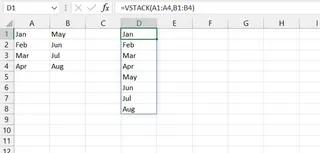
Statt zu kopieren und einzufügen, können Sie eine einzelne VSTACK-Formel verwenden:
=VSTACK(A1:A4, B1:B4)
Diese Formel nimmt den Bereich A1:A4 und stapelt den Bereich B1:B4 direkt darunter, wobei die Ergebnisse automatisch in die Zielzellen ausgegeben werden.
Beschränkungen des traditionellen Ansatzes
Obwohl VSTACK und HSTACK eine deutliche Verbesserung gegenüber manuellen Methoden darstellen, bringen sie in der Praxis einige Einschränkungen mit sich:
Starre und lange Formeln: Um unsere quartalsweisen Verkaufsdaten zu kombinieren, würde Ihre Formel etwa so aussehen:
=VSTACK(January_Sales!A2:G500, February_Sales!A2:H550, March_Sales!A2:G480). Bei zwölf Monatsblättern wird die Formel unglaublich lang und schwer zu verwalten. Ändert sich die Zeilenanzahl, müssen Sie jede Bereichsreferenz manuell anpassen.Das
#N/A-Fehlerproblem: Was passiert, wenn die Spalten nicht übereinstimmen, wie bei unseremFebruary_Sales-Blatt mit der zusätzlichen Spalte?VSTACKläuft weiter, füllt aber die "fehlenden" Zellen aus den anderen Blättern mit#N/A-Fehlern.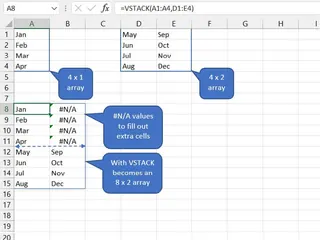
Um das zu beheben, müssen Sie Ihre ohnehin schon lange Formel in eine weitere Funktion wie
IFERROReinbetten, was die Formel noch komplexer macht:=IFERROR(VSTACK(...), ""). Das ist ein Workaround, keine intuitive Lösung.Umgang mit leeren Zellen: Enthält Ihre Quelldaten leere Zellen, kann das gestapelte Ergebnis diese als Nullen anzeigen, was Berechnungen wie Durchschnitte verfälschen kann. Die Lösung besteht darin, einen leeren String anzufügen (
&""), was wiederum eine zusätzliche technische Ebene hinzufügt.Fehlender Kontext: Die Funktionen kombinieren Daten, helfen Ihnen aber nicht zu verstehen, woher sie stammen. Um zu wissen, welche Zeilen aus welchem Monat stammen, müssten Sie manuell eine "Quelle"-Spalte erstellen und befüllen — ein mehrstufiger, mühseliger Prozess.
Kurz gesagt: VSTACK ist ein Schritt in die richtige Richtung, erfordert aber nach wie vor umfangreiches Formelswissen, manuelle Einrichtung und Fehlerbehebung.
Die neue Lösung: Ein Excel-AI-Agent (Excelmatic)
Was wäre, wenn Sie Formeln, Bereichsauswahl und Fehlerbehandlung komplett überspringen könnten? Genau hier verändert ein Excel-AI-Agent wie Excelmatic das Spiel. Anstatt Excel zu sagen, wie die Daten mit einer komplexen Formel kombiniert werden sollen, sagen Sie der KI einfach in Klartext, was Sie erreichen möchten.

Der Ablauf ist simpel: Datei hochladen, mit der KI chatten und das fertige Ergebnis herunterladen.
Schritt-für-Schritt: Daten mit Excelmatic zusammenführen
Lösen wir das gleiche Quartalsbericht-Problem mit Excelmatic.
1. Laden Sie Ihre Excel-Datei hoch
Laden Sie zuerst Ihre Arbeitsmappe mit den Blättern January_Sales, February_Sales und March_Sales zu Excelmatic hoch. Die KI liest und versteht sofort die Struktur Ihrer Daten auf jedem Blatt.

2. Beschreiben Sie Ihr Ziel in natürlicher Sprache
Statt eine Formel zu schreiben, tippen Sie einfach eine Anfrage in das Chatfeld. Hier sind ein paar Beispiel-Prompts, die Sie verwenden könnten:
Einfach & direkt:
Kombinieren Sie die Daten aus den Tabellen 'January_Sales', 'February_Sales' und 'March_Sales' zu einer einzigen Tabelle.
Fortgeschrittener (mit Kontext):
Stapeln Sie die Tabellen aller Blätter vertikal. Fügen Sie außerdem eine neue Spalte namens 'Source Month' hinzu, die angibt, aus welchem Blatt jede Zeile stammt.
Mit Platzhaltern:
Kombinieren Sie alle Blätter, die auf '_Sales' enden, zu einer Masterliste.

3. Ergebnis prüfen und iterieren
Excelmatic führt Ihre Anfrage nicht blind aus. Es verarbeitet Ihre Anweisung und zeigt eine Vorschau der kombinierten Tabelle. Dabei geht es intelligent mit nicht übereinstimmenden Spalten um, indem es diese anhand ihrer Kopfzeilen ausrichtet.
Hier zeigt sich die Stärke der Konversation: Sie können das Ergebnis mit Folgeanfragen verfeinern:
- "Super. Sortiere die kombinierte Tabelle jetzt nach der Spalte 'Sale Date', von neu nach alt."
- "Filtere alle Zeilen heraus, bei denen der 'Total Amount' weniger als $50 beträgt."
- "Für die Spalte 'Source Month' zeige bitte nur 'Jan', 'Feb' und 'Mar' statt des vollständigen Blattnamens."
Dieses iterative Verfeinern Ihrer Daten per einfachem Dialog ist mit statischen Formeln nicht möglich.
4. Laden Sie Ihre saubere, konsolidierte Datei herunter
Wenn Sie zufrieden sind, können Sie die perfekt kombinierte Datei mit einem Klick als neue, saubere Excel-Datei herunterladen. Was früher 30 Minuten sorgfältiger Formelerstellung und Debugging erforderte, ist jetzt in unter zwei Minuten erledigt.
Dialogbeispiel: Excelmatic in Aktion
Hier ist ein typischer Gesprächsverlauf:
User: I've uploaded an Excel file with sales data for each quarter in separate tabs (Q1_2024, Q2_2024, Q3_2024). Can you combine them all into one master list for me?
Excelmatic: Absolutely. I have combined the data from sheets 'Q1_2024', 'Q2_2024', and 'Q3_2024' into a single table with 1,482 rows. I noticed the 'Q2_2024' sheet has an extra 'Region' column that the others don't. I've included this column and aligned the data accordingly, leaving it blank for rows from other quarters. Is this correct?
User: That's perfect. Now, could you please add a 'Quarter' column to identify which sheet each row came from?
Excelmatic: Done. A 'Quarter' column has been added, containing values like 'Q1_2024', 'Q2_2024', etc. You can now preview the updated table or download the consolidated file.
Traditionelles VSTACK vs. Excelmatic: Kurzer Vergleich
| Aspect | Traditional VSTACK Method |
Excelmatic AI Method |
|---|---|---|
| Time to Complete | 15–30 Minuten (bei wenigen Tabellen) | < 2 Minuten |
| Required Skill | Mittel- bis fortgeschrittene Excel-Formeln (VSTACK, IFERROR) |
Einfache Sprachbefehle |
| Handling Mismatches | Erzeugt #N/A-Fehler, die manuell mit IFERROR behoben werden müssen. |
Ordnet Spalten intelligent nach Name zu und markiert Abweichungen. |
| Adding Context | Erfordert komplexe manuelle Schritte, um eine "Quelle"-Spalte hinzuzufügen. | Kann mit einem einfachen Folgebefehl erledigt werden. |
| Flexibility | Unflexibel. Jede Änderung erfordert das Umschreiben der Formel. | Hoch flexibel. Ergebnisse lassen sich per Konversation verfeinern. |
FAQ
Q: Muss ich VSTACK oder andere Excel-Formeln kennen, um Excelmatic zu nutzen?
A: Nein, überhaupt nicht. Der gesamte Zweck von Excelmatic ist es, die Notwendigkeit, komplexe Formeln auswendig zu lernen, zu ersetzen. Sie müssen nur in der Lage sein, das gewünschte Ergebnis zu beschreiben.
Q: Was ist, wenn meine Tabellen unterschiedliche Spaltenanzahlen haben oder in einer anderen Reihenfolge sind?
A: Excelmatic ist dafür ausgelegt. Es analysiert die Spaltenüberschriften und ordnet die Daten aus verschiedenen Tabellen intelligent zu, auch wenn die Reihenfolge nicht identisch ist. Es zeigt Ihnen eine Vorschau, damit Sie das Ergebnis bestätigen können.
Q: Ist es sicher, vertrauliche Verkaufsdaten meines Unternehmens zu Excelmatic hochzuladen?
A: Sicherheit hat oberste Priorität. Excelmatic verwendet industrieweite Verschlüsselung für Daten während der Übertragung und im Ruhezustand. Ihre Dateien werden sicher verarbeitet und nicht zur Schulung von KI-Modellen verwendet. Für detaillierte Informationen konsultieren Sie bitte die offizielle Datenschutzerklärung auf der Website.
Q: Kann Excelmatic Daten aus verschiedenen Excel Dateien kombinieren und nicht nur aus verschiedenen Blättern?
A: Ja. Sie können mehrere Dateien hochladen und die KI anweisen, sie zu kombinieren. Zum Beispiel können Sie Sales_2023.xlsx und Sales_2024.xlsx hochladen und darum bitten, die Daten aus beiden zu stapeln.
Q: Was ist, wenn meine Blattnamen inkonsistent sind, z. B. 'Jan Sales' und 'February-Report'?
A: Das ist kein Problem. Sie können in Ihrem Prompt genau angeben, welche Blattnamen kombiniert werden sollen: "Kombiniere die Daten aus den Blättern 'Jan Sales' und 'February-Report'."
Handeln Sie jetzt: Verbessern Sie Ihren Excel-Workflow
Jede Minute, die Sie mit manuellem Kopieren/Einfügen oder dem Debuggen einer VSTACK-Formel verbringen, ist eine Minute, die Sie nicht in wertschöpfende Analysen investieren. Das Risiko manueller Fehler ist stets präsent, und der Prozess ist weder skalierbar noch angenehm.
Mit einem Excel-AI-Agenten wie Excelmatic verwandeln Sie die Datenkonsolidierung von einer lästigen Aufgabe in eine einfache Unterhaltung. Sie können Daten schneller, genauer und flexibler als je zuvor zusammenführen.
Bereit, das Formelkampfgewicht loszulassen? Probieren Sie Excelmatic kostenlos aus und laden Sie Ihre erste Datei mit mehreren Blättern hoch. Verwenden Sie einen der Prompts aus diesem Artikel und sehen Sie selbst, wie schnell Sie Ihre Zeit zurückbekommen.