
Wichtige Erkenntnisse:
- Excel-Datumsformatierungsprobleme wie
#####-Fehler, gemischte US/EU-Formate und als Text konvertierte Daten verursachen Datenverwirrung und Berichtsfehler für Geschäftsanwender - Excelmatic eliminiert den Bedarf an komplexen Formatierungsschritten, indem Sie Datumsformate mit einfachen Sprachbefehlen korrigieren können
- Im Vergleich zu manuellen Methoden behandelt Excelmatic automatisch knifflige Szenarien wie Text-zu-Datum-Konvertierung, regionale Formatkonflikte und benutzerdefinierte Formatierung ohne Formeln
- Für Fachleute, die mit internationalen Teams oder mehreren Datenquellen arbeiten, stellt der KI-Ansatz konsistente, genaue Datumsformatierung in Sekunden sicher
Sie laden einen Bericht herunter, öffnen ihn in Excel und jedes Datum hat sich in eine fünfstellige Zahl verwandelt. Oder schlimmer noch, Sie sehen eine Mischung aus US- und europäischen Datumsformaten in derselben Spalte.
Eine sagt 03/07/2025, und Sie fragen sich: Ist das der 7. März oder der 3. Juli?
Wenn Sie dadurch jemals an Ihren eigenen Daten gezweifelt haben, sind Sie nicht allein. Das ist uns allen schon passiert.
Excel ist leistungsstark, aber seine Standardbehandlung von Datumsangaben ist nicht immer intuitiv. In diesem Tutorial führen wir Sie durch die traditionellen Methoden zum Ändern von Datumsformaten in Excel. Wir stellen auch einen modernen, KI-gestützten Ansatz vor, mit dem Sie die mühsamen Schritte überspringen und in Sekunden perfekte Ergebnisse erzielen.
Verständnis von Excels Datumsverwaltung
Bevor wir das Problem beheben, ist es hilfreich zu verstehen, warum es auftritt. Im Backend hat Excel seine eigene Art, Daten zu speichern und zu interpretieren. Wenn Sie nicht wissen, wie es funktioniert, können Sie beim Teilen von Dateien oder beim Arbeiten über Systeme hinweg Fehler machen.
Seriennummern-Architektur
Excel speichert Daten als Seriennummern. Zum Beispiel wird der 1. Januar 1900 als Zahl 1 gespeichert, der 2. Januar 1900 ist 2 und so weiter. Dies erleichtert Excel die Berechnung von Dingen wie der Anzahl der Tage zwischen Datumsangaben.
Es gibt jedoch zwei Datumssysteme:
- 1900-System: Es beginnt mit dem 1. Januar 1900 zu zählen (Standard unter Windows).
- 1904-System: Es beginnt am 1. Januar 1904 und wird meist auf Macs verwendet.
Wenn Sie eine Datei, die mit einem System erstellt wurde, auf einem Computer öffnen, der das andere verwendet, können sich die Daten um etwa vier Jahre verschieben. Dies kann ernsthafte Verwirrung verursachen. Wenn Sie also Arbeitsmappen plattformübergreifend teilen, prüfen Sie, welches Datumssystem die Datei verwendet.
Integration regionaler Einstellungen
Excel befolgt die regionalen Einstellungen Ihres Computers bei der Anzeige von Datumsangaben.
In den USA werden Daten beispielsweise normalerweise als Monat/Tag/Jahr geschrieben, daher bedeutet 03/07/2025 den 7. März 2025. In vielen anderen Ländern wie Großbritannien oder Australien ist das Format jedoch Tag/Monat/Jahr. Daher würde 03/07/2025 als 3. Juli 2025 gelesen werden.
Wenn Sie eine Excel-Datei an jemanden in einem anderen Land senden, kann dasselbe Datum in Ihrer Datei auf deren Seite anders erscheinen. Deshalb ist es am besten, klare Formate wie vollständige Monatsnamen (z. B. 3. Juli 2025) zu verwenden, wenn Sie Dateien regionsübergreifend teilen.
Wie Excel zweistellige Jahre interpretiert
Wenn wir etwas wie 25 als Jahr in ein Datum eingeben, muss Excel entscheiden, ob wir 1925 oder 2025 meinen.
Standardmäßig geht es davon aus, dass:
- Wenn das Jahr zwischen
00und29liegt, bedeutet es2000bis2029. - Wenn das Jahr zwischen
30und99liegt, bedeutet es1930bis1999.
Wenn wir also 4/5/25 eingeben, behandelt Excel es als 5. April 2025. Aber wenn wir 4/5/30 eingeben, zeigt Excel den 5. April 1930 an. Um Mehrdeutigkeiten zu vermeiden, empfehlen wir dringend, immer vierstellige Jahre zu verwenden.
Anwenden von Datumsformaten: Der traditionelle vs. der KI-Weg
Wenn Ihnen das Standard-Datumsformat in Excel nicht gefällt, haben Sie mehrere Möglichkeiten, es zu ändern. Schauen wir uns zuerst die standardmäßigen manuellen Methoden an und sehen dann, wie ein KI-Tool dies sofort erledigen kann.
Der traditionelle Weg: Manuelle Formatierung
1. Implementierung des Zellen formatieren-Dialogs
Die Option "Zellen formatieren" ist die gebräuchlichste Methode. So verwenden Sie sie:
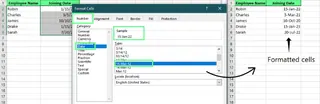
- Klicken Sie mit der rechten Maustaste auf die Zelle oder den Zellbereich mit den Datumsangaben und wählen Sie Zellen formatieren. (Oder drücken Sie die Tastenkombination
Strg+1). - Das Dialogfeld Zellen formatieren erscheint. Klicken Sie unter der Registerkarte Zahl auf Datum.
- Wählen Sie Ihr gewünschtes Datumsformat aus der Liste aus und klicken Sie auf OK.
Sie sehen eine Vielzahl vordefinierter Datumsformate. Das Feld Beispiel zeigt eine Vorschau, wie Ihr Datum aussehen wird.
2. Schnellformatierung über die Startregisterkarte
Sie können auch die Startregisterkarte für die Schnellformatierung verwenden:
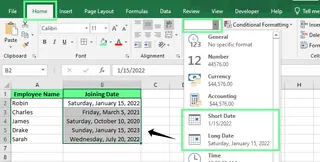
- Wählen Sie Ihre Zellen aus und gehen Sie zur Gruppe Zahl auf der Registerkarte Start.
- Klicken Sie auf das Dropdown-Menü.
- Wählen Sie Kurzes Datum oder Langes Datum.
Dies ist schneller, aber Sie haben nur zwei grundlegende Optionen. Für mehr Kontrolle ist der Dialog "Zellen formatieren" besser.
Der KI-gestützte Weg: Formatieren Sie Datumsangaben sofort mit Excelmatic

Das Merken all dieser Schritte kann umständlich sein, besonders wenn Sie es eilig haben. Mit einem KI-Agenten wie Excelmatic können Sie die Klicks überspringen und einfach Ihre Anfrage in einfacher Sprache stellen.
So funktioniert es:
- Laden Sie Ihre Excel-Datei in Excelmatic hoch.
- Geben Sie Ihre Anweisung in das Chat-Feld ein. Zum Beispiel:
- "Ändere die Daten in Spalte B in das Format JJJJ-MM-TT."
- "Formatiere die Spalte 'Versanddatum' als langes Datum, wie '7. März 2025'."
- "Lass alle Daten in diesem Blatt das Format TT-MMM-JJJJ verwenden."
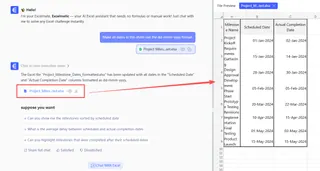
Excelmatic versteht Ihre Anfrage und wendet sofort das richtige Format an. Es gibt keine Dialogfelder zu navigieren oder Optionen abzuwägen – nur ein einfacher Befehl und ein perfektes Ergebnis.
Erstellen benutzerdefinierter Datumsformate
Wenn die vordefinierten Formate nicht Ihren Bedürfnissen entsprechen, können Sie Ihre eigenen erstellen.
Der traditionelle Weg: Verwenden von Formatcodes
Benutzerdefinierte Datumsformate verwenden spezielle Codes, um Excel mitzuteilen, wie jeder Teil des Datums angezeigt werden soll:
| Codes | Anzeige |
|---|---|
| d | Tag (1–31) |
| dd | zweistelliger Tag (01–31) |
| ddd | Kurzer Tagesname (Mo, Di) |
| dddd | Vollständiger Tagesname (Montag, Dienstag) |
| m | Monatsnummer (1–12) |
| mm | zweistelliger Monat (01–12) |
| mmm | Kurzer Monatsname (Jan, Feb) |
| mmmm | Vollständiger Monatsname (Januar, Februar) |
| yy | zweistelliges Jahr |
| yyyy | vierstelliges Jahr |
Sie können diese Codes mit Trennzeichen wie Bindestrichen, Schrägstrichen oder Kommas kombinieren.
So legen Sie ein benutzerdefiniertes Format fest:
- Öffnen Sie das Dialogfeld Zellen formatieren (
Strg+1). - Wählen Sie unter der Registerkarte Zahl die Option Benutzerdefiniert.
- Geben Sie Ihre Kombination von Codes in das Feld Typ ein. Zum Beispiel ergibt
dd-mmm-yyyy05-Jul-2025.
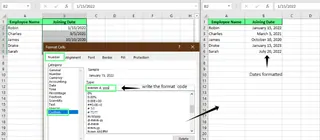
Sie können sogar Gebietsschemacodes wie [$-409] für US-Englisch hinzufügen, um die Formatkonsistenz über verschiedene regionale Einstellungen hinweg sicherzustellen.
Der KI-gestützte Weg: Beschreiben Sie das gewünschte Format
Warum Formatcodes auswendig lernen? Mit Excelmatic beschreiben Sie einfach die gewünschte Ausgabe.
Sagen Sie Excelmatic einfach:
- "Zeige die Daten in Spalte D als 'Wochentag, Monat Tag, Jahr'."
- "Ich benötige das Datumsformat '05. Juli 2025'."
- "Füge den Wochentag zum aktuellen Datumsformat in Spalte A hinzu."
Excelmatic übersetzt Ihre Beschreibung hinter den Kulissen in den korrekten benutzerdefinierten Formatcode und wendet ihn für Sie an. Dies ist besonders nützlich für komplexe Formate oder wenn Text eingeschlossen wird, wie ="Fällig am: " & TEXT(A2; "dddd, mmmm d"). Sie können Excelmatic einfach sagen: "Stelle den Text 'Fällig am:' den Daten in Spalte A voran."
Verwalten und Konvertieren von Nicht-Datums-Einträgen
Eine der größten Kopfschmerzen ist, wenn Daten als Text importiert werden. Excel erkennt sie dann nicht als Daten an, sodass Sie sie nicht korrekt sortieren oder formatieren können.
Der traditionelle Weg: Formeln und Assistenten
1. DATEWERT-Funktion
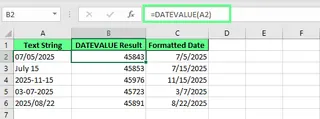
Diese Funktion wandelt ein als Text gespeichertes Datum in ein echtes Excel-Datum (eine Seriennummer) um. Wenn Zelle A2 den Text '07/05/2025' enthält, würden Sie verwenden:
=DATEWERT(A2)
Dies gibt die Seriennummer 45843 zurück. Sie müssen dann diese Zelle wieder in ein Datumsformat formatieren.
2. Text-in-Spalten-Tool
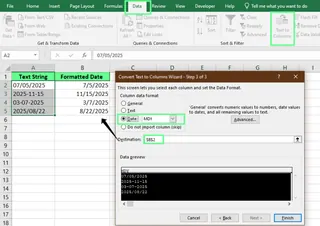
Der Assistent "Text in Spalten" ist ein weiteres leistungsstarkes Tool für diese Konvertierung:
- Wählen Sie die Spalte mit den Textdaten aus.
- Gehen Sie zur Registerkarte Daten und klicken Sie auf Text in Spalten.
- Wählen Sie Getrennt und klicken Sie zweimal auf Weiter.
- Wählen Sie in Schritt 3 Datum aus und wählen Sie das richtige Format (z. B. MDY, DMY).
- Klicken Sie auf Fertig stellen.
Der KI-gestützte Weg: Lassen Sie die KI die Bereinigung übernehmen
Formeln und mehrstufige Assistenten sind effektiv, aber sie sind langsam und erfordern, dass Sie das Problem korrekt diagnostizieren. Excelmatic macht diesen Prozess mühelos.
Laden Sie Ihre Datei hoch und beschreiben Sie einfach das Problem:
- "Die Daten in Spalte C sind als Text gespeichert. Konvertiere sie in echte Daten."
- "Repariere die Datumsspalte. Sie hat gemischte Formate und einige sind nur Text."
- "Meine Daten sehen aus wie 20250705. Bitte konvertiere sie in ein Standard-Datumsformat."
Excelmatic analysiert intelligent die Spalte, identifiziert Einträge, die Text sind, und konvertiert sie in ordnungsgemäße Excel-Daten. Es kann automatisch Inkonsistenzen wie zusätzliche Leerzeichen (GLÄTTEN), verschiedene Trennzeichen (WECHSELN) oder nicht standardmäßige Formate behandeln und Sie so vor dem Schreiben komplexer verschachtelter Formeln bewahren.
Nützliche Excel-Datumsformeln zur Verwaltung von Datumsangaben
Excel verfügt über integrierte Datumsformeln, die Ihnen Zeit sparen können. Diese sind gut zu kennen, egal ob Sie manuell arbeiten oder verstehen möchten, was hinter den Kulissen passiert.
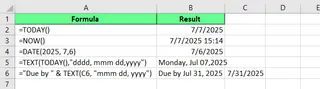
| Funktion | Syntax | Wirkung |
|---|---|---|
HEUTE() |
=HEUTE() |
Gibt das aktuelle Datum zurück und aktualisiert sich automatisch. |
JETZT() |
=JETZT() |
Gibt das aktuelle Datum und die Uhrzeit zurück. |
DATUM() |
=DATUM(Jahr; Monat; Tag) |
Kombiniert separate Zahlen zu einem gültigen Datum. |
TEXT() |
=TEXT(Datum; Format) |
Formatiert ein Datum genau so, wie Sie es möchten, als Text. |
Mit Excelmatic können Sie dieselben Ergebnisse ohne Formeln erzielen. Zum Beispiel können Sie anstelle von =HEUTE() fragen: "Erstelle eine neue Spalte mit dem heutigen Datum."
Behebung häufiger Probleme bei der Datumsformatierung
Hier sind einige häufige datumsbezogene Probleme und wie Sie sie mit beiden Methoden beheben können.
Anzeige- und Platzierungsfehler (#####)
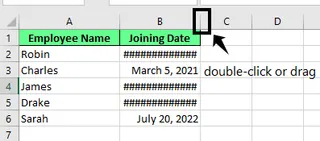
Das Problem: Eine Zelle zeigt #####. Dies bedeutet, dass die Spalte zu schmal ist, um das vollständige Datum anzuzeigen.
Manuelle Behebung: Doppelklicken Sie auf den rechten Rand der Spaltenüberschrift, um die Spalte automatisch anzupassen, oder ziehen Sie sie manuell.
KI-Behebung: Sagen Sie Excelmatic: "Die Datumsspalte zeigt '#####'. Bitte behebe das." Es passt automatisch die Spaltenbreite an.
Import- und Einfüge-Diskrepanzen
Das Problem: Sie kopieren Daten, und Datumsangaben werden als Text behandelt oder verschieben sich um vier Jahre (das 1900 vs. 1904 Systemproblem).
Manuelle Behebung: Verwenden Sie Text in Spalten oder DATEWERT() für die Textkonvertierung. Für die Datumsverschiebung gehen Sie zu Datei > Optionen > Erweitert und aktivieren/deaktivieren Sie 1904-Datumsformat verwenden.
KI-Behebung: Weisen Sie Excelmatic an: "Standardisiere alle Daten in diesem Blatt. Einige wurden von einem Mac kopiert und sind um 4 Jahre verschoben." Die KI kann die zugrunde liegenden Seriennummern identifizieren und korrigieren.
Gebietsschema- und System-Konfliktfehler
Das Problem: Ein Datum wie 04/05/2025 wird auf einem US-System als 5. April interpretiert, aber auf einem UK-System als 4. Mai.
Manuelle Behebung: Verwenden Sie ein eindeutiges Format wie dd-mmm-yyyy (z. B. 05-Jul-2025), um Verwirrung zu vermeiden. Die TEXT()-Funktion kann dies erzwingen: =TEXT(A1; "dd-mmm-yyyy").
KI-Behebung: Sagen Sie einfach Excelmatic: "Stelle sicher, dass alle Daten im TT/MM/JJJJ-Format sind, um Verwechslungen mit US-Formaten zu vermeiden." Excelmatic analysiert die vorhandenen Daten basierend auf ihrem wahrscheinlichen ursprünglichen Format und standardisiert sie wie angewiesen.
Fazit und Best Practices
Excels Eigenheiten bei der Datumsformatierung können leise die Zusammenarbeit und Berichterstattung stören. Die manuellen Methoden zu verstehen – vom Dialog "Zellen formatieren" bis zu Funktionen wie DATEWERT und TEXT – ist eine wertvolle Fähigkeit für jeden Excel-Benutzer. Es gibt Ihnen Kontrolle und hilft Ihnen zu verstehen, wie Excel funktioniert.
In der heutigen schnelllebigen Umgebung ist Effizienz jedoch entscheidend. KI-Tools wie Excelmatic repräsentieren die nächste Entwicklung in der Tabellenkalkulationsverwaltung. Anstatt Menüs zu navigieren und Formeln zu merken, können Sie einfach Ihr Ziel beschreiben. Dies spart nicht nur Zeit, sondern reduziert auch das Risiko menschlicher Fehler.
Best Practices:
- Verwenden Sie immer vierstellige Jahre (2025, nicht 25).
- Verwenden Sie für die Zusammenarbeit eindeutige Formate wie
dd-mmm-yyyyoder den ISO-Standardjjjj-mm-tt. - Nutzen Sie für schnelle, fehlerfreie Ergebnisse ein KI-Tool. Lassen Sie die Maschine die mühsame Arbeit der Formatierung, Konvertierung und Fehlerbehebung übernehmen, damit Sie sich auf die Analyse der Daten selbst konzentrieren können.
Bereit, Ihre Herausforderungen bei der Datumsformatierung zu vereinfachen? Testen Sie Excelmatic noch heute und erleben Sie die Leichtigkeit, Datumsformate mit einfachen Sprachbefehlen zu korrigieren.
Die Behandlung der Datumsformatierung als bewusste Designentscheidung,而不是 als Nachgedanke, wird Ihre Tabellen sauber, zuverlässig und kollaborativ halten.
FAQ
Was ist der Unterschied zwischen dem 1900- und dem 1904-Datumsformat in Excel?
Der Unterschied zwischen den beiden Systemen beträgt 1.462 Tage, was etwa vier Jahren entspricht (einschließlich eines Schaltjahres). Daten im 1900-System sind immer größer als dasselbe Datum im 1904-System. Wenn Sie an verschiedenen Computern arbeiten oder Dateien zwischen Windows und Mac teilen, können sich die Daten verschieben, es sei denn, beide verwenden dasselbe Datumssystem.
Wie zeige ich nur das Jahr mit einer Beschriftung wie "Jahr: 2025" in Excel an?
Sie können ein benutzerdefiniertes Zahlenformat verwenden. Gehen Sie zu "Zellen formatieren > Benutzerdefiniert" und geben Sie im Feld "Typ" "Jahr: "jjjj" ein. Alternativ könnten Sie mit einem KI-Tool einfach fragen: "Formatiere die Daten so, dass nur das Jahr mit der Beschriftung 'Jahr:' angezeigt wird."
Wie wandele ich eine 8-stellige Zahl in ein Datum in Excel um?
8-stellige Zahlen wie 23042024 werden oft als Text behandelt. Um dies in Zelle A1 in ein Datum im ttmmjjjj-Format umzuwandeln, können Sie die Formel verwenden:
=DATUM(RECHTS(A1;4); TEIL(A1;3;2); LINKS(A1;2))
In dieser Formel:
RECHTS(A1;4)holt das Jahr (2024)TEIL(A1;3;2)erhält den Monat (04)LINKS(A1;2)erhält den Tag (23)
Mit Excelmatic könnten Sie einfach sagen: "Die Zahlen in Spalte A sind Daten im TTMMJJJJ-Format. Bitte konvertiere sie."





